Record when the crash happens
Separate launch crashes, game boot crashes, mid-game crashes and update regressions before changing settings.
크래시 진단
Ryujinx Canary가 실행 직후 닫히거나, 게임 로드 후 크래시되거나, 검은 화면을 보이거나, Canary 업데이트 후 불안정해졌을 때 사용하는 점검 가이드입니다.
$ crash: identify stage
$ test: one build one game
$ graphics: driver vulkan scale
$ rollback: compare previous build
Independent troubleshooting guide. No keys, firmware, ROMs, DLC or game files are hosted here.
Separate launch crashes, game boot crashes, mid-game crashes and update regressions before changing settings.
Use a legally dumped title that worked before, default settings and the same game directory so the test has a stable baseline.
Update GPU drivers when appropriate, verify Vulkan support, and change one backend or graphics option at a time.
Missing or mismatched keys, firmware or game updates can block boot, but they should be checked methodically and legally.
If the crash began after updating, keep the new build separate and test the last working build before deleting profiles or saves.
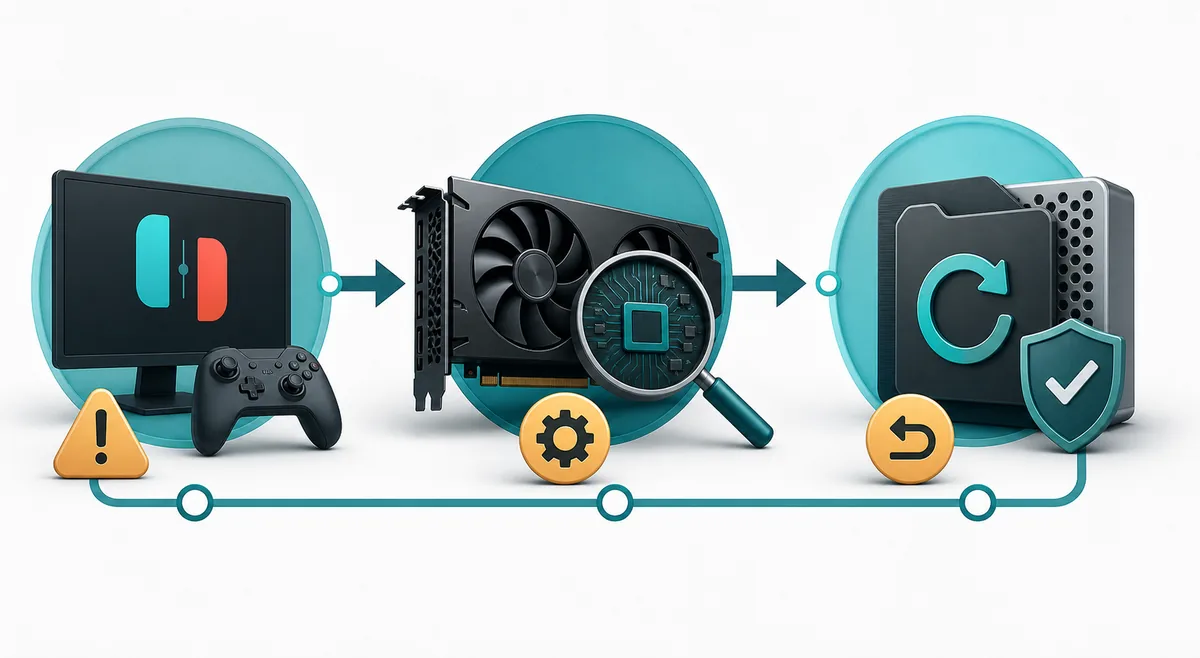
A crash can come from the build, graphics stack, setup files, game data or a local profile. Change one layer at a time so the fix is traceable.
Ryujinx Canary 크래시는 한 가지 원인만 있는 것이 아닙니다. 창이 뜨기 전에 닫히면 압축 해제, 권한, 의존성, 그래픽 초기화, 로컬 설정 손상을 봅니다. 게임 시작 때 닫히면 합법적 설정 파일, 게임 파일, 그래픽 백엔드를 확인합니다. 플레이 중이면 특정 게임, 셰이더, 해상도 스케일, 오디오, Canary 회귀 가능성을 봅니다.
빌드, 펌웨어, 게임 업데이트, 백엔드, 프로필을 동시에 바꾸지 마세요. Canary 빌드 하나, 합법적으로 준비한 확인된 게임 하나, 백엔드 하나, 프로필 하나로 시작합니다. 변수 하나만 바꾸고 같은 장면을 다시 테스트하세요.
| 기준 항목 | 중요한 이유 | 피할 점 |
|---|---|---|
| Canary 빌드 하나 | 에뮬레이터 변수를 고정합니다 | 작동하던 폴더를 바로 덮어쓰지 마세요 |
| 확인된 게임 하나 | 에뮬레이터 문제와 잘못된 덤프를 구분합니다 | 새 게임과 새 빌드를 동시에 시험하지 마세요 |
| 기본 그래픽 | 설정 때문에 생기는 오판을 줄입니다 | 높은 SSAA나 게임별 오버라이드부터 시작하지 마세요 |
| 짧은 기록 | 롤백 비교를 유용하게 만듭니다 | 여러 테스트 뒤 기억에만 의존하지 마세요 |
설정 화면 전에 닫히면 에뮬레이터 밖에서 시작합니다. 일반 사용자 폴더에 다시 압축을 풀고, 보호된 경로를 피하며, Linux와 Steam Deck에서는 AppImage 실행 권한을 확인하고 보안 프로그램 격리도 확인하세요.
그래픽 초기화는 흔한 원인입니다. 앱은 열리지만 게임이 닫히거나 검은 화면, 셰이더 멈춤이 있으면 그래픽 계층을 순서대로 봅니다. 네이티브 스케일로 돌아가고, 오래된 드라이버를 업데이트하며, 한 번에 하나의 그래픽 옵션만 바꾸세요.
| 증상 | 가능한 계층 | 다음 조치 |
|---|---|---|
| 검은 화면 후 크래시 | 그래픽 백엔드 또는 드라이버 | 네이티브 스케일로 되돌리고 드라이버와 설정 하나만 테스트하세요. |
| 셰이더 장면에서 크래시 | 셰이더 컴파일 또는 GPU 부하 | 같은 장면을 다시 테스트하고 무거운 설정을 낮추세요. |
| 한 게임만 크래시 | 게임별 동작 | 기본 프로필과 호환성 가이드를 비교하세요. |
| 모든 게임이 크래시 | 전체 설정 또는 그래픽 계층 | 합법적 설정 파일, 드라이버, 이전 빌드를 확인하세요. |
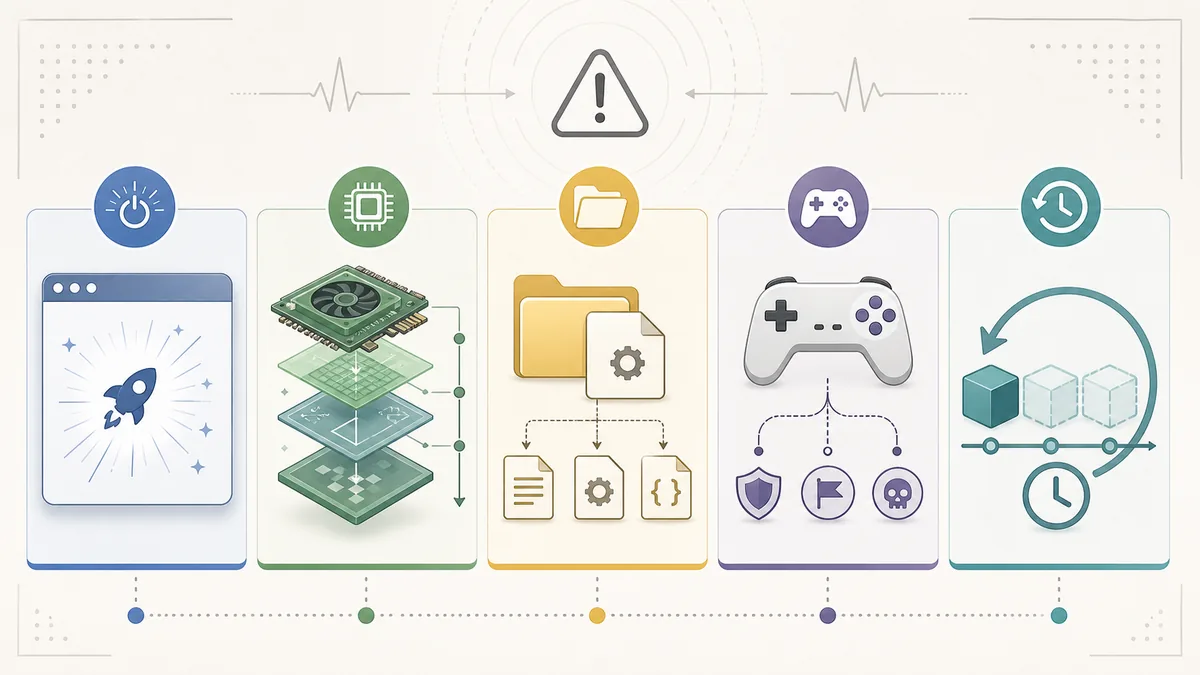
keys, firmware, 게임 파일은 boot 경로에 관련되지만 이 페이지는 파일 공유 절차가 아닙니다. Ryujinx Canary는 저작권 파일을 포함하지 않고 이 사이트도 호스팅하지 않습니다. setup 오류라면 본인 하드웨어에서 합법적으로 추출한 파일을 사용하세요.
Canary 빌드는 빠르게 바뀝니다. 업데이트 후에만 크래시가 난다면 새 빌드는 보관하고, 이전 빌드를 다른 폴더에서 열어 같은 게임, 장면, 설정, 프로필로 비교하세요.
| 비교 결과 | 의미 | 다음 단계 |
|---|---|---|
| 이전 빌드는 작동 | Canary 회귀 가능성 | 이전 빌드를 보관하고 실패를 기록하세요. |
| 둘 다 크래시 | 업데이트 외부 원인 가능 | 기준 상태로 돌아가 다른 확인된 게임을 테스트하세요. |
| 특정 바로가기만 실패 | 런처 또는 권한 문제 | 직접 실행, Steam, 폴더 권한을 비교하세요. |
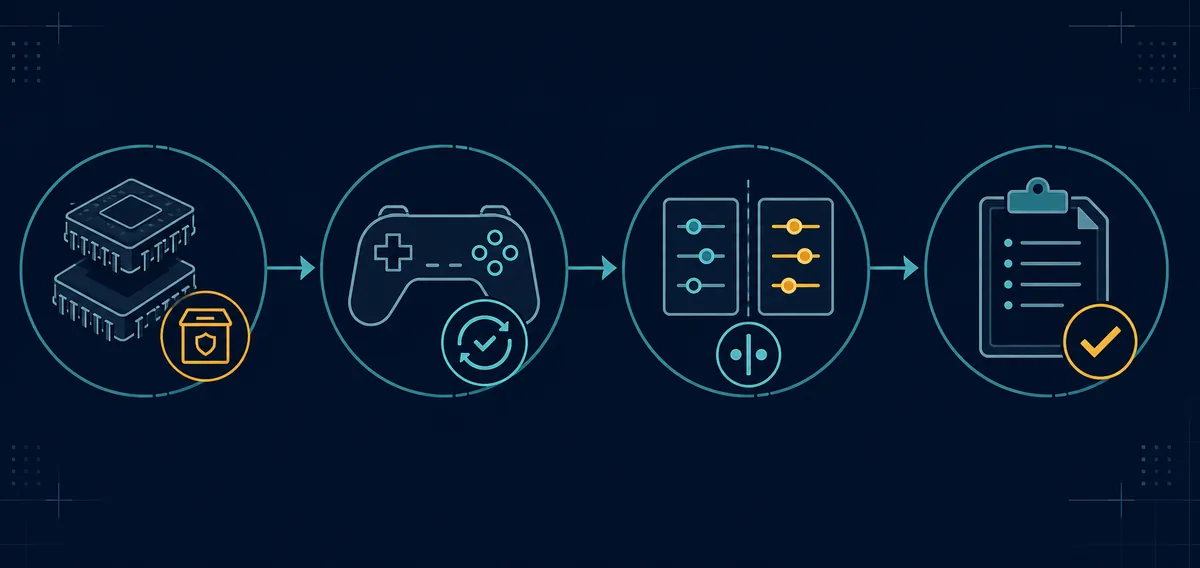
오디오와 입력 증상은 크래시 근처에서 보여도 원인이 아닐 수 있습니다. 앱이 계속 열려 있으면 컨트롤러 또는 오디오 흐름으로 분리하세요. 닫히면 장면, 빌드, 설정을 기록하세요.
Canary 빌드, OS, CPU, GPU, 드라이버, 그래픽 백엔드, 게임과 버전, 이전 동작 여부, 정확한 크래시 지점을 기록하세요. keys, firmware, ROM, DLC, update, 개인 save는 공유하지 마세요.
크래시 수정 파일이나 최신 빌드라고 주장하는 페이지를 믿기 전에 공식 출처를 확인하세요.
불완전한 압축 해제, 보호된 폴더, 권한, 보안 프로그램, 의존성, 그래픽 초기화, 설정 손상이 흔합니다.
setup 또는 boot 단계에서 그 파일을 가리킬 때만입니다. gameplay까지 간다면 그래픽, 드라이버, 빌드, 게임별 문제를 보세요.
예. 프로필을 삭제하기 전에 같은 게임, 장면, 설정으로 이전 빌드와 비교하세요.
보수적인 그래픽 설정으로 돌아가고 드라이버/Vulkan을 확인한 뒤 옵션을 하나씩 바꾸세요.
아니요. keys, firmware, ROM, DLC, update, 수정 실행 파일이 들어간 팩은 피하세요.