Ryujinx 밖에서 장치 확인
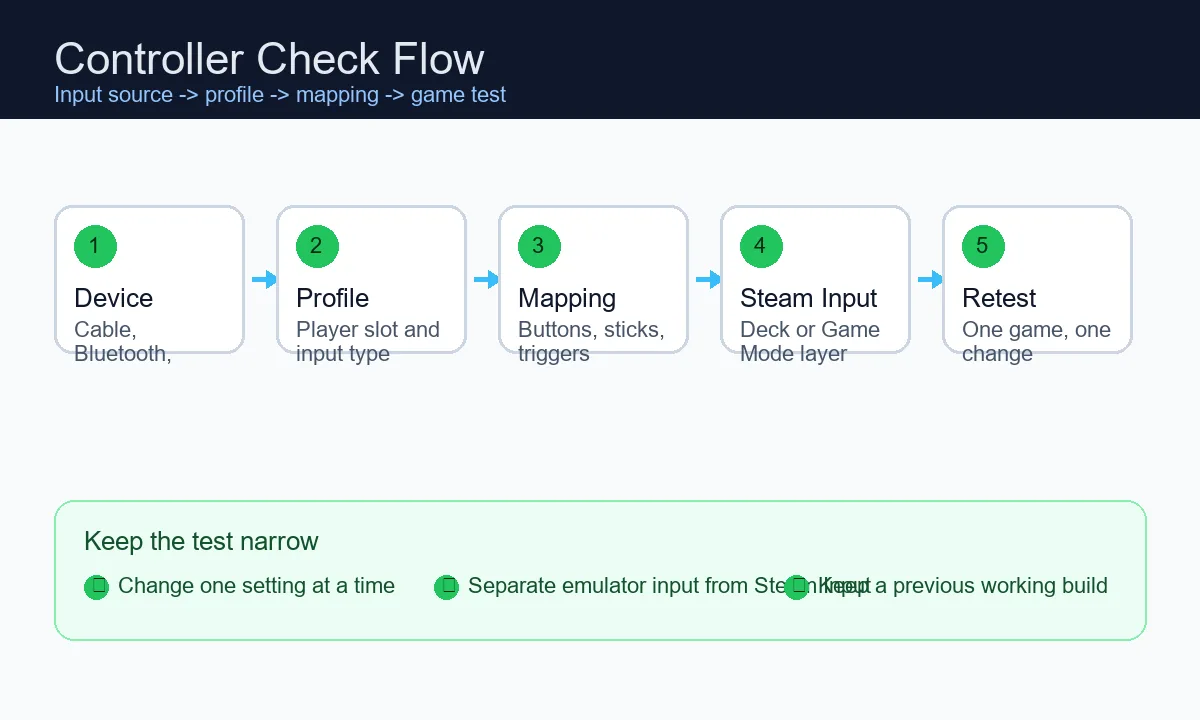
프로필을 바꾸기 전에 OS나 다른 앱에서 같은 컨트롤러가 작동하는지 확인합니다.
프로필을 바꾸기 전에 OS나 다른 앱에서 같은 컨트롤러가 작동하는지 확인합니다.
Player 1을 켜고 장치와 컨트롤러 타입을 선택한 뒤 저장합니다.
버튼, 스틱, 트리거를 매핑하고 게임 하나로 테스트합니다.
Steam Deck이나 Steam 실행 시 가상 게임패드가 노출되는지 확인합니다.
업데이트 직후 실패했다면 이전에 작동한 Canary 빌드를 테스트합니다.
Ryujinx Canary가 컨트롤러를 감지하지 않거나 버튼이 다르게 매핑되거나 Steam Deck 입력이 사라지거나 업데이트 후 실패할 때 사용하는 가이드입니다.
문제를 물리 장치, 운영체제, Ryujinx 입력 프로필, Steam Input, 특정 게임으로 나눕니다. 그래픽, 펌웨어, 입력 설정을 한 번에 바꾸지 마세요. 깔끔한 테스트는 컨트롤러 1개, 플레이어 슬롯 1개, 게임 1개, 한 번에 변경 1개로 진행합니다.
증상마다 확인해야 할 계층이 다릅니다. 불필요한 재설치를 피하려면 먼저 증상을 분리합니다.
| 증상 | 가능한 계층 | 다음 조치 |
|---|---|---|
| 키보드만 보임 | 감지 | 재연결, 유선 테스트, Ryujinx 재시작, 입력 설정 열기. |
| 컨트롤러는 보이지만 반응 없음 | 프로필 | Player 1 활성화, 장치와 타입 선택, 저장. |
| Steam Deck Game Mode 실패 | Steam Input | 가상 게임패드와 Steam 레이아웃 확인. |
| 게임마다 다름 | 게임 프로필 | 기본 프로필 먼저 테스트. |
| 업데이트 후 실패 | 회귀 또는 프로필 | 이전 빌드 테스트 및 작동 프로필 저장. |
Windows에서는 컨트롤러가 XInput, DirectInput 또는 부분 Bluetooth 장치로 노출되는지 확인해야 합니다. Xbox 컨트롤러는 대체로 가장 단순합니다. PlayStation, Switch Pro, 서드파티 패드는 안정적인 케이블, 래퍼 또는 Steam Input이 필요할 수 있습니다.
Linux와 Steam Deck에는 실행 경로 변수가 추가됩니다. Desktop Mode에서는 작동하지만 Steam에 추가한 뒤 실패할 수 있습니다. AppImage나 아카이브 빌드를 먼저 Desktop Mode에서 확인한 뒤 Steam에 추가하고 같은 실행 경로로 입력을 테스트하세요. Steam Deck에서 Ryujinx 컨트롤러가 안 되면 먼저 데스크톱 모드에서 실제 또는 가상 게임패드를 확인한 뒤 같은 프로필을 게임 모드에서 다시 테스트하세요.
오래된 입력 프로필은 업데이트, 장치 교체, 런처 변경 후에도 남아 있을 수 있습니다. Ryujinx Canary가 컨트롤러를 표시하지만 매핑이 불안정하면 Player 1을 처음부터 다시 만드세요.
Canary 빌드는 빠르게 바뀝니다. 업데이트 직후 입력이 실패하면 새 빌드를 유지한 채 이전 빌드를 별도 폴더에서 실행하고 같은 컨트롤러, 프로필, 실행 경로로 비교하세요.
| 확인 | 의미 |
|---|---|
| 이전 빌드 작동 | Canary 회귀일 수 있습니다. |
| 둘 다 실패 | 페어링, Steam Input, 손상된 프로필 가능성이 더 큽니다. |
| 한 바로가기만 실패 | 런처가 Ryujinx에 보이는 입력 장치를 바꿀 수 있습니다. |
keys와 firmware는 게임 부팅에 영향을 주지만 컨트롤러를 입력 장치 목록에 표시하게 만들지는 않습니다. 게임이 전혀 시작하지 않으면 설치 확인을 먼저 끝내세요. 게임은 시작하고 입력만 실패한다면 컨트롤러 흐름에 집중하세요. 이 사이트는 keys, firmware, ROM, DLC, 게임을 호스팅하지 않습니다.
공식 setup 및 문제 해결 참고 링크입니다.
컨트롤러가 아직 Ryujinx에 보이지 않을 수 있습니다. 재연결, 유선 테스트, OS 확인 후 Player 1에서 다시 선택하세요.
활성 프로필에 매핑이 저장되지 않았을 수 있습니다. Player 1을 다시 만들고 저장하세요.
Desktop Mode, Game Mode, Steam Input을 분리해 확인합니다. Steam은 가상 게임패드를 노출할 수 있습니다.
가능합니다. 프로필을 삭제하기 전에 이전에 작동한 빌드와 비교하세요.
보통은 아닙니다. 감지, 프로필, 매핑, Steam Input을 먼저 확인하세요.
아니요. 게임 부팅에는 영향을 주지만 입력 장치 목록에는 영향을 주지 않습니다.
먼저 운영체제가 장치를 인식하는지 확인한 뒤 Player 1에서 다시 선택하세요. 올바른 컨트롤러 유형을 지정하고 매핑을 저장한 다음 게임 하나로 테스트합니다. Steam Deck에서는 데스크톱 모드와 게임 모드 중 같은 실행 경로를 유지하세요.