Testa il dispositivo fuori da Ryujinx
Verifica il controller nel sistema operativo o in un'altra app prima di cambiare profili.
Risoluzione controller
Usa questa guida se Ryujinx Canary non rileva il controller, mappa pulsanti errati, perde input su Steam Deck o fallisce dopo un aggiornamento.
$ canale: Canary
$ piattaforme: Windows Linux macOS
$ fonte: release Ryubing
$ stato: verifica prima del download
Guida indipendente. Non ospitiamo key, firmware, ROM, DLC o file di gioco.
Verifica il controller nel sistema operativo o in un'altra app prima di cambiare profili.
Abilita Player 1, scegli dispositivo e tipo di controller, poi salva.
Mappa pulsanti, stick e trigger per quel dispositivo e prova un gioco.
Su Steam Deck o Steam, controlla se viene esposto un gamepad virtuale.
Se il problema nasce dopo l'aggiornamento, prova la build Canary che funzionava.
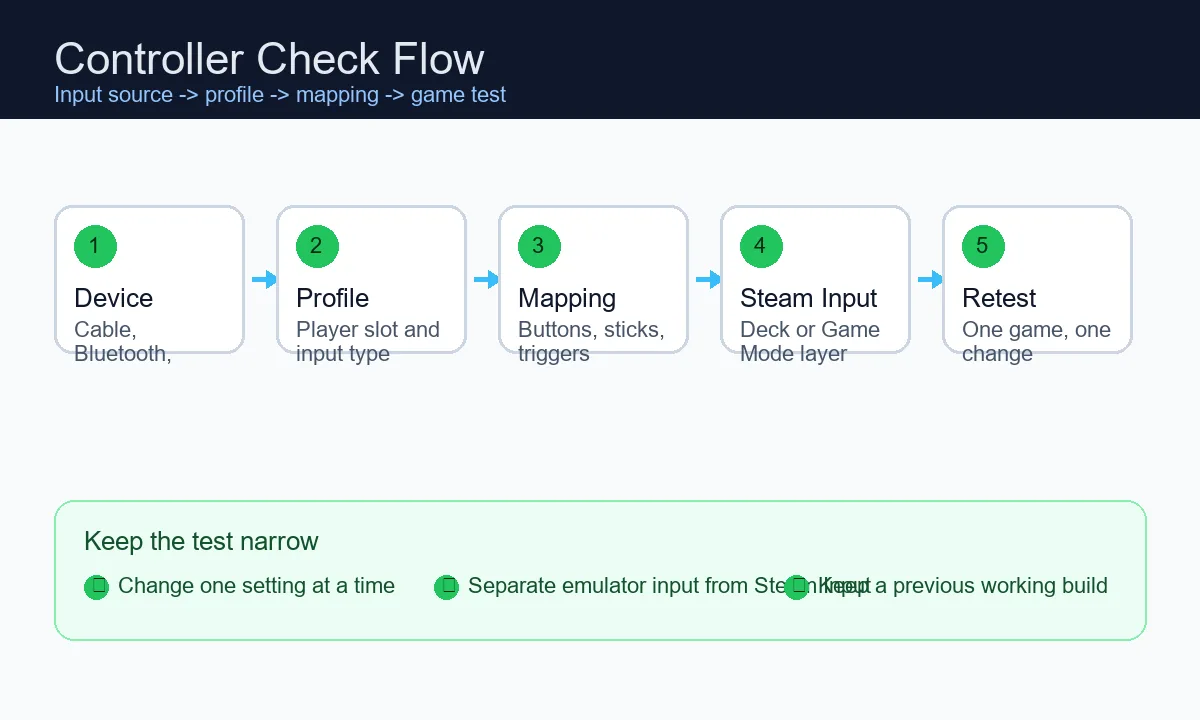
Usa questa guida se Ryujinx Canary non rileva il controller, mappa pulsanti errati, perde input su Steam Deck o fallisce dopo un aggiornamento.
Dividi il problema in dispositivo fisico, sistema operativo, profilo input di Ryujinx, Steam Input e gioco specifico. Non cambiare grafica, firmware e controlli nella stessa prova. Un test pulito usa un controller, uno slot giocatore, un gioco e una modifica alla volta.
Sintomi diversi indicano livelli diversi. La tabella evita reinstallazioni inutili.
| Sintomo | Livello probabile | Azione successiva |
|---|---|---|
| Solo tastiera visibile | Rilevamento | Ricollega, prova cavo, riavvia Ryujinx e apri input. |
| Controller visibile ma inattivo | Profilo | Attiva Player 1, scegli dispositivo, tipo e salva. |
| Steam Deck fallisce in Game Mode | Steam Input | Controlla gamepad virtuale e layout. |
| Un gioco funziona, un altro no | Profilo gioco | Prova prima il profilo predefinito. |
| Rotto dopo update | Regressione o profilo | Prova la build precedente e salva il profilo. |
Su Windows identifica se il controller appare come XInput, DirectInput o Bluetooth parziale. I controller Xbox sono spesso più semplici. PlayStation, Switch Pro e pad di terze parti possono richiedere cavo stabile, wrapper o Steam Input per mostrarsi come gamepad virtuale affidabile.
Linux e Steam Deck aggiungono la variabile del percorso di avvio. Un controller può funzionare in modalità desktop e fallire dopo l'aggiunta a Steam. Prova prima AppImage o archivio in desktop mode, poi aggiungi a Steam e mantieni lo stesso percorso durante il test input. Se il controller Ryujinx non funziona su Steam Deck, prova prima il gamepad fisico o virtuale in modalità Desktop e poi ripeti lo stesso profilo in modalità Gioco.
I vecchi profili possono sopravvivere ad aggiornamenti, cambi dispositivo e launcher. Se Ryujinx Canary vede il controller ma il mapping è incoerente, ricostruisci Player 1: dispositivo, tipo, pulsanti, salva, chiudi impostazioni e prova un gioco.
Le build Canary cambiano rapidamente. Se i controlli falliscono subito dopo l'update, conserva la nuova build, avvia la precedente da una cartella separata e prova stesso controller, profilo e percorso di avvio.
| Controllo | Perché conta |
|---|---|
| La vecchia build funziona | Può essere una regressione Canary. |
| Entrambe falliscono | È più probabile pairing, Steam Input o profilo danneggiato. |
| Fallisce solo un collegamento | Il launcher può cambiare il dispositivo visibile a Ryujinx. |
Keys e firmware influenzano l'avvio dei giochi, ma non fanno comparire un controller nella lista input. Se il gioco non parte, completa prima l'installazione. Se il gioco parte e fallisce solo l'input, resta in questo flusso. Questo sito non ospita keys, firmware, ROM, DLC o giochi.
Riferimenti ufficiali di setup e troubleshooting.
Il controller probabilmente non è ancora visibile a Ryujinx. Ricollega, prova cavo, conferma nel sistema e selezionalo in Player 1.
Il profilo attivo potrebbe non essere mappato o salvato. Ricostruisci Player 1 e salva.
Desktop Mode, Game Mode e Steam Input separatamente, perché Steam può esporre un gamepad virtuale.
Sì. Confronta con la build precedente prima di cancellare profili.
Di solito no. Prima controlla rilevamento, profilo, mapping e Steam Input.
No. Influenzano il boot dei giochi, non la lista dei dispositivi input.
Controlla prima che il sistema operativo rilevi il dispositivo, poi selezionalo di nuovo in Player 1, scegli il tipo corretto, salva la mappatura e prova un gioco. Su Steam Deck mantieni lo stesso percorso di avvio tra modalità Desktop e modalità Gioco.