Apri l'input e seleziona Player 1
Inizia dal primo profilo e verifica che sia selezionata la tastiera mostrata dal sistema operativo. Non configurare più giocatori prima del test di base.
Guida alla mappatura e all'input da tastiera
I comandi da tastiera di Ryujinx vengono salvati in un profilo di input, non in un elenco universale di tasti. Apri le impostazioni, configura Player 1, assegna solo i comandi necessari, salva il profilo e prova un gioco prima di cambiare altre variabili. Questa guida spiega anche i limiti del mouse e cosa controllare quando la tastiera smette di rispondere.
$ canale: Canary
$ piattaforme: Windows Linux macOS
$ fonte: release Ryubing
$ stato: verifica prima del download
Guida indipendente. Non ospitiamo key, firmware, ROM, DLC o file di gioco.
Inizia dal primo profilo e verifica che sia selezionata la tastiera mostrata dal sistema operativo. Non configurare più giocatori prima del test di base.
Assegna pulsanti, direzioni, stick e grilletti prima di aggiungere cattura, meno, più o altre azioni opzionali.
La mappatura è verificata solo quando rimane presente dopo la chiusura e la riapertura delle impostazioni.
Usa un gioco locale legale e cambia un solo tasto o una sola opzione per volta, con un test breve.
Se il sistema non vede la tastiera o il problema riguarda un gamepad, usa la guida di piattaforma o controller corrispondente.
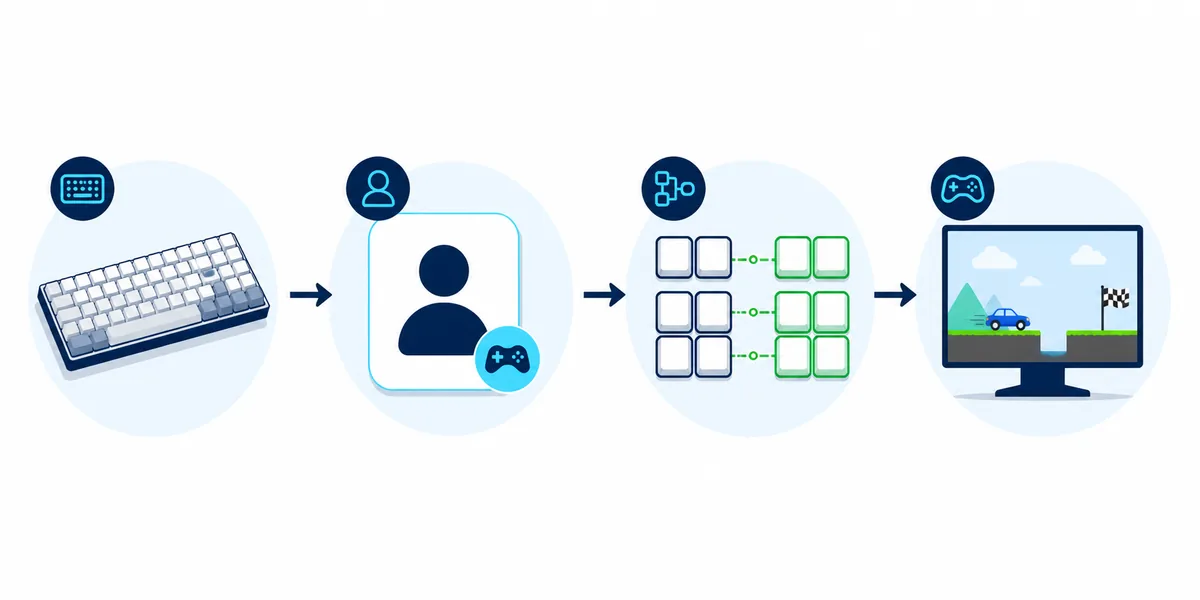
Illustrazione editoriale, non una schermata reale dell'emulatore. Verifica tasto fisico, dispositivo selezionato, mappatura Player 1 e risposta del gioco.
I nomi dei menu possono cambiare tra fork Ryujinx e revisioni Canary, ma l'ordine di controllo resta simile. Apri la configurazione di input o controller, seleziona Player 1, scegli la tastiera esposta dal sistema e crea un profilo di base prima di modificare quelli avanzati. Se sono disponibili più tipi di controller, scegli quello coerente con ciò che si aspetta il gioco invece di presumere l'esistenza di una modalità tastiera universale. Salva il profilo, chiudi la finestra e riaprila prima di una prova lunga. In questo modo verifichi che l'assegnazione sia stata davvero salvata. Un profilo pulito è più facile da correggere di una configurazione modificata da più giochi, launcher o override per titolo.
Una tastiera offre più tasti singoli di quanti ne servano a un gioco, ma riempire l'elenco non crea automaticamente una buona disposizione. Inizia da movimento, conferma, annulla e interazione; aggiungi in seguito azioni di sistema e input opzionali. Non presentare Invio come tasto di conferma universale: profilo, gioco e build possono mostrare etichette diverse e quel tasto potrebbe essere già assegnato altrove. La tabella è un ordine di prova, non una lista fissa di keybind. Così la ricerca sui controlli Ryujinx e sulla mappatura della tastiera rimane ancorata al profilo reale invece di usare valori inventati.
| Gruppo | Perché mapparlo presto | Come provarlo |
|---|---|---|
| Pulsanti principali | Confermare, annullare e interagire nei menu | Aprire un menu, confermare una scelta e annullarla |
| Direzioni | Navigare elenchi e spostare il focus | Percorrere un'impostazione senza mouse |
| Assi degli stick | Movimento e telecamera richiedono direzioni separate | Ripetere una scena di movimento o telecamera |
| Grilletti e pulsanti superiori | Spesso usati per mira e azioni secondarie | Tenere ogni input e osservare una sola risposta |
| Più, meno, cattura o home | Utili ma raramente indispensabili al primo avvio | Aggiungerli dopo aver salvato il profilo base |
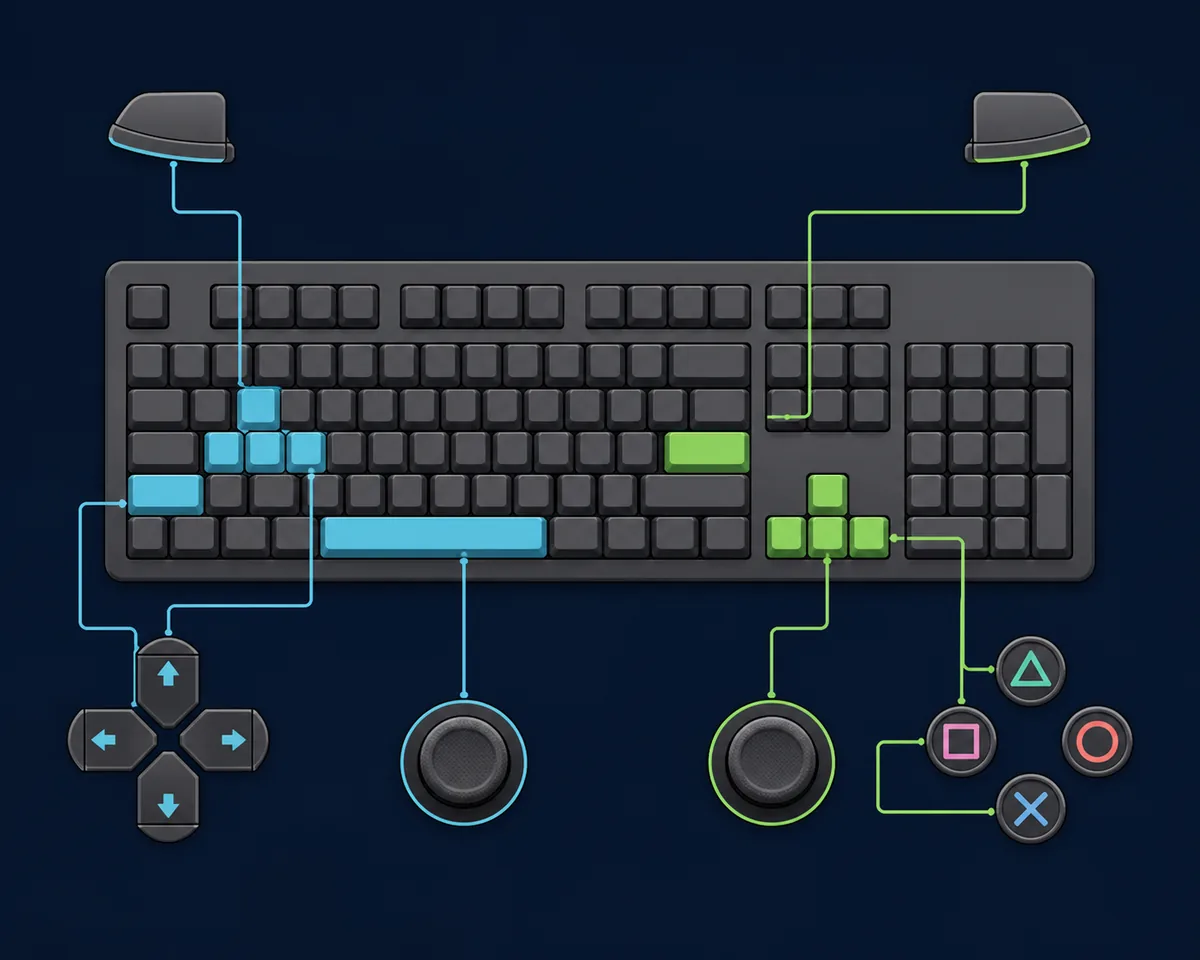
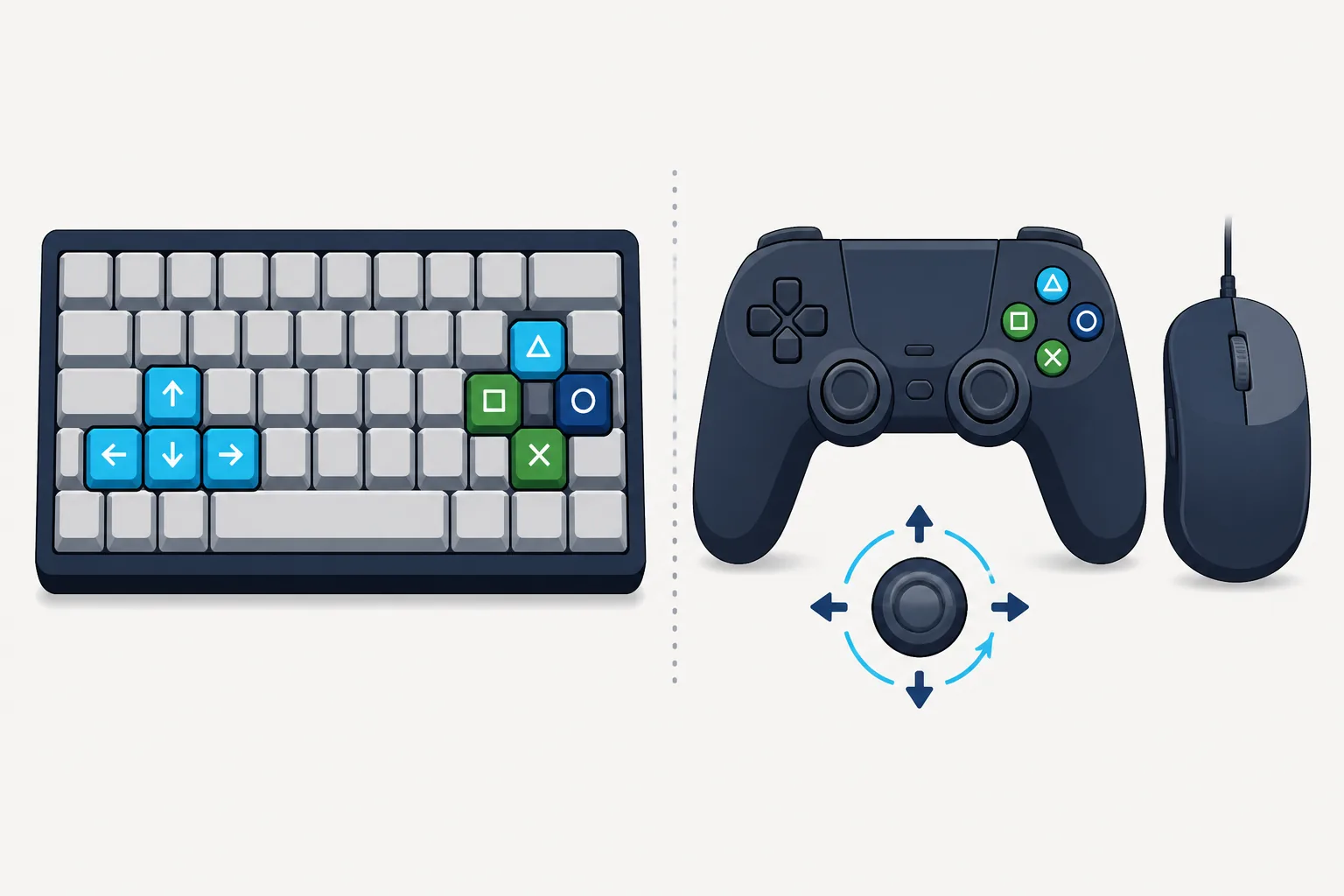
La tastiera è utile se non hai un gamepad, preferisci tasti digitali o vuoi isolare rapidamente la ricezione degli eventi sul desktop. È meno naturale per movimento analogico, grilletti sensibili alla pressione, touch e movimento. Se un titolo risponde bene con il controller ma risulta scomodo con i tasti, è spesso una differenza di design, non un guasto di Ryujinx. Usa questa pagina quando l'intento è mappare una tastiera e la guida controller quando Ryujinx non rileva un gamepad. Tenere separate le due intenzioni evita di modificare il livello di input sbagliato.
| Uso | La tastiera è una buona prima prova | Il controller è spesso migliore |
|---|---|---|
| Menu e azioni a turni | I tasti digitali sono chiari e ripetibili | Utile ma non indispensabile |
| Movimento o telecamera analogici | Possibili con assi, ma meno naturali | La gamma dello stick è più diretta |
| Gare o pressione dei grilletti | Solo se il gioco accetta input digitale | Grilletti e stick sono più adatti |
| Diagnosi dell'input | Verifica se arrivano eventi da tastiera | Permette di provare un percorso controller separato |
Quando la tastiera di Ryujinx non funziona, stabilisci prima se il problema è globale, limitato a un profilo oppure a un solo gioco. Prova il tasto in un'altra applicazione per verificare che tastiera fisica e sistema operativo ricevano l'evento. In Ryujinx controlla Player 1, dispositivo selezionato, profilo attivo e mappatura salvata. Se i menu rispondono ma un'azione di gioco no, potresti stare osservando un'azione diversa, avere un tasto duplicato o un override specifico del gioco. Se tutti i tasti hanno smesso di funzionare dopo un aggiornamento, confronta un profilo pulito con la build Canary precedente prima di cancellare i dati utente.
Le ricerche su come usare il mouse in Ryujinx mescolano il controllo della finestra dell'emulatore con l'emulazione di puntatore, touch o movimento richiesti da un gioco. Un clic non diventa automaticamente un pulsante della console e il tasto destro non ha un significato universale in Ryujinx. Configura solo le azioni offerte dalla tua build e dal profilo del gioco, poi testale nel titolo. In un gioco progettato per stick analogici, touch o giroscopio, mouse e tastiera possono essere solo una soluzione parziale. Non copiare una lista di tasti da un'altra build senza verificarla nel tuo profilo.
Il concetto di mappatura è uguale su tutte le piattaforme, ma il percorso degli eventi può cambiare. Su Windows controlla layout della tastiera, focus della finestra e overlay. Su Linux sessione grafica e permessi possono determinare se la finestra dell'emulatore riceve gli eventi. Su macOS verifica l'app in primo piano e gli avvisi di privacy o accessibilità legati all'input. Steam Deck aggiunge Desktop Mode, Game Mode e Steam Input come variabili separate: prova lo stesso percorso di avvio che userai per il gioco. Non confrontare un profilo creato in Desktop Mode con una sessione in Game Mode come se la catena di input fosse identica.
Le build Canary cambiano rapidamente. Salva prima una copia del profilo o dei dati utente che lo contengono. Annota build, sistema operativo, layout della tastiera e percorso di avvio. Prova lo stesso tasto nello stesso menu o nella stessa scena con la nuova build e, se possibile, con la build precedente funzionante in un'altra cartella. Se solo la nuova build fallisce, è un indizio di comportamento legato alla versione; non è un motivo per scaricare un sostituto non verificato o cancellare tutti i file di configurazione. Per un confronto più ampio usa la guida a aggiornamento e rollback.
| Risultato | Passo successivo |
|---|---|
| Falliscono build nuova e precedente | Ricontrollare focus, eventi OS, profilo e azione specifica del gioco |
| Fallisce solo la build nuova | Conservare le prove e documentare una regressione riproducibile |
| Fallisce una sola scorciatoia | Controllare launcher, Steam Input, overlay e cartella di lavoro |
| I menu funzionano ma un'azione no | Controllare l'input atteso dal titolo e l'override per gioco |
I comandi da tastiera sono un problema di profilo di input, non un motivo per cercare keys, firmware, ROM, DLC o download di giochi. Se l'emulatore si apre e un gioco locale legale funziona ma un tasto non risponde, resta nel percorso dell'input. Se il gioco non si avvia, usa le guide a installazione, keys e firmware o compatibilità. Questo sito non ospita file di gioco protetti e non sostiene che una tastiera sostituisca ogni input da controller, touch o movimento. Mantenere il confine chiaro protegge salvataggi e impostazioni e rende i test più leggibili.
Queste fonti ufficiali forniscono il contesto di setup; i nomi dei menu possono cambiare tra build.
Non esiste un elenco sicuro valido per ogni build, profilo e gioco. Apri l'input di Player 1, controlla o assegna i tasti salvati e provali in una scena breve.
Non presumere che Invio abbia sempre lo stesso ruolo. Mappa l'azione mostrata dal profilo, verifica cosa si aspetta il gioco, salva e prova nel menu reale.
Apri la configurazione input, seleziona Player 1 e la tastiera, assegna pulsanti e assi, salva, riapri le impostazioni e prova un gioco.
La tastiera è utile per azioni digitali e il comportamento del mouse dipende da build e profilo del gioco. Non sostituisce universalmente analogico, touch o movimento.
Controlla tasto fisico e focus del sistema, poi Player 1, profilo, mappatura salvata, overlay e override per gioco. Dopo un aggiornamento confronta la build precedente.
La tastiera è una buona base per menu, azioni digitali e diagnosi. Un controller è spesso più naturale per movimento analogico, pressione dei grilletti, touch o movimento.