Conferma che il gioco sia attivo
Se l'immagine si blocca o l'app si chiude, usa prima la guida ai crash.
Guida alla risoluzione audio
Se il gioco continua a funzionare ma Ryujinx non emette suono, non reinstallare tutto. Controlla prima il mixer e l'uscita attiva, prova un solo dispositivo cablato, torna a una base audio semplice e confronta la stessa scena. Questa guida separa silenzio, scatti e ritardo da crash, controller e problemi di keys o firmware.
$ canale: Canary
$ piattaforme: Windows Linux macOS
$ fonte: release Ryubing
$ stato: verifica prima del download
Guida indipendente. Non ospitiamo key, firmware, ROM, DLC o file di gioco.
Se l'immagine si blocca o l'app si chiude, usa prima la guida ai crash.
Verifica che Ryujinx non sia muto e usi l'uscita realmente ascoltata.
Scollega temporaneamente Bluetooth, HDMI, dock e audio virtuale.
Torna ai valori base senza cancellare salvataggi, keys, firmware o cartella utente.
Ripeti la stessa scena nell'ultima Canary funzionante.
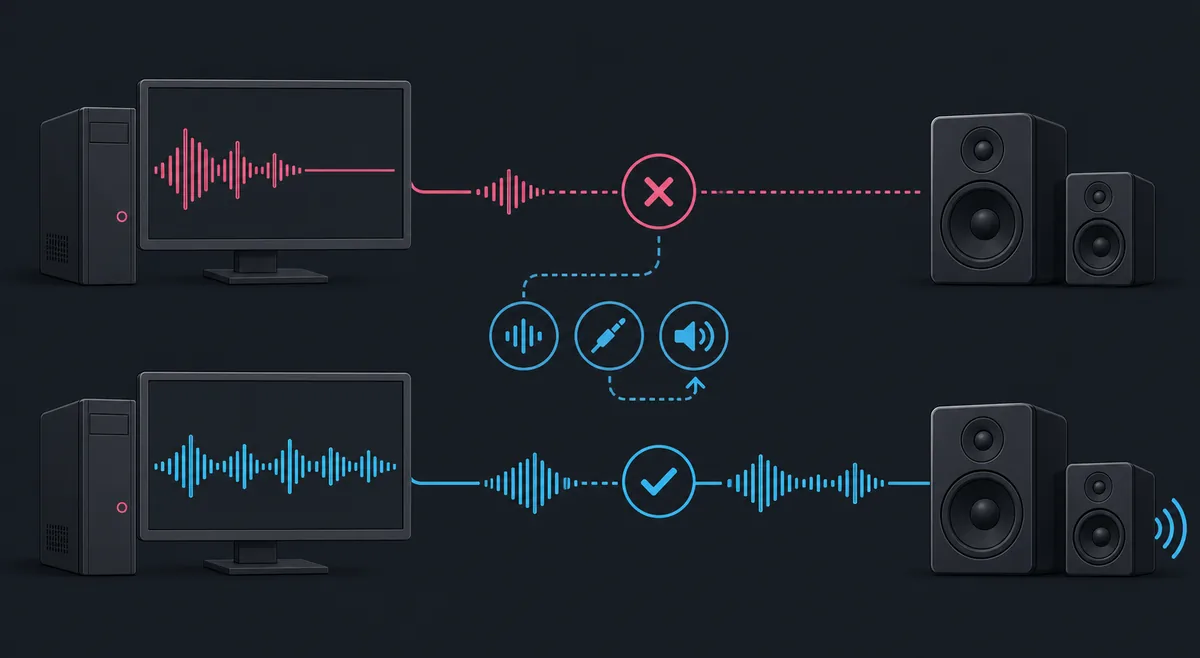
Se il gioco continua a funzionare ma Ryujinx non emette suono, non reinstallare tutto. Controlla prima il mixer e l'uscita attiva, prova un solo dispositivo cablato, torna a una base audio semplice e confronta la stessa scena. Questa guida separa silenzio, scatti e ritardo da crash, controller e problemi di keys o firmware.
Definisci il sintomo. Silenzio in tutti i giochi indica mixer, uscita o impostazione globale. Un solo titolo muto richiede confronto. Crepitii insieme a FPS bassi spesso indicano prestazioni. Un problema iniziato dopo l'aggiornamento richiede confronto controllato.
| Sintomo | Primo controllo | Da evitare all’inizio |
|---|---|---|
| Nessun suono in tutti i giochi | Mixer e uscita | Keys o firmware |
| Un solo gioco è muto | Confrontare un altro gioco | Cancellare la cartella utente |
| Crepitii | Base delle prestazioni | Download sconosciuti |
| Dopo l'aggiornamento | Build precedente | Molte modifiche |
Windows, Linux e macOS possono inviare Ryujinx a un'uscita diversa da quella predefinita. Apri il mixer durante una scena nota, togli il muto, alza il volume dell'app e scegli altoparlanti, cuffie o monitor corretti. Riavvia Ryujinx dopo il cambio.
Procedi dal software all'hardware: gioco, volume Ryujinx, mixer, dispositivo scelto, cavo e altoparlanti. Fermati quando il suono torna. Questo ordine evita di trasformare un errore di instradamento in una reinstallazione inutile.
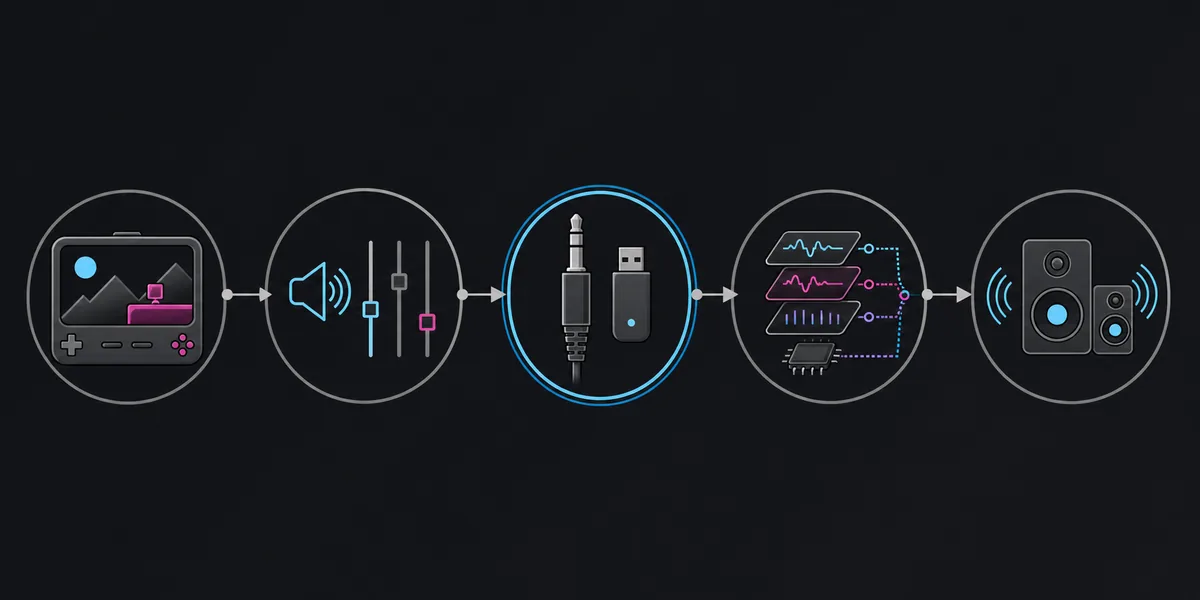
Usa volume udibile, rimuovi eccezioni del gioco e conserva l'opzione predefinita della build. Annota il valore originale, cambia una sola opzione e riavvia. Non scaricare DLL sconosciute se non esiste un altro backend.
Cuffie wireless, controller, TV, acquisizione e dock creano endpoint simili. Scollega gli accessori, prova un'uscita cablata e ricollega uno alla volta. Con Bluetooth usa il profilo stereo invece di quello telefonico.
Audio rotto può dipendere dalle prestazioni. Se FPS o velocità calano, riporta la risoluzione a nativa, disattiva mod pesanti e chiudi attività. Non giudicare durante la prima compilazione shader; ripeti la stessa scena.
Il 20 luglio 2026 la build verificata più recente è Canary 1.3.341. Nuova non significa migliore per ogni gioco. Se il suono è sparito dopo l'update, esegui backup e confronta stesso titolo, scena, impostazioni e uscita con l'archivio precedente, mantenendo separate le build.
Prova un secondo gioco legalmente estratto con audio affidabile. Se tutti sono muti, resta sulle impostazioni globali. Se fallisce solo uno, rimuovi mod e cheat, controlla l'update e usa la guida compatibilità. Keys e firmware non sono una normale soluzione audio.
L'immagine seguente è una vera interfaccia storica di Ryujinx, non una schermata audio Canary attuale. Tieni visibili versione, scena e log. I menu Ryubing possono differire; segui le etichette della tua installazione.
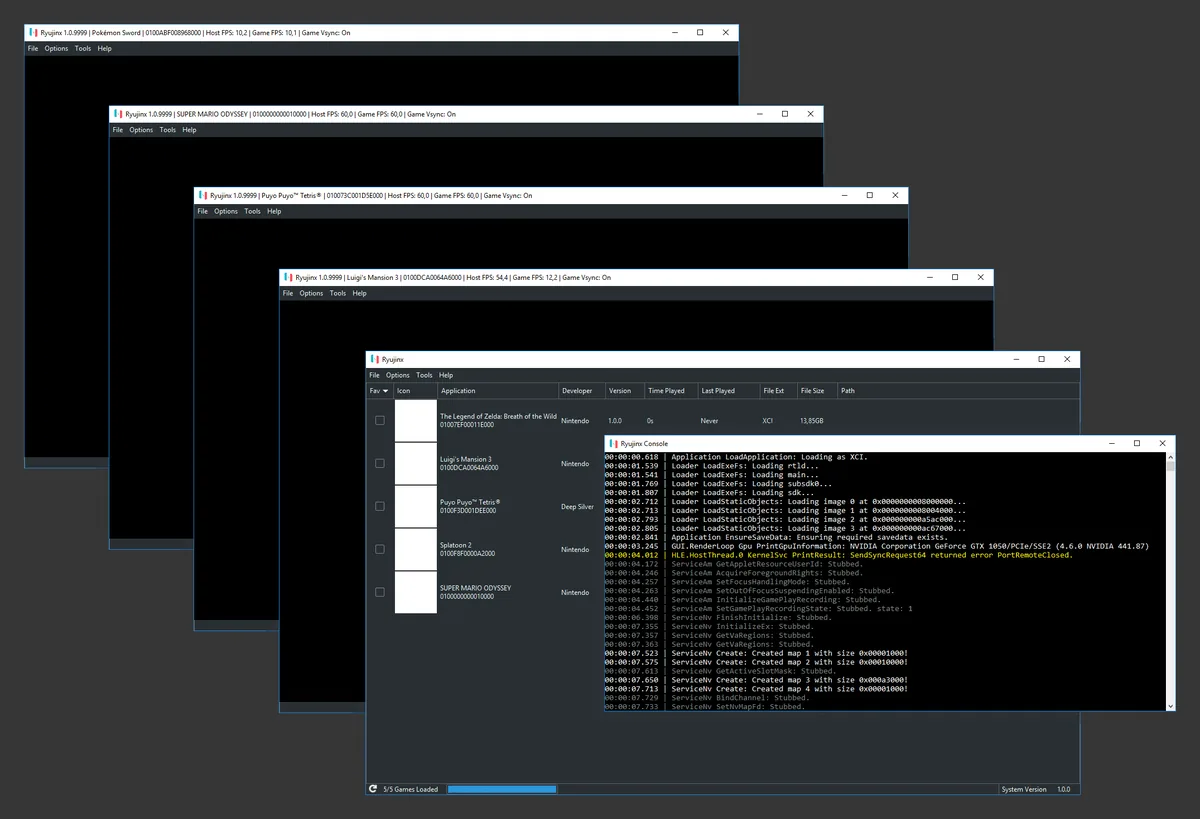
Registra build, sistema, CPU/GPU, dispositivo, connessione, giochi colpiti, scena riproducibile e risultato con la build precedente. Controlla i log e rimuovi percorsi personali. Indica silenzio, crepitio, ritardo o perdita del dispositivo.
Un gioco funzionante senza suono non richiede ROM, keys, firmware, pacchetti audio o DLL casuali. Usa build ufficiali, dati legali e driver normali. Se l’app va in crash o il gioco non parte, usa la guida dedicata.
Documentazione ufficiale Ryubing e fonte dell’immagine reale dell’interfaccia.
Controlla mixer, volume dell'app e uscita attiva, prova un dispositivo cablato e riavvia dopo il cambio.
Il sistema può scegliere un altro endpoint o profilo telefonico. Seleziona stereo o monitor corretto e riapri Ryujinx.
Controlla FPS, velocità e shader, torna a impostazioni base, disattiva mod pesanti e prova un'altra uscita.
Sì. Confronta la stessa scena con l'ultima build funzionante dopo il backup e mantieni separate le installazioni.
Di solito no se il gioco si avvia. Mixer, uscita, prestazioni e build sono controlli migliori.
Non come primo passo. Un test controllato conserva i dati e produce prove migliori.