Confirmer que le jeu tourne
Si l'image se fige ou si l'application se ferme, commencez par le guide des plantages. Cette page suppose que le jeu reste visible.
Guide de dépannage audio
Si le jeu continue de fonctionner mais que Ryujinx ne produit aucun son, ne réinstallez pas tout. Vérifiez d'abord le mélangeur du système et la sortie active, testez un seul appareil filaire, revenez à une base audio simple puis rejouez exactement la même scène. Ce guide sépare le silence, les grésillements et le retard des plantages, des manettes et des erreurs de keys ou firmware.
$ canal : Canary
$ plateformes : Windows Linux macOS
$ source : versions Ryubing
$ statut : vérifier avant téléchargement
Ressource indépendante. Nous n'hébergeons pas de clés, firmware, ROM, DLC ni fichiers de jeux.
Si l'image se fige ou si l'application se ferme, commencez par le guide des plantages. Cette page suppose que le jeu reste visible.
Assurez-vous que Ryujinx n'est pas muet, que son volume individuel est suffisant et que la bonne sortie est sélectionnée.
Déconnectez provisoirement Bluetooth, HDMI, docks et câbles audio virtuels. Testez les haut-parleurs intégrés ou un casque filaire.
Revenez aux valeurs audio de base sans supprimer sauvegardes, profils, keys, firmware ni tout le dossier utilisateur.
Rejouez la même scène et comparez la dernière version connue comme fonctionnelle si le problème suit une mise à jour.
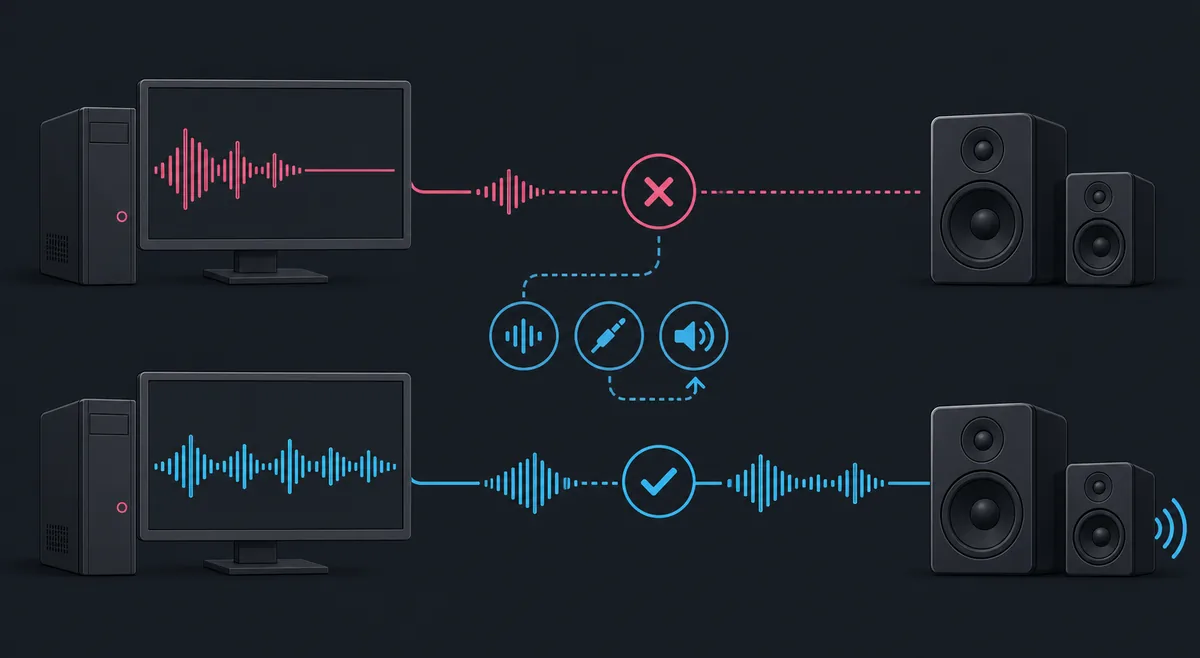
Le jeu, Ryujinx, le mélangeur, la sortie choisie ou la connexion physique peuvent couper le son. Testez-les dans l'ordre.
Nommez précisément le symptôme. Un silence dans tous les jeux oriente vers le mélangeur, la sortie active ou un réglage global. Un seul jeu muet demande une comparaison avec un autre titre. Des grésillements associés à une chute de FPS indiquent souvent une pression sur les performances. Si le son disparaît juste après une mise à jour, conservez ce lien temporel et comparez les versions proprement.
| Symptôme | Premier test | À éviter d'abord |
|---|---|---|
| Aucun son dans tous les jeux | Mélangeur et sortie active | Remplacer keys ou firmware |
| Un seul jeu est muet | Tester un autre jeu avec le même build | Effacer tout le dossier utilisateur |
| Son lent ou grésillements | FPS, charge et réglages par défaut | Packs audio inconnus |
| Problème après mise à jour | Build Canary précédent | Modifier plusieurs réglages |
Windows, Linux et macOS peuvent envoyer une application vers une sortie différente de celle du système. Ouvrez le mélangeur pendant que Ryujinx devrait jouer du son, repérez l'application, retirez le mode muet, augmentez son niveau et choisissez l'appareil réellement écouté. Un écran, téléviseur, dock USB, casque Bluetooth ou câble virtuel peut avoir changé le routage.
Allez du logiciel vers le matériel : jeu, volume et paramètres Ryujinx, mélangeur du système, périphérique sélectionné, câble et haut-parleurs. Arrêtez-vous dès que le son revient. Cette méthode produit une preuve claire et évite qu'une simple erreur de routage devienne une réinstallation complète.
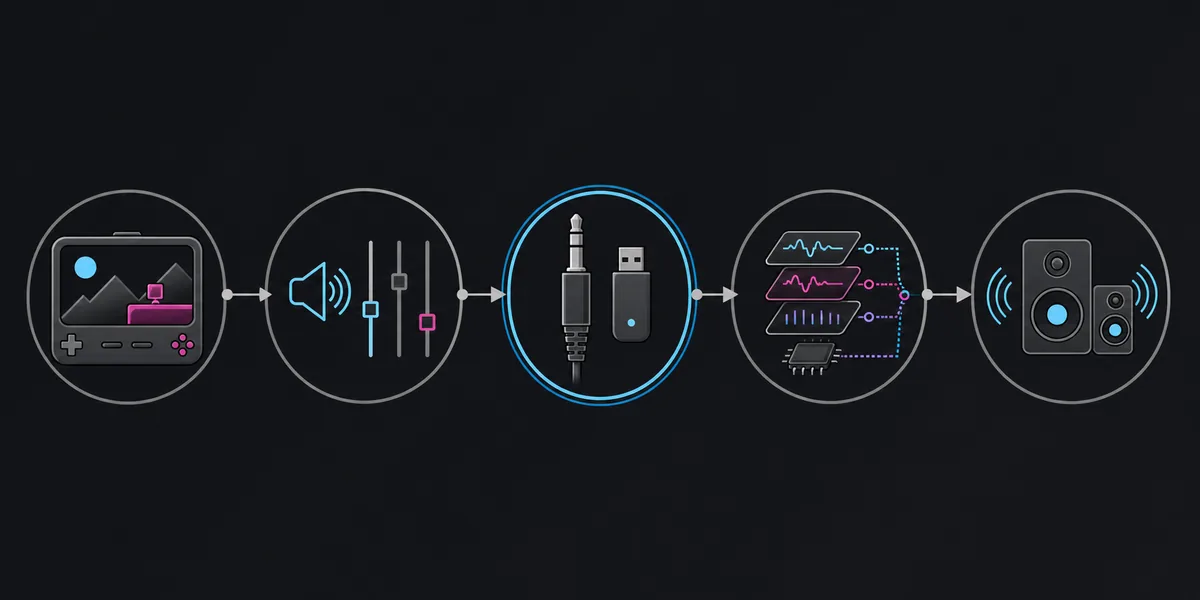
Gardez un volume audible, retirez les exceptions propres au jeu et utilisez l'option audio par défaut ou recommandée par votre version. Les noms peuvent évoluer entre builds ; notez donc la valeur initiale. Redémarrez l'application après un changement de backend ou de périphérique, car une session ouverte peut conserver l'ancien routage.
Casques sans fil, manettes avec prise audio, téléviseurs, cartes de capture et docks créent plusieurs sorties proches. Bluetooth peut aussi présenter un profil stéréo et un profil d'appel. Débranchez les accessoires, testez d'abord une sortie filaire puis reconnectez les appareils un par un. Si le son marche sur les haut-parleurs mais pas sur le dock, Ryujinx produit bien le signal et le problème reste dans le routage ou le pilote.
Un son cassé peut être un symptôme de performance. Si les FPS ou la vitesse du jeu chutent aussi, remettez l'échelle de résolution à la valeur native, coupez les mods lourds et fermez les tâches gourmandes. N'évaluez pas le son pendant la première compilation importante de shaders. Si le défaut reste avec des performances stables, testez une autre sortie et le build précédent.
La version la plus récente vérifiée le 20 juillet 2026 est 1.3.341, mais un build neuf n'est pas forcément le meilleur pour chaque jeu et appareil. Si le son change après une mise à jour, sauvegardez vos données et comparez le même jeu, la même scène, les mêmes réglages et la même sortie avec l'archive précédente. Gardez les installations séparées et notez la version exacte.
Testez un second jeu légal dont le menu sonore est fiable. Si tous les titres sont muets, restez sur la sortie et les paramètres globaux. Si un seul échoue, retirez mods, cheats et patches, vérifiez sa mise à jour et consultez la compatibilité. Ne remplacez pas keys ou firmware lorsque le jeu démarre déjà et que seule la sortie audio manque.
L'image suivante montre une ancienne interface réelle de Ryujinx, pas un écran actuel des réglages audio Canary. Elle rappelle qu'il faut garder visibles la version, la scène et les journaux pendant le test. Les menus Ryubing actuels peuvent différer ; suivez toujours les libellés de votre installation.
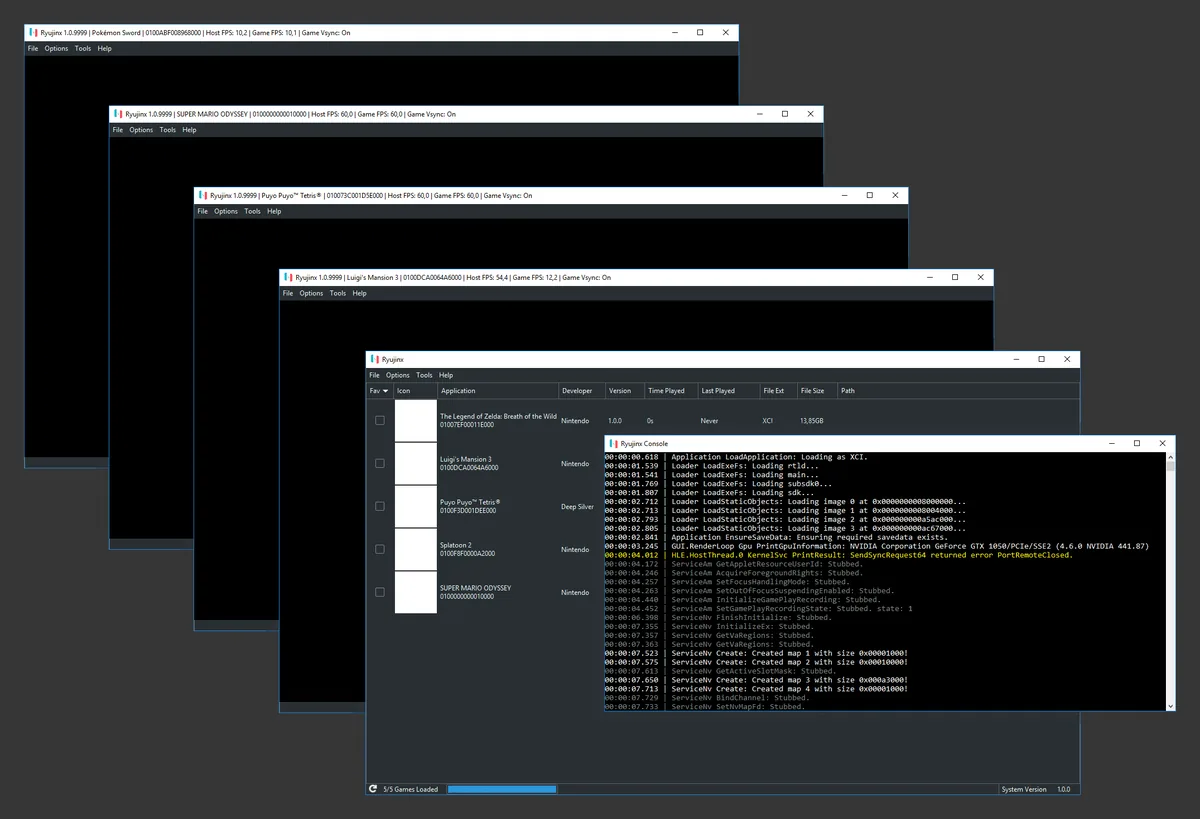
Indiquez la version exacte, le système, le CPU et le GPU, l'appareil audio, le type de connexion, les jeux touchés, la scène reproductible et le résultat avec l'ancien build. Conservez les journaux de l'exécution en échec mais masquez les chemins personnels. Précisez s'il s'agit de silence, grésillement, retard, désynchronisation ou perte du périphérique.
Un jeu qui tourne sans son n'a pas besoin de nouvelles keys, d'un firmware, de ROM, de pack audio ou de DLL aléatoire. Utilisez les builds officiels Ryubing, vos données légalement extraites et les pilotes normaux du système. Si l'application plante, si la manette disparaît ou si le jeu ne démarre pas, passez au guide correspondant.
Documentation du projet et attribution de la capture réelle.
Vérifiez d'abord le mélangeur, le volume propre à l'application et la sortie active. Testez un appareil filaire puis redémarrez Ryujinx après le changement.
Le système peut avoir choisi un autre endpoint ou un profil Bluetooth d'appel. Sélectionnez la sortie stéréo ou l'écran correct puis rouvrez Ryujinx.
Contrôlez les FPS, la vitesse et les shaders. Revenez aux réglages de base, coupez les mods lourds et comparez une autre sortie et l'ancien build.
Oui. Comparez la même scène avec le dernier build fonctionnel après sauvegarde, en gardant les installations séparées.
Pas normalement lorsque le jeu démarre. Le mélangeur, la sortie, les réglages, les performances et la version sont de meilleures pistes.
Pas en premier. Un test contrôlé conserve les données et fournit plus d'informations qu'une réinstallation immédiate.