Amiibo dans Ryujinx : utiliser, scanner et résoudre les problèmes
Pour utiliser les amiibo dans Ryujinx, ouvrez d’abord l’option amiibo du jeu compatible, sélectionnez des données que vous avez le droit d’utiliser, puis testez le résultat avec un seul jeu et un seul profil d’entrée. En cas d’échec, isolez le menu, les données, le jeu, la manette ou la version Canary avant de tout modifier.
Illustration éditoriale. Cette page n’héberge pas de données amiibo, de jeux, de keys, de firmware ni de DLC.
Intention principaleUtiliser les amiibo dans Ryujinx
Premier testUn jeu compatible
À séparerDonnées, entrée et compatibilité
Limite de sécuritéAucun fichier amiibo à télécharger
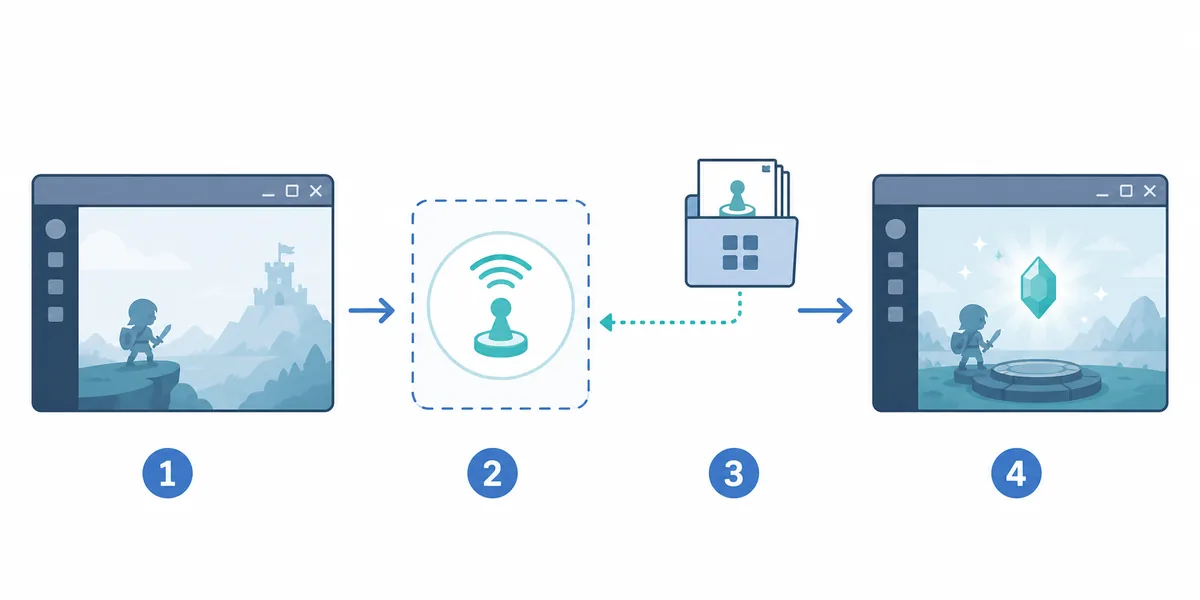
Comment utiliser les amiibo dans Ryujinx
01
Commencer avec un jeu fonctionnel
Lancez le jeu depuis un profil Ryujinx propre avec votre copie légale et une manette configurée. Si le titre ne démarre pas, corrigez d’abord le problème de configuration ou de compatibilité avant de tester les amiibo.
02
Ouvrir l’option amiibo du jeu
Utilisez le menu ou le message affiché par le jeu. Le libellé et le moment changent selon le titre : ne supposez pas que tous les jeux exposent la fonction au même endroit ou avec les mêmes actions.
03
Sélectionner des données compatibles
Quand Ryujinx demande un fichier ou une source de données amiibo, utilisez des données que vous avez le droit d’utiliser et gardez une sauvegarde. Cette page ne fournit pas de dumps et ne recommande pas de pages de téléchargement aléatoires.
04
Valider le scan et vérifier dans le jeu
Suivez la confirmation demandée, attendez le résultat et vérifiez l’objet, le personnage ou l’événement attendu. En cas d’échec, notez le jeu, sa mise à jour et le numéro exact de la build Ryujinx Canary.
05
Recommencer avec une seule variable
Répétez une fois avec les mêmes données et la même manette. Ensuite, ne changez que la couche suspecte : fichier, mappage d’entrée, compatibilité du jeu ou version de l’émulateur.
Garder le parcours amiibo Ryujinx simple
Le test utile consiste à ouvrir le menu, sélectionner des données légales, confirmer dans le jeu et répéter le même résultat. Cette image est une illustration explicative, pas une capture de Ryujinx.
Ce que signifie vraiment la compatibilité amiibo dans Ryujinx
La compatibilité amiibo dépend de l’ensemble jeu et build ; elle ne garantit pas que chaque titre, chaque action ou chaque méthode d’entrée se comporte de la même manière. Un jeu peut afficher un message amiibo tout en nécessitant une mise à jour précise, un type de données compatible, un profil de manette fonctionnel et une build sans régression. Partez de la fonction proposée par le jeu et documentez le résultat au lieu de conclure qu’un seul échec rend tout amiibo impossible.
Un message amiibo montre que le jeu a atteint cette fonction ; il ne prouve pas que chaque fichier est valide.
Une action réussie dans le menu ne garantit pas que tous les objets, personnages ou événements soient implémentés de la même façon.
Un problème de clavier ou de manette peut bloquer la confirmation alors que les données sont correctes.
Une mise à jour Canary peut modifier le comportement : notez toujours le numéro de build.
Trouver l’option amiibo dans un jeu
Il n’existe pas de chemin de menu Ryujinx universel qui remplace les instructions du jeu. Dans de nombreux titres, il faut entrer en jeu ou dans un menu de fonction, choisir l’action amiibo, puis répondre à l’invite. Lisez l’instruction affichée : un bouton précis, une fenêtre de temps courte ou une seconde confirmation après la sélection peuvent être nécessaires.
Lancez le titre normalement et suivez son instruction amiibo plutôt que de chercher un réglage global sans rapport.
Si l’option n’apparaît pas, vérifiez la progression, la mise à jour et les notes de compatibilité avant de remplacer des fichiers.
Si l’invite apparaît mais ne peut pas être confirmée, testez le joueur 1 et le profil de manette actif.
Notez la scène, le libellé du menu et le message exact pour reproduire le même parcours.
Avant de modifier un réglage, vérifiez séparément le jeu, les données, la manette et la build Canary.
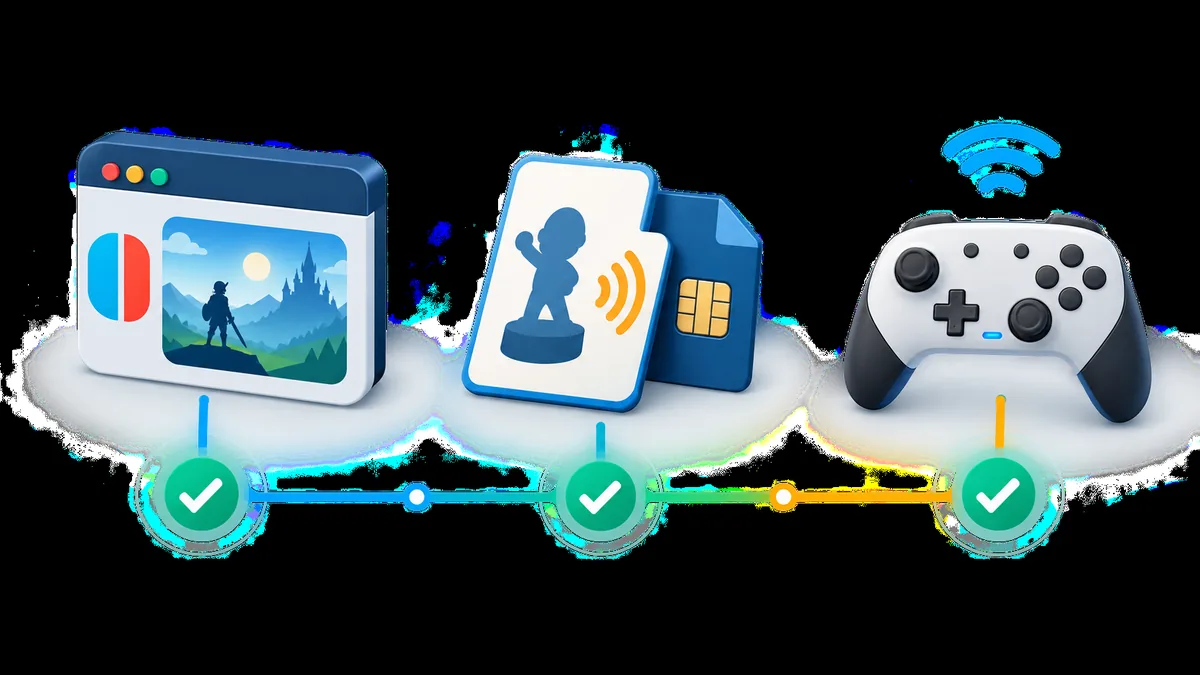
Vérifier les données amiibo et la configuration avant le scan
Les échecs sont plus faciles à diagnostiquer quand la préparation reste simple et répétable. Gardez une copie de vos données, utilisez le nom et le type de fichier acceptés par le parcours suivi et ne changez pas la mise à jour du jeu et la build de l’émulateur en même temps. Si un fichier est rejeté immédiatement, c’est un indice sur les données ou le type de fichier, pas une raison de télécharger un remplacement non vérifié.
Utilisez seulement des données amiibo que vous êtes autorisé à utiliser et gardez une sauvegarde hors des dossiers temporaires.
Confirmez que le fichier choisi correspond à l’amiibo voulu et n’a pas été renommé dans un autre type de fichier.
Fermez les processus Ryujinx en double et retestez depuis le même profil pour éviter un ancien état.
Ne remplacez pas les keys, le firmware, les jeux ou les DLC pour un problème qui arrive uniquement à l’étape amiibo.
Sauvegardez vos sauvegardes avant de tester une nouvelle build ou un changement propre au jeu.
Amiibo Ryujinx ne fonctionne pas : dépanner par couche
Prenez le premier échec visible comme limite. Si le jeu n’affiche pas d’option amiibo, examinez le titre et sa progression. Si l’option s’ouvre mais rejette le fichier, examinez les données et le type de fichier. Si le fichier est accepté mais que rien ne se passe, examinez l’entrée, le timing et le support du jeu. Si le comportement change après une mise à jour Canary, comparez les builds avant de supprimer un profil fonctionnel.
Symptôme visible
Couche probable
Test suivant
Aucune option amiibo n’apparaît
Parcours ou support du jeu
Vérifiez les instructions, la progression et la compatibilité.
L’invite s’ouvre mais rejette les données
Données ou type de fichier
Revérifiez votre copie, le nom et le type de fichier ; évitez les miroirs aléatoires.
Le fichier est accepté mais rien ne se passe
Entrée ou timing
Testez le joueur 1, la manette active et le bouton de confirmation.
Un seul jeu échoue
Support propre au titre
Comparez le parcours et notez la version de mise à jour du jeu.
Cela fonctionnait avant une mise à jour Canary
Régression ou valeur modifiée
Comparez la build actuelle avec la précédente dans le même profil.
Commencez par la première couche qui échoue afin que les changements de données, de manette ou de compatibilité ne masquent pas la cause.
Support propre au jeu, mises à jour et builds Canary
Le comportement amiibo appartient à la combinaison complète : titre, mise à jour, sauvegarde, build Ryujinx, système, profil de manette et données choisies. Une publication qui cite un jeu précis est un indice de test, pas une promesse générale. Reproduisez la même scène sur la build actuelle, puis comparez une build précédente uniquement si les autres variables restent identiques.
Notez le titre, sa mise à jour, la version Ryujinx Canary, le système et le type de manette.
Utilisez la même sauvegarde ou un point de départ reproductible pour atteindre l’invite amiibo.
Testez le profil par défaut avant d’ajouter des réglages graphiques, d’entrée ou des mods propres au jeu.
Si un retour en arrière règle le problème, gardez la preuve sans partager de fichiers protégés.
Consultez la page de compatibilité si le titre plante, se bloque ou présente d’autres problèmes de jeu.
Sécurité des données amiibo et limites de téléchargement
Les recherches amiibo mélangent des questions de configuration légitimes et des demandes de dumps, ROM, keys, firmware, mises à jour ou DLC. Cette page reste centrée sur le dépannage : elle n’héberge pas de données amiibo, ne recommande pas de page aléatoire et ne certifie pas la sécurité d’un fichier non officiel. Utilisez la documentation officielle de Ryubing pour le contexte de l’émulateur et vos sources légales pour les données que vous pouvez utiliser.
Ne téléversez ni ne partagez de données amiibo protégées, de jeux, de keys, de firmware ou de DLC pour demander de l’aide.
Considérez comme un risque toute page qui promet un pack complet avec émulateur et fichiers amiibo.
Ne modifiez pas la configuration parce qu’un résultat de recherche contient simplement le mot amiibo.
Sauvegardez les sauvegardes et la configuration avant de tester une nouvelle build ou mise à jour.
En cas de doute, décrivez l’erreur et les variables testées sans joindre de fichiers protégés.
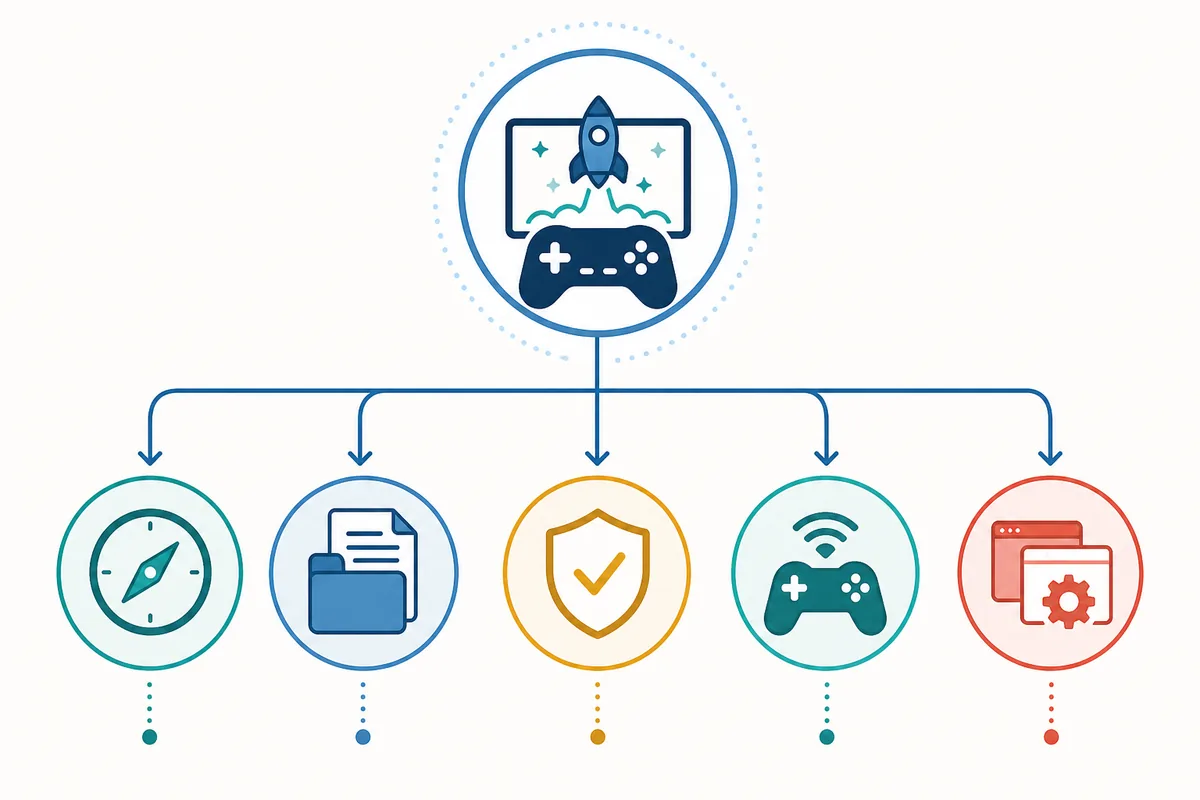
Ressources Ryujinx associées
Utilisez ces pages si le symptôme amiibo concerne plutôt la configuration, la compatibilité, l’entrée ou les sauvegardes.
Lancez un jeu compatible, ouvrez son option amiibo, sélectionnez vos données utilisées légalement, validez l’action et vérifiez le résultat dans le jeu. Le menu et le timing exacts dépendent du titre.
Comment scanner un amiibo dans Ryujinx ?
Suivez l’invite du jeu plutôt que de chercher un interrupteur global. Si l’invite s’ouvre mais que la validation échoue, testez le joueur 1 et son mappage avant de changer les données ou le firmware.
Pourquoi mon fichier amiibo est-il refusé par Ryujinx ?
Le rejet vient souvent des données choisies, du nom du fichier ou du type attendu. Vérifiez une sauvegarde de données que vous pouvez utiliser légalement et évitez les remplacements téléchargés au hasard.
Ryujinx Canary prend-il en charge tous les amiibo et tous les jeux ?
Il ne faut pas supposer une garantie universelle. Le résultat varie selon le jeu, sa mise à jour, la build, l’entrée et la fonction testée. Notez la combinaison complète et consultez les informations de compatibilité.
Comment utiliser un amiibo dans un jeu comme BOTW avec Ryujinx ?
Atteignez le menu ou l’état requis, ouvrez la fonction amiibo du jeu et suivez son invite. Si un seul titre échoue, testez sa mise à jour et sa compatibilité au lieu de conclure à un problème global.
Puis-je télécharger des fichiers amiibo depuis cette page ?
Non. Cette page n’héberge ni ne relie de dumps amiibo, ROM, keys, firmware, mises à jour ou DLC. Elle explique seulement un parcours de dépannage légal et reproductible.