Empieza con un juego que ya funcione
Abre el juego desde un perfil limpio de Ryujinx con tu dump legal y el mando configurado. Si el título no arranca, corrige primero ese problema de setup o compatibilidad antes de probar amiibo.
Configuración y diagnóstico de amiibo
La ruta segura para usar amiibo en Ryujinx consiste en abrir la opción amiibo del juego compatible, elegir tus propios datos obtenidos legalmente y probar el resultado con un juego y un perfil de entrada. Si el escaneo falla, separa la capa del menú, los datos, el juego, el mando o la build de Canary antes de cambiarlo todo.
$ menú: opción amiibo del juego
$ datos: usa un dump legal propio
$ prueba: un juego y un mando
$ estado: aísla una capa del problema
Guía editorial. Esta página no aloja datos de amiibo, juegos, keys, firmware ni DLC.
Abre el juego desde un perfil limpio de Ryujinx con tu dump legal y el mando configurado. Si el título no arranca, corrige primero ese problema de setup o compatibilidad antes de probar amiibo.
Usa el menú o aviso que muestra el propio juego. El nombre y el momento pueden cambiar según el título; no todos exponen la función en el mismo lugar ni garantizan las mismas acciones.
Cuando Ryujinx solicite un archivo o una fuente de datos amiibo, usa material que tengas derecho a utilizar y conserva una copia. Esta guía no ofrece dumps ni enlaza páginas aleatorias de descarga.
Sigue la confirmación del juego, espera el resultado y comprueba si aparece el objeto, personaje o evento esperado. Si falla, anota el título, su actualización y la build exacta de Ryujinx Canary.
Si el escaneo falla, repite una vez con los mismos datos y mando. Después cambia solo la capa sospechosa: selección del archivo, mapeo de entrada, soporte del juego o versión del emulador.
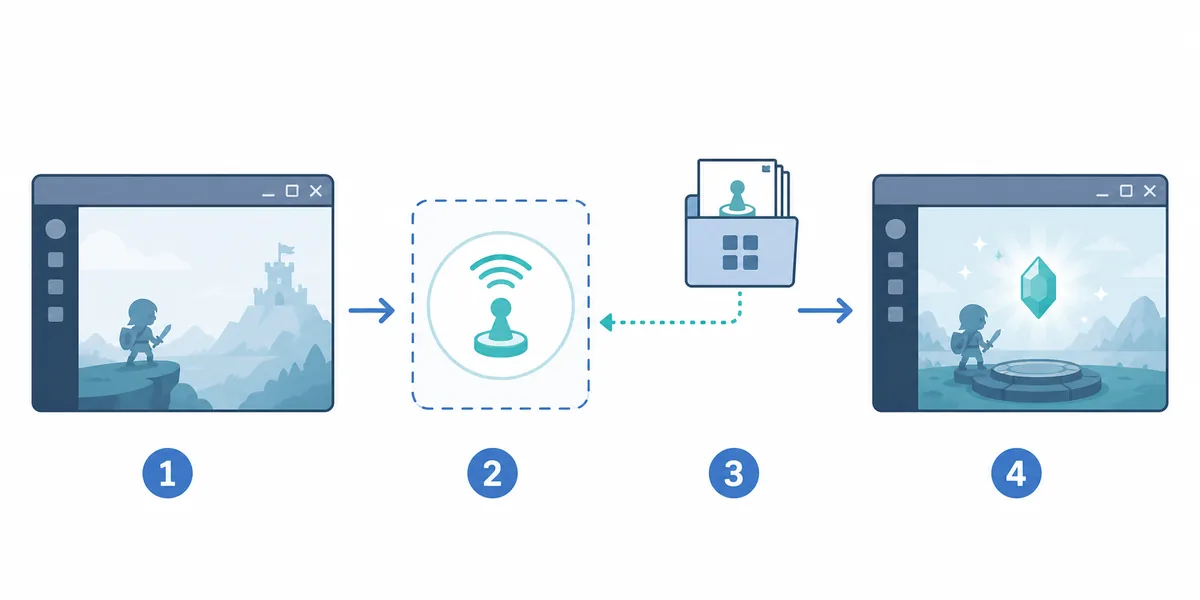
El ciclo útil es entrar en el menú, elegir datos legales, confirmar en el juego y repetir un resultado observable. Es una explicación editorial, no una captura de la interfaz de Ryujinx.
La compatibilidad amiibo en Ryujinx depende de la combinación de juego y build; no garantiza que todos los títulos, acciones o métodos de entrada funcionen igual. Un título puede mostrar el aviso amiibo y aun así necesitar una actualización concreta, un formato de datos compatible, un perfil de mando operativo y una build sin regresiones. Empieza por la función tal como la presenta el juego y documenta el resultado en lugar de concluir que todo amiibo está roto por un solo fallo.
No existe una ruta universal de Ryujinx que sustituya las instrucciones del propio juego. En muchos títulos primero entras en una partida o menú de funciones, eliges la acción relacionada con amiibo y respondes al aviso del emulador. Lee la instrucción en pantalla: algunos juegos requieren un botón concreto, una ventana de tiempo breve o una segunda confirmación después de elegir los datos.
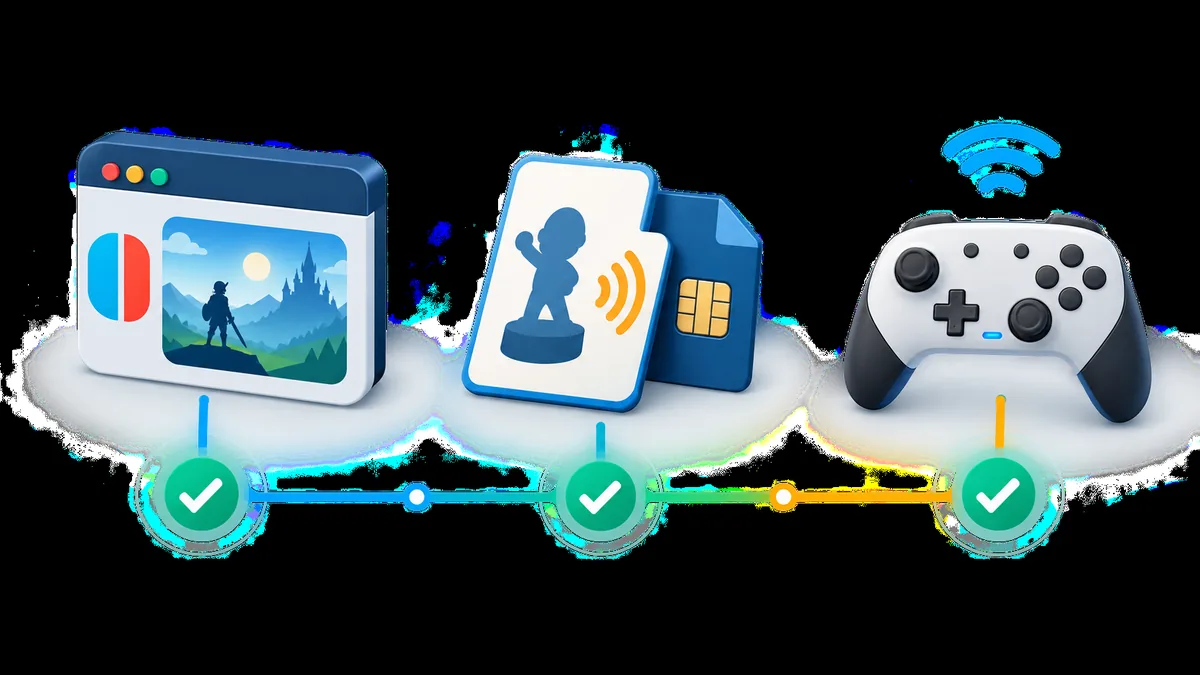
Los intentos fallidos son más fáciles de diagnosticar cuando la preparación es repetible. Conserva una copia de tus propios datos, utiliza el nombre y formato aceptados por el flujo que estés siguiendo y no mezcles una actualización del juego con una build nueva del emulador. Si un archivo se rechaza de inmediato, es una pista sobre datos o formato; no es motivo para descargar un reemplazo sin verificar.
Usa el primer fallo visible como límite. Si el juego no ofrece la opción amiibo, investiga el título y su progreso. Si la opción abre pero rechaza el archivo, revisa datos y formato. Si acepta el archivo pero no responde, revisa entrada, tiempo y soporte del juego. Si el comportamiento cambió tras actualizar Canary, compara builds antes de borrar un perfil que funcionaba.
| Síntoma visible | Capa probable | Siguiente prueba |
|---|---|---|
| No aparece la opción amiibo | Flujo o soporte del juego | Revisa instrucciones, progreso y notas de compatibilidad. |
| El aviso aparece pero rechaza los datos | Datos o formato | Comprueba tu copia, nombre y formato; evita mirrors aleatorios. |
| Acepta el archivo pero no pasa nada | Entrada o tiempo | Prueba Jugador 1, el mando activo y el botón de confirmación. |
| Un juego falla y otro funciona | Soporte específico del título | Compara la ruta de datos y anota la actualización afectada. |
| Funcionaba antes de actualizar Canary | Regresión o valor cambiado | Compara la build actual con la anterior usando el mismo perfil. |
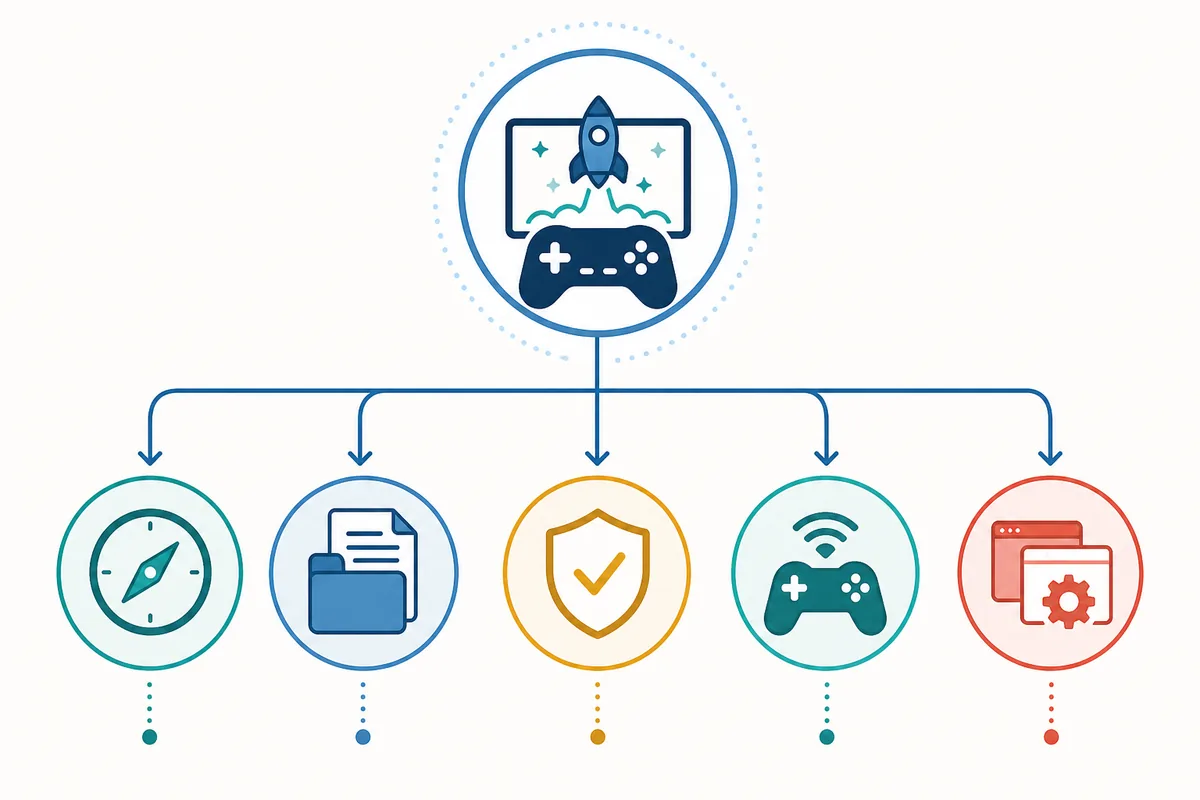
El comportamiento amiibo pertenece a la combinación completa: título, actualización, guardado, build de Ryujinx, sistema operativo, perfil de mando y datos seleccionados. Si una publicación menciona un juego concreto, úsala como pista de prueba, no como promesa universal. Reproduce la misma escena en la build actual y compara con una build anterior solo si mantienes las demás variables iguales.
Las búsquedas de amiibo mezclan preguntas legítimas de configuración con peticiones de dumps, ROM, keys, firmware, actualizaciones o DLC. Esta página se mantiene en el diagnóstico: no aloja datos amiibo, no recomienda páginas aleatorias ni afirma que un archivo no oficial sea seguro. Usa la documentación oficial de Ryubing para el contexto del emulador y fuentes legales propias para los datos que tengas derecho a utilizar.
Consulta documentación de primera mano para el contexto del emulador, releases y límites de diagnóstico.
Arranca un juego compatible, abre su opción amiibo, selecciona tus propios datos legales cuando se soliciten, completa la confirmación y comprueba el resultado. El texto del menú y el momento exacto dependen del título.
Sigue el aviso del juego en vez de buscar un interruptor global. Si el aviso abre pero la confirmación falla, prueba el mando activo del Jugador 1 y su mapeo antes de cambiar datos o firmware.
El rechazo suele apuntar a los datos seleccionados, el nombre o el formato esperado. Revisa una copia de datos que puedas usar legalmente y evita reemplazos aleatorios de descarga.
No debe asumirse una garantía universal. El resultado puede variar por juego, actualización, build, entrada y función concreta. Anota la combinación completa y revisa las notas de compatibilidad.
Abre la función amiibo del propio juego y sigue su aviso después de llegar al menú o estado necesario. Si falla un título concreto, prueba su actualización y compatibilidad en vez de asumir un fallo global.
No. Esta página no aloja ni enlaza dumps amiibo, ROM, keys, firmware, actualizaciones o DLC. Solo explica un flujo legal y repetible de diagnóstico.