Anota tu versión actual
Abre Ryujinx Canary y apunta la build actual o conserva el nombre del archivo. Si no abre, guarda la fecha de la carpeta antes de cambiar nada.
Guía de actualización y rollback
Ryujinx Canary cambia rápido. La actualización segura consiste en verificar la fuente, guardar la build actual, conservar tus datos de usuario, probar un juego y volver atrás si la versión nueva rompe gráficos, audio o mandos.
$ intencion: actualizar con seguridad
$ copia: conservar build anterior
$ riesgo: regresiones Canary
$ rollback: probar antes de borrar
Ryujinx Canary cambia rápido. La actualización segura consiste en verificar la fuente, guardar la build actual, conservar tus datos de usuario, probar un juego y volver atrás si la versión nueva rompe gráficos, audio o mandos.
Revisa esta lista antes de reemplazar una carpeta Canary existente. Mantiene separados la app, los datos de usuario, las keys y el firmware.
| Comprobación | Qué hacer | Por qué importa |
|---|---|---|
| Fuente de lanzamiento | Abre la fuente confiable de Ryubing Canary desde la guía de descarga y confirma la versión o etiqueta antes de descargar. | Las builds Canary cambian rápido y los mirrors pueden estar atrasados o renombrar archivos. |
| Copia de la build actual | Conserva el archivo actual o copia la carpeta de la aplicación antes de extraer la nueva build. | La copia te permite volver atrás si la versión nueva introduce una regresión. |
| Carpeta de datos | No borres datos de usuario, juegos, partidas, keys ni firmware al reemplazar la app. | Muchos errores aparecen cuando se mezclan archivos de la aplicación con datos de configuración. |
| Paquete correcto | Elige el asset para Windows x64, Linux/AppImage, Steam Deck o macOS que coincida con tu equipo. | Un paquete incorrecto puede fallar antes de abrir Ryujinx. |
| Prueba final | Abre un juego legalmente dumpeado que ya funcionaba y revisa gráficos, audio y mandos. | Una prueba conocida separa una regresión Canary de cambios de configuración. |
Abre Ryujinx Canary y apunta la build actual o conserva el nombre del archivo. Si no abre, guarda la fecha de la carpeta antes de cambiar nada.
Usa la fuente verificada desde la guía de descarga. Evita páginas que mezclan emulador con keys, firmware, actualizaciones de juegos o DLC.
Copia la carpeta de la aplicación o guarda el archivo antiguo. No muevas partidas, directorios de juegos, prod.keys ni firmware.
Extrae el paquete nuevo en una carpeta limpia. En Linux o Steam Deck, revisa permisos de ejecución si no inicia.
Ejecuta un juego conocido, confirma mandos, audio y gráficos, y conserva la build solo si mejora el problema que querías resolver.
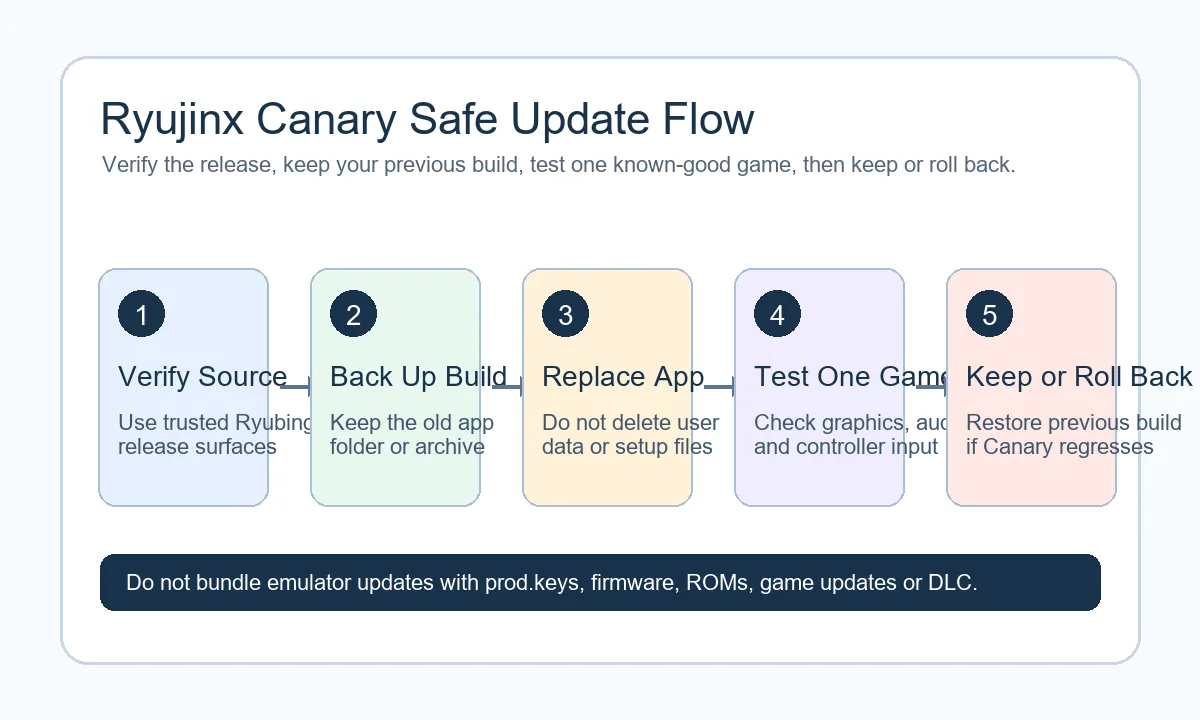
Una actualización segura de Ryujinx Canary sigue un ciclo: verificar la fuente, guardar la build actual, reemplazar solo la app, probar un juego conocido y conservar o revertir.
Open Ryubing Canary releasesPara actualizar Ryujinx Canary, descarga el paquete Canary confiable más reciente, conserva una copia de tu build actual, reemplaza los archivos de la aplicación y deja intactos los datos de usuario. Las partidas, el directorio de juegos, los perfiles de mando, las keys y el firmware no deben borrarse solo porque pruebes una build nueva. Después de actualizar, prueba un juego que ya funcionaba. Si la nueva build falla o rinde peor, vuelve a la carpeta anterior y espera otro lanzamiento.
Canary recibe cambios antes que Stable, y esa rapidez es también el riesgo. Una build puede arreglar un juego y romper otro, cambiar gráficos, mandos, audio o el arranque. Los usuarios de Stable suelen actualizar con menos tensión; los de Canary deberían tratar cada actualización como una prueba pequeña. Mantener la versión anterior es la red de seguridad que hace usable este canal.
Usa la guía de descarga y las superficies confiables de Ryubing para confirmar la build reciente antes de reemplazar nada. Los snippets de búsqueda y los mirrors pueden decir latest aunque apunten a un archivo viejo. Compara etiqueta, nombre, plataforma y fecha. Si una guía menciona una versión antigua, úsala como contexto histórico, no como prueba de que siga siendo la build actual el 4 de junio de 2026.
En Windows, extrae el archivo x64 nuevo en una carpeta limpia o reemplaza solo la carpeta de la app después de copiar la anterior. No extraigas encima de la aplicación abierta. Si SmartScreen o el antivirus avisan, verifica la fuente otra vez. Evita carpetas protegidas como Program Files si antes hubo errores de permisos. Si falla, restaura la carpeta antigua y confirma que los datos de usuario no se movieron.
En Linux y Steam Deck el método depende de si usas AppImage, tarball o acceso directo. Descarga el paquete Linux correcto, conserva el archivo anterior y revisa permisos de ejecución. En Steam Deck, cambia una cosa cada vez: primero el emulador; después, accesos directos o mandos solo si hace falta. Si no abre, prueba el AppImage anterior antes de tocar Vulkan, firmware o juegos.
En macOS, reemplaza el bundle de la app solo después de confirmar la fuente y guardar el archivo anterior. Gatekeeper puede volver a preguntar porque la app cambió; úsalo como señal para verificar el origen. Si no abre, compara con el bundle anterior antes de borrar configuraciones. Los problemas de Mac pueden venir de la build, permisos, arquitectura o cuarentena.
El rollback es simple si preparaste una copia: cierra Ryujinx Canary, aparta la carpeta nueva, restaura la carpeta o AppImage anterior y prueba el mismo juego conocido. Si la versión antigua funciona, la build nueva probablemente es el disparador. No cambies firmware, keys, updates de juegos, mods y gráficos en la misma prueba.
La actualización del emulador y tus archivos legales de configuración son cosas distintas. Una nueva build de Ryujinx Canary no significa que debas buscar prod.keys, firmware o juegos en línea. Si algo falla después de actualizar, primero vuelve a la build anterior. Solo revisa keys o firmware cuando el error visible lo pida claramente y usa únicamente archivos que puedas dumpear legalmente.
Si Ryujinx Canary no abre, comprueba que descargaste el paquete correcto y que se extrajo completo. Si los juegos abren pero crashean o van peor, compara con la build anterior. Si los mandos fallan, revisa perfiles antes de borrar configuraciones. Si una página ofrecía un paquete todo en uno con juegos o firmware, descártalo y vuelve a una fuente verificada.
Usa la guía de descarga para encontrar el paquete actual, la de instalación para el primer arranque, las páginas de Windows, Linux, Steam Deck o macOS para problemas específicos y la guía de keys y firmware solo para colocación legal. Esta página trata de cambiar la build del emulador con seguridad.
Usa estas páginas para verificar identidad del proyecto, assets de lanzamiento y límites de configuración antes de confiar en una build marcada como latest.
Descarga el paquete Canary confiable más reciente, guarda tu build actual, reemplaza solo la aplicación, deja los datos de usuario intactos y prueba un juego conocido antes de borrar la copia.
Usa las superficies de lanzamiento de Ryubing enlazadas desde las guías de descarga y fuente. Los mirrors y snippets de búsqueda pueden estar desactualizados.
Se puede, pero es más seguro reemplazar en limpio y conservar copia. No extraigas sobre la app abierta ni borres datos salvo que estés diagnosticando corrupción.
No debería si solo reemplazas la app. Las partidas, directorios y perfiles suelen vivir separados del paquete descargado.
No. Separa la actualización del emulador de cambios en keys y firmware para diagnosticar fallos con claridad.
Cierra la app, restaura la carpeta o AppImage anterior y prueba el mismo juego. Si vuelve a funcionar, espera otra build Canary.