現在のビルドを記録
新しいビルドを入れる前に、バージョンやファイル名を残します。
更新とロールバックのガイド
Ryujinx Canary は変化が速いため、最新版を入れるだけでは安全とは言えません。リリース元を確認し、現在のビルドを残し、ユーザーデータを守り、1本のゲームでテストしてから継続またはロールバックします。
$ 目的: 安全に更新
$ バックアップ: 旧ビルドを保持
$ リスク: Canary の回帰
$ ロールバック: 削除前にテスト
Ryujinx Canary は変化が速いため、最新版を入れるだけでは安全とは言えません。リリース元を確認し、現在のビルドを残し、ユーザーデータを守り、1本のゲームでテストしてから継続またはロールバックします。
Canary フォルダを置き換える前に、配布元を確認し、現在のビルドを保存し、ユーザーデータを残し、正しいパッケージを選び、既知のゲームでテストします。
| 確認項目 | 行うこと | 重要な理由 |
|---|---|---|
| リリース元 | ダウンロードガイドの信頼できる Ryubing Canary リリース経路で、バージョン、タグ、プラットフォームを確認します。 | Canary ビルドは変化が速く、ミラーは古かったり名前を変えたりします。 |
| 現在のビルド保存 | 新しいビルドを展開する前に、現在のアーカイブかアプリフォルダを残します。 | 以前のビルドは回帰時の最短の復旧手段です。 |
| ユーザーデータ | アプリを置き換えるときにセーブ、ゲームフォルダ、プロファイル、keys、firmware を削除しません。 | アプリと設定データを分けることでデータ損失を防げます。 |
| 正しいパッケージ | Windows x64、Linux/AppImage、Steam Deck、macOS から機器に合うものを選びます。 | 違うパッケージでは Ryujinx が起動する前に失敗することがあります。 |
| 最終テスト | 以前動作した合法的にダンプしたゲームを開き、グラフィック、音声、コントローラーを確認します。 | 既知のテストで、他の設定を変える前に回帰を見つけられます。 |
新しいビルドを入れる前に、バージョンやファイル名を残します。
ダウンロードガイドの経路を使い、keys、firmware、ゲーム、DLC を含むパックは避けます。
アプリフォルダをコピーするか、以前のアーカイブを保存します。
新しいビルドを空のフォルダに展開し、ユーザーデータには触れません。
既知のゲームを起動し、グラフィック、音声、コントローラーを確認してからバックアップを削除するか決めます。
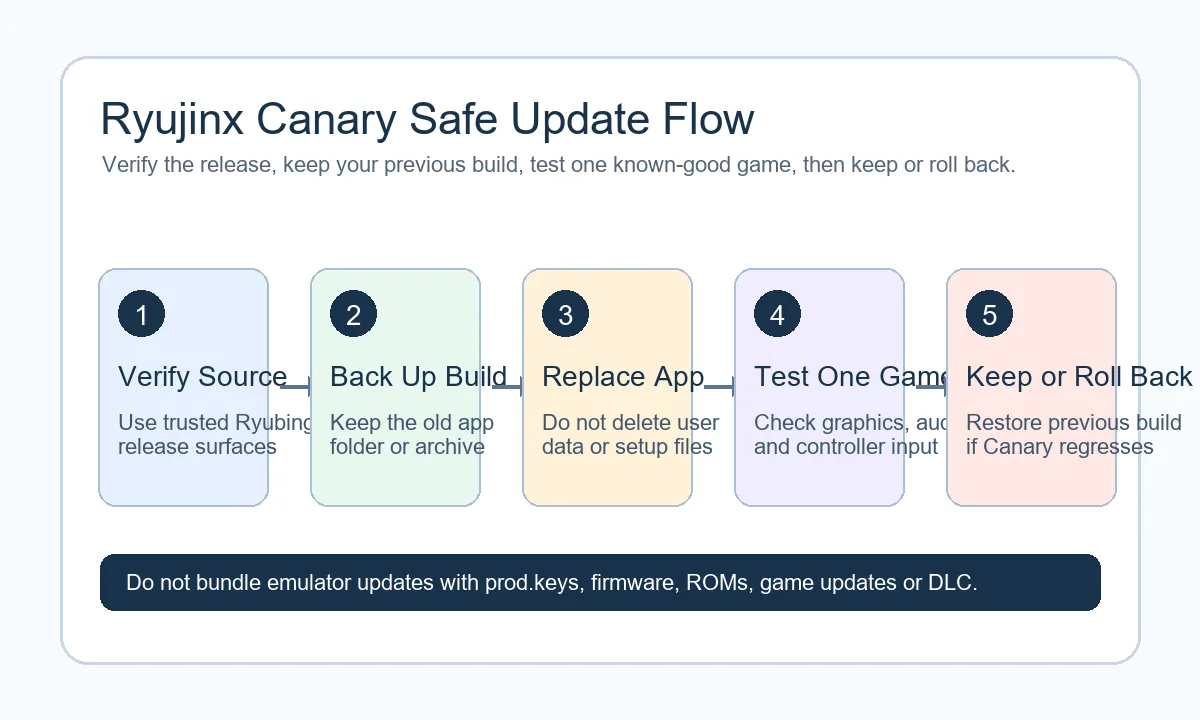
安全な Ryujinx Canary 更新は、リリース確認、旧ビルド保存、アプリだけの置き換え、既知のゲームでのテスト、継続または戻しの流れです。
Open Ryubing Canary releasesRyujinx Canary を更新するときは、信頼できる最新の Canary パッケージを入手し、現在のビルドを残し、アプリ本体だけを置き換えてユーザーデータは触らないのが安全です。セーブ、ゲームフォルダ、コントローラープロファイル、keys、firmware は新しいビルドを試すだけで削除しません。更新後は以前動作していたゲームで確認し、悪化したら以前のフォルダに戻します。
Canary は変更を早く受け取れますが、その速さがリスクにもなります。あるビルドが一つのゲームを改善し、別のゲームで回帰を起こすことがあります。グラフィック、音声、コントローラー、起動動作が変わることもあります。Stable よりも、Canary では毎回小さなテストとして扱うのが現実的です。以前のビルドを残すことが安全策になります。
ファイルを置き換える前に、ダウンロードガイドと信頼できる Ryubing リリース経路で最新ビルドを確認します。検索結果やミラーは latest と書いていても古いファイルを指す場合があります。タグ、ファイル名、プラットフォーム、日付を比べます。古いバージョンを示すガイドは、2026年6月4日時点では履歴情報として扱います。
Windows では新しい x64 アーカイブを空のフォルダに展開するか、古いフォルダをバックアップしてからアプリフォルダだけを置き換えます。起動中のアプリの上に展開しないでください。SmartScreen やウイルス対策の警告が出たら配布元を再確認します。権限問題があった場合は Program Files のような保護フォルダを避けます。失敗したら古いフォルダを復元します。
Linux と Steam Deck では AppImage、tarball、ランチャーによって手順が変わります。正しい Linux パッケージを入手し、古いファイルを残し、実行権限を確認します。Steam Deck では一度に一つだけ変更します。まずエミュレーターを変え、必要な場合だけショートカットやコントローラー設定を調整します。新しいビルドが起動しない場合は Vulkan や firmware を変える前に旧 AppImage を試します。
macOS では配布元を確認し、以前の app アーカイブを保存してからアプリバンドルだけを置き換えます。バンドルが変わるため Gatekeeper が再表示されることがあります。その場合はダウンロード経路を確認します。起動しないときは設定フォルダを削除する前に旧バンドルと比較します。Mac の問題はビルド、権限、アーキテクチャ、隔離状態から起きることがあります。
バックアップがあればロールバックは簡単です。Ryujinx Canary を閉じ、新しいアプリフォルダを退避し、以前のフォルダや AppImage を戻して同じゲームでテストします。旧ビルドで再び動くなら、新ビルドが原因の可能性が高いです。同じテスト中に firmware、keys、ゲーム更新、mod、グラフィック設定をまとめて変えないでください。
エミュレーター更新と合法的な設定ファイルは別物です。新しい Ryujinx Canary ビルドが出たからといって、prod.keys、firmware、ゲームファイルをオンラインで探す必要はありません。更新後に問題が出たら、まずエミュレーターだけを戻して比較します。エラーが明確に示す場合だけ keys や firmware を確認し、合法的にダンプできるファイルだけを使います。
Ryujinx Canary が開かない場合は、正しいプラットフォームのパッケージか、完全に展開されたかを確認します。ゲームは開くがクラッシュや低速化する場合は旧ビルドと比較します。コントローラーが反応しない場合は設定削除の前に入力プロファイルを確認します。ゲームや firmware を含むオールインワンパックを出すページは使わず、検証済みの配布元に戻ります。
現在のパッケージはダウンロードガイド、初回起動はインストールガイド、プラットフォーム問題は Windows、Linux、Steam Deck、macOS ページ、合法的な設定ファイルの場所は keys と firmware ガイドを参照します。このページはエミュレータービルドを安全に変えるためのものです。
Use source pages for project identity, release assets and setup boundaries before trusting a claimed latest build.
信頼できる Canary パッケージを入手し、現在のビルドを保存し、アプリだけを置き換え、ユーザーデータを残して既知のゲームでテストします。
ダウンロードと配布元ガイドにある Ryubing リリース経路を使います。ミラーや検索結果は古い場合があります。
可能ですが、バックアップしてから空のフォルダに置き換える方が安全です。起動中のアプリの上に展開しないでください。
アプリだけを置き換えるなら通常は消えません。セーブやプロファイルは別の場所にあります。
いいえ。原因を分かりやすくするため変更は分けます。
アプリを閉じ、以前のフォルダや AppImage を戻し、同じゲームでテストします。