현재 빌드 기록
새 빌드를 받기 전에 버전이나 파일 이름을 남겨 둡니다.
업데이트 및 롤백 가이드
Ryujinx Canary는 빠르게 바뀝니다. 안전한 업데이트는 릴리스 출처 확인, 현재 빌드 백업, 사용자 데이터 보존, 한 가지 게임 테스트, 그리고 그래픽·오디오·컨트롤러 문제가 생기면 롤백하는 흐름입니다.
$ 의도: 안전한 업데이트
$ 백업: 이전 빌드 보관
$ 위험: Canary 회귀
$ 롤백: 삭제 전 테스트
Ryujinx Canary는 빠르게 바뀝니다. 안전한 업데이트는 릴리스 출처 확인, 현재 빌드 백업, 사용자 데이터 보존, 한 가지 게임 테스트, 그리고 그래픽·오디오·컨트롤러 문제가 생기면 롤백하는 흐름입니다.
Canary 폴더를 바꾸기 전에 출처를 확인하고, 현재 빌드를 백업하고, 사용자 데이터를 보존하고, 올바른 패키지를 고른 뒤 익숙한 게임으로 테스트하세요.
| 확인 항목 | 해야 할 일 | 중요한 이유 |
|---|---|---|
| 릴리스 출처 | 다운로드 가이드의 신뢰할 수 있는 Ryubing Canary 릴리스 경로에서 버전, 태그, 플랫폼을 확인합니다. | Canary 빌드는 빠르게 바뀌며 미러는 오래되었거나 파일명을 바꿀 수 있습니다. |
| 현재 빌드 백업 | 새 빌드를 풀기 전에 현재 압축 파일을 보관하거나 앱 폴더를 복사합니다. | 이전 빌드는 회귀가 생겼을 때 가장 빠른 복구 수단입니다. |
| 사용자 데이터 | 앱을 바꿀 때 저장 데이터, 게임 폴더, 프로필, keys, firmware를 삭제하지 않습니다. | 앱 파일과 설정 데이터를 분리해야 데이터 손실을 피할 수 있습니다. |
| 올바른 패키지 | Windows x64, Linux/AppImage, Steam Deck, macOS 중 기기에 맞는 파일을 고릅니다. | 잘못된 패키지는 Ryujinx가 열리기 전부터 실패할 수 있습니다. |
| 최종 테스트 | 이미 잘 되던 합법 덤프 게임 하나를 열고 그래픽, 오디오, 컨트롤러를 확인합니다. | 익숙한 테스트는 다른 설정을 바꾸기 전에 회귀를 드러냅니다. |
새 빌드를 받기 전에 버전이나 파일 이름을 남겨 둡니다.
다운로드 가이드의 경로를 사용하고 keys, firmware, 게임, DLC가 섞인 패키지는 피합니다.
앱 폴더를 복사하거나 이전 압축 파일을 보관합니다.
새 빌드를 깨끗한 폴더에 풀고 사용자 데이터는 건드리지 않습니다.
잘 알던 게임을 열어 그래픽, 오디오, 컨트롤러를 확인한 뒤 백업 삭제 여부를 정합니다.
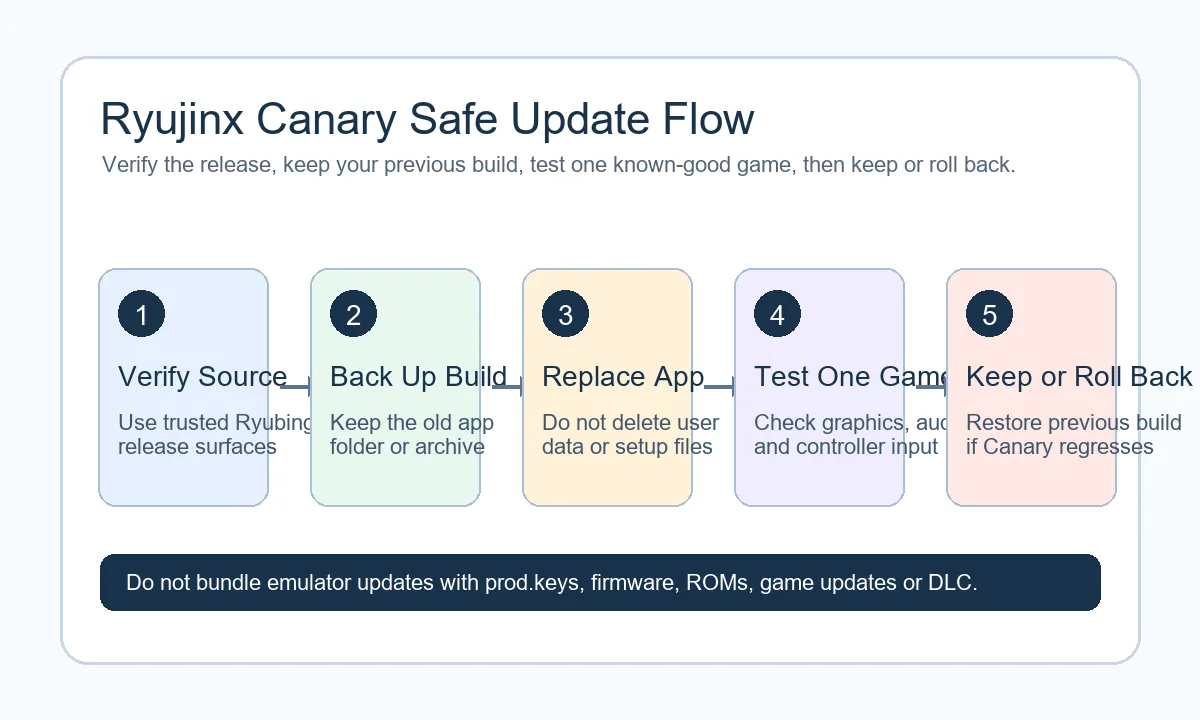
안전한 Ryujinx Canary 업데이트는 릴리스 확인, 기존 빌드 백업, 앱 파일만 교체, 잘 아는 게임 테스트, 유지 또는 롤백의 순서입니다.
Open Ryubing Canary releasesRyujinx Canary를 업데이트할 때는 신뢰할 수 있는 최신 Canary 패키지를 받고, 현재 빌드를 백업한 뒤, 애플리케이션 파일만 교체하고 사용자 데이터는 그대로 두는 것이 안전합니다. 저장 데이터, 게임 폴더, 컨트롤러 프로필, keys, firmware는 새 빌드를 시험한다는 이유만으로 삭제하지 마세요. 업데이트 후에는 이미 잘 되던 게임 하나로 테스트하고, 새 빌드가 더 나쁘면 이전 폴더로 되돌리세요.
Canary는 변경 사항을 빨리 받지만 그 속도가 위험이기도 합니다. 한 빌드가 어떤 게임을 고치면서 다른 게임에 회귀를 만들 수 있고, 그래픽, 오디오, 컨트롤러, 시작 동작이 바뀔 수 있습니다. Stable 사용자는 비교적 편하게 업데이트할 수 있지만 Canary 사용자는 매번 작은 테스트처럼 다루는 편이 좋습니다. 이전 빌드를 남겨 두는 것이 실제 안전장치입니다.
파일을 교체하기 전에 다운로드 가이드와 신뢰할 수 있는 Ryubing 릴리스 경로에서 최신 빌드를 확인하세요. 검색 결과 조각이나 미러는 latest라고 쓰면서 오래된 파일을 가리킬 수 있습니다. 태그, 파일명, 플랫폼, 날짜를 비교하세요. 특정 오래된 버전을 언급한 가이드는 2026년 6월 4일 기준 현재 버전의 증거가 아니라 과거 맥락입니다.
Windows에서는 새 x64 압축 파일을 깨끗한 폴더에 풀거나, 이전 폴더를 백업한 뒤 앱 폴더만 교체합니다. 실행 중인 앱 위에 압축을 풀지 마세요. SmartScreen이나 백신 경고가 나오면 출처를 다시 확인하세요. 권한 문제가 있었다면 Program Files 같은 보호 폴더를 피하세요. 실패하면 이전 폴더를 복원하고 사용자 데이터가 이동되지 않았는지 확인합니다.
Linux와 Steam Deck에서는 AppImage, tarball, 실행 바로가기에 따라 방법이 달라집니다. 올바른 Linux 패키지를 받고 이전 파일을 보관한 뒤 실행 권한을 확인하세요. Steam Deck에서는 한 번에 하나만 바꾸세요. 먼저 에뮬레이터를 바꾸고, 필요할 때만 바로가기나 컨트롤러 설정을 조정합니다. 새 빌드가 열리지 않으면 Vulkan이나 firmware를 만지기 전에 이전 AppImage를 시험하세요.
macOS에서는 출처를 확인하고 이전 app archive를 보관한 뒤 앱 번들만 교체합니다. 번들이 바뀌었기 때문에 Gatekeeper 알림이 다시 나올 수 있으며, 이는 다운로드 경로를 확인할 이유입니다. 앱이 열리지 않으면 설정 폴더를 지우기 전에 이전 번들과 비교하세요. Mac 문제는 빌드, 권한, 아키텍처, quarantine 상태에서 올 수 있습니다.
백업이 있으면 롤백은 간단합니다. Ryujinx Canary를 닫고 새 앱 폴더를 옆으로 옮긴 뒤 이전 폴더나 AppImage를 복원하고 같은 게임으로 테스트하세요. 이전 빌드가 다시 작동하면 새 빌드가 원인일 가능성이 큽니다. 같은 테스트에서 firmware, keys, 게임 업데이트, mod, 그래픽 설정을 함께 바꾸지 마세요.
에뮬레이터 업데이트와 합법적인 설정 파일은 별개입니다. 새 Ryujinx Canary 빌드가 나왔다고 해서 온라인에서 prod.keys, firmware, 게임 파일을 찾을 이유는 없습니다. 업데이트 뒤 문제가 생기면 먼저 에뮬레이터만 롤백해서 비교하세요. 화면의 오류가 명확히 요구할 때만 keys나 firmware를 확인하고, 합법적으로 덤프할 수 있는 파일만 사용하세요.
Ryujinx Canary가 열리지 않으면 플랫폼에 맞는 패키지를 받았는지, 압축이 완전히 풀렸는지 확인하세요. 게임은 열리지만 멈추거나 느려지면 이전 빌드와 비교하세요. 컨트롤러가 응답하지 않으면 설정을 지우기 전에 입력 프로필을 확인하세요. 게임이나 firmware가 포함된 올인원 패키지를 제공한 페이지는 버리고 검증된 출처로 돌아가세요.
현재 패키지는 다운로드 가이드, 첫 실행은 설치 가이드, 플랫폼 문제는 Windows, Linux, Steam Deck, macOS 페이지, 합법적 설정 파일 위치는 keys와 firmware 가이드를 보세요. 이 페이지는 에뮬레이터 빌드를 안전하게 바꾸는 방법을 다룹니다.
Use source pages for project identity, release assets and setup boundaries before trusting a claimed latest build.
신뢰할 수 있는 Canary 패키지를 받고 현재 빌드를 저장한 뒤 앱만 교체하고 사용자 데이터를 보존하며 익숙한 게임으로 테스트하세요.
다운로드와 출처 가이드에 연결된 Ryubing 릴리스 경로를 사용하세요. 미러와 검색 조각은 오래될 수 있습니다.
가능하지만 백업 후 깨끗하게 교체하는 편이 안전합니다. 실행 중인 앱 위에 압축을 풀지 마세요.
앱만 교체하면 보통 지우지 않습니다. 저장 데이터와 프로필은 별도 위치에 있습니다.
아니요. 원인을 쉽게 찾도록 변경 사항을 분리하세요.
앱을 닫고 이전 폴더나 AppImage를 복원한 뒤 같은 게임을 테스트하세요.