Aktuelle Version notieren
Öffne Ryujinx Canary und notiere den Build oder behalte den Archivnamen. Wenn die App nicht öffnet, notiere Ordnerdatum und Dateinamen.
Update- und Rollback-Anleitung
Ryujinx Canary ändert sich schnell. Ein sicheres Update bedeutet: Quelle prüfen, aktuellen Build behalten, Nutzerdaten schützen, ein bekanntes Spiel testen und bei Grafik-, Audio- oder Controller-Problemen zurückrollen.
$ intent: sicher aktualisieren
$ backup: alten Build behalten
$ risiko: Canary-Regressionen
$ rollback: vor dem Loeschen testen
Ryujinx Canary ändert sich schnell. Ein sicheres Update bedeutet: Quelle prüfen, aktuellen Build behalten, Nutzerdaten schützen, ein bekanntes Spiel testen und bei Grafik-, Audio- oder Controller-Problemen zurückrollen.
Prüfe diese Liste, bevor du einen bestehenden Canary-Ordner ersetzt. So bleiben App-Dateien, Nutzerdaten, Keys und Firmware sauber getrennt.
| Prüfung | Was zu tun ist | Warum es wichtig ist |
|---|---|---|
| Release-Quelle | Öffne die vertrauenswürdige Ryubing-Canary-Quelle aus der Download-Anleitung und bestätige Version oder Tag. | Canary-Builds ändern sich schnell; Mirrors können veraltet sein oder Dateien umbenennen. |
| Backup des aktuellen Builds | Bewahre das aktuelle Archiv auf oder kopiere den App-Ordner vor dem Entpacken. | Ein Backup erlaubt schnellen Rollback bei Regressionen. |
| Nutzerdaten | Lösche keine Saves, Spielordner, Keys oder Firmware beim Ersetzen der App. | Viele Fehler entstehen, wenn App-Dateien und Setup-Daten vermischt werden. |
| Passendes Paket | Wähle Windows x64, Linux/AppImage, Steam Deck oder macOS passend zum Gerät. | Ein falsches Paket kann schon vor dem Start scheitern. |
| Test danach | Starte ein bekanntes legal gedumptes Spiel und prüfe Grafik, Audio und Controller. | Ein bekannter Test trennt Canary-Regressionen von lokalen Änderungen. |
Öffne Ryujinx Canary und notiere den Build oder behalte den Archivnamen. Wenn die App nicht öffnet, notiere Ordnerdatum und Dateinamen.
Nutze die verifizierte Quelle aus der Download-Anleitung. Meide Seiten mit Emulator plus Keys, Firmware, Spiele-Updates oder DLC.
Kopiere den App-Ordner oder bewahre das alte Archiv auf. Verschiebe keine Saves, Spielordner, prod.keys oder Firmware.
Entpacke das neue Paket in einen sauberen Ordner. Unter Linux oder Steam Deck prüfe Ausführungsrechte, falls es nicht startet.
Starte ein vertrautes Spiel, prüfe Controller, Audio und Grafik und behalte den Build nur, wenn er wirklich hilft.
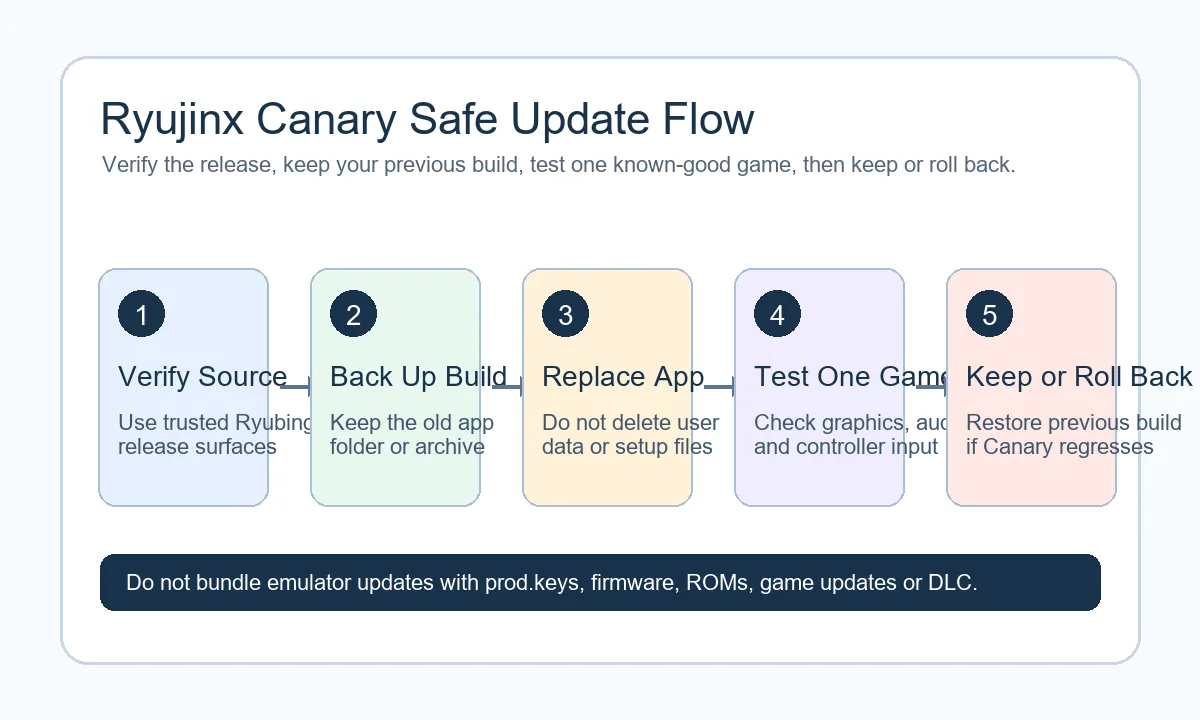
Ein sicheres Ryujinx-Canary-Update ist eine Schleife: Release prüfen, alten Build sichern, nur App-Dateien ersetzen, ein bekanntes Spiel testen und dann behalten oder zurückrollen.
Open Ryubing Canary releasesUm Ryujinx Canary zu aktualisieren, lade das neueste vertrauenswürdige Canary-Paket, behalte deinen aktuellen Build, ersetze die App-Dateien und lasse Nutzerdaten unverändert. Saves, Spielordner, Controller-Profile, Keys und Firmware sollten nicht gelöscht werden, nur weil du einen neuen Build testest. Teste danach ein Spiel, das vorher funktioniert hat. Wenn der neue Build schlechter läuft, stelle den alten Ordner wieder her.
Canary bekommt Änderungen früher, aber genau darin liegt das Risiko. Ein Build kann ein Spiel verbessern und ein anderes verschlechtern, Grafik, Audio, Controller oder Startverhalten ändern. Stable-Nutzer können oft entspannter aktualisieren; Canary-Nutzer sollten jedes Update als kleinen Test behandeln. Der vorherige Build ist das praktische Sicherheitsnetz.
Nutze die Download-Anleitung und vertrauenswürdige Ryubing-Release-Flächen, bevor du Dateien ersetzt. Such-Snippets und Mirrors können latest schreiben und trotzdem auf alte Dateien zeigen. Vergleiche Tag, Dateiname, Plattform und Datum. Eine Anleitung mit alter Versionsnummer ist am 4. Juni 2026 nur historischer Kontext.
Unter Windows entpackst du das neue x64-Archiv in einen sauberen Ordner oder ersetzt nur den App-Ordner nach einem Backup. Entpacke nicht über eine laufende App. Bei SmartScreen- oder Antivirus-Warnungen prüfe die Quelle erneut. Vermeide geschützte Ordner wie Program Files, wenn Rechteprobleme auftraten. Bei Fehlern stelle den alten Ordner wieder her.
Unter Linux und Steam Deck hängt der Weg von AppImage, Tarball oder Launcher ab. Lade das passende Linux-Paket, behalte die alte Datei und prüfe Ausführungsrechte. Auf Steam Deck ändere eine Sache nach der anderen: zuerst den Emulator, dann nur bei Bedarf Shortcuts oder Controller. Wenn der Start fehlschlägt, teste erst das alte AppImage.
Unter macOS ersetzt du das App-Bundle erst nach Quellenprüfung und Backup. Gatekeeper kann wieder erscheinen, weil sich das Bundle geändert hat; prüfe dann den Downloadpfad. Wenn die App nicht öffnet, vergleiche mit dem alten Bundle, bevor du Konfigurationsordner löschst. Ursachen können Build, Rechte, Architektur oder Quarantäne sein.
Rollback ist einfach, wenn du vorbereitet bist: Ryujinx schließen, neuen Ordner beiseitelegen, alten Ordner oder AppImage wiederherstellen und dasselbe bekannte Spiel testen. Funktioniert der alte Build, ist der neue wahrscheinlich der Auslöser. Ändere nicht gleichzeitig Firmware, Keys, Updates, Mods und Grafikoptionen.
Emulator-Update und legale Setup-Dateien sind getrennte Dinge. Ein neuer Ryujinx-Canary-Build bedeutet nicht, dass du online nach neuen prod.keys, Firmware oder Spielen suchen solltest. Wenn nach dem Update etwas fehlschlägt, rolle zuerst den Emulator zurück. Prüfe Keys oder Firmware nur bei eindeutiger Fehlermeldung und nur mit legal gedumpten Dateien.
Wenn Ryujinx Canary nicht startet, prüfe Paket und vollständiges Entpacken. Wenn Spiele starten, aber ruckeln oder abstürzen, vergleiche mit dem alten Build. Wenn Controller nicht reagieren, prüfe Profile vor dem Löschen von Konfiguration. Bei All-in-one-Paketen mit Spielen oder Firmware kehre zu einer verifizierten Quelle zurück.
Nutze die Download-Seite für aktuelle Pakete, die Installationsseite für den ersten Start, Windows/Linux/Steam-Deck/macOS-Seiten für Plattformprobleme und Keys/Firmware nur für legale Platzierung. Diese Seite behandelt den sicheren Build-Wechsel.
Nutze diese Quellen für Projektidentität, Release-Dateien und Setup-Grenzen, bevor du einem angeblich neuesten Build vertraust.
Lade das neueste vertrauenswürdige Paket, sichere den aktuellen Build, ersetze nur die App, lasse Nutzerdaten unverändert und teste ein bekanntes Spiel.
Nutze Ryubing-Release-Quellen aus Download- und Quellenanleitung. Mirrors und Such-Snippets können veraltet sein.
Ja, aber sauberer Ersatz mit Backup ist sicherer. Entpacke nicht über eine laufende App.
Nicht, wenn nur die App ersetzt wird. Saves und Profile liegen normalerweise separat.
Nein. Halte Änderungen getrennt, damit Fehler klar diagnostizierbar bleiben.
App schließen, alten Ordner oder AppImage wiederherstellen und dasselbe Spiel testen.