Start auf einer verlässlichen Basis bestätigen
Beginne mit einem legalen Game-Dump, gültigen Setup-Dateien und dem Standardprofil. Teste nicht gleichzeitig ein neues Spiel, eine neue Build und neue Grafikeinstellungen.
Testablauf für Spiele
Nutze diese Anleitung, wenn ein Spiel abstürzt, ruckelt, Grafikfehler zeigt, Speicherstände verliert oder sich nach einem Canary-Update anders verhält. Ziel ist es, Build, Setup-Dateien, Grafik, Controller und spielbezogenes Verhalten sauber zu trennen.
$ Kanal: Canary
$ Plattformen: Windows Linux macOS
$ Quelle: Ryubing-Releases
$ Zustand: vor dem Herunterladen prüfen
Unabhängige Ressource. Wir hosten keine Keys, Firmware, ROMs, DLCs oder Spieldateien.
Beginne mit einem legalen Game-Dump, gültigen Setup-Dateien und dem Standardprofil. Teste nicht gleichzeitig ein neues Spiel, eine neue Build und neue Grafikeinstellungen.
Notiere Build-Nummer, Betriebssystem, GPU, Grafik-Backend und ob das Problem direkt nach einem Update begann.
Teste Grafik-Backend, Auflösungsskalierung, VSync, Shader-Cache und Spielprofile getrennt.
Wenn das Spiel vorher lief, behalte die alte Build und vergleiche sie mit der aktuellen Build bei gleichem Profil.
Fehlende Keys, falsche Firmware, ungültige Game-Dumps oder kaputte Controllerprofile können wie Spielprobleme aussehen. Schließe sie zuerst aus.
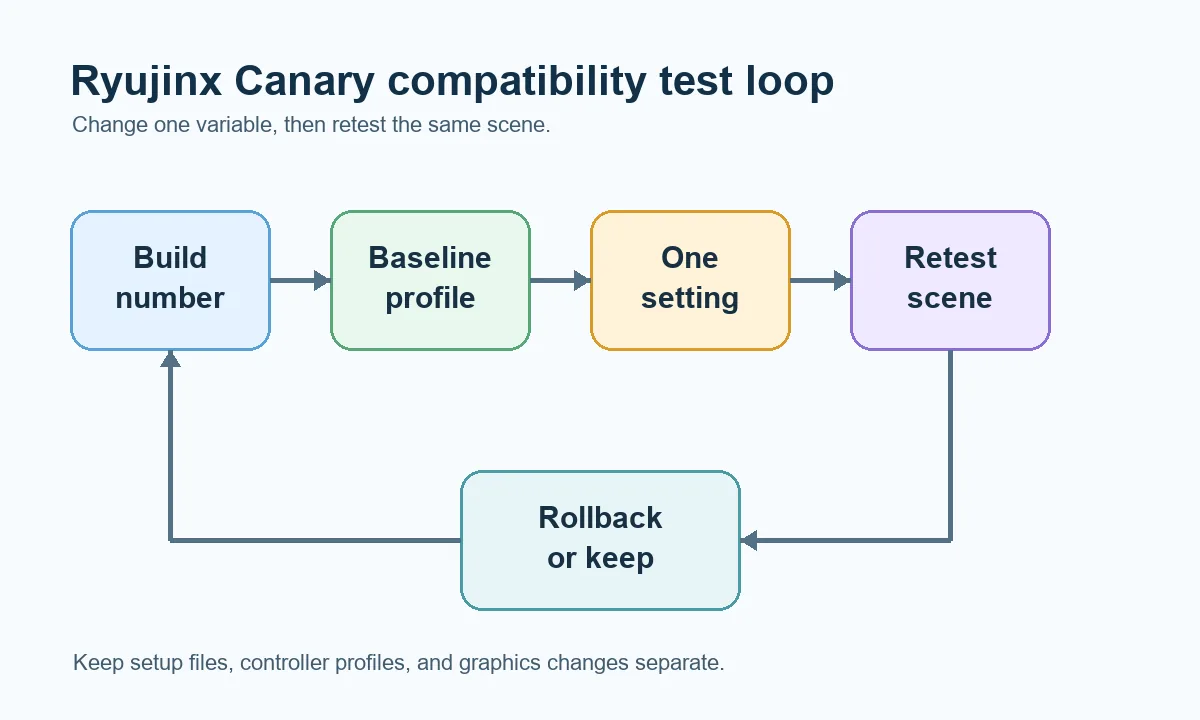
Ein guter Kompatibilitätstest trennt Spiel, Build, Einstellungen und Setup-Dateien. Ändere eine Variable, teste erneut und entscheide dann, ob das Problem zum Spiel, zur Build, zum Grafikprofil oder zum Setup gehört.
Kompatibilität ist kein einfaches Ja oder Nein. Ein Spiel kann booten und trotzdem Shader-Ruckler, fehlende Videos, Renderfehler, Audioprobleme, Speicherfehler oder controllerbezogene Besonderheiten haben. Canary-Builds ändern sich schnell, daher kann ein Titel nach einer Grafik-, Eingabe- oder Systemänderung anders reagieren.
Viele ändern zufällige Optionen, weil jeder Fehler wie Kompatibilität aussieht. Starte mit dem Symptom und teste nur die wahrscheinlich betroffene Ebene.
| Symptom | Wahrscheinliche Ebene | Nächster Schritt |
|---|---|---|
| Spiel erscheint nicht in der Liste | Ordner oder Dateiformat | Ordner, unterstützten Dateityp und hinzugefügtes Verzeichnis prüfen. |
| Spiel erscheint, bootet aber nicht | Keys, Firmware oder Dump | Legales Setup prüfen und einen bekannten funktionierenden Titel testen. |
| Spiel bootet mit Grafikfehlern | Grafik-Backend oder GPU-Treiber | Backend, Treiber und eine Grafikoption nach der anderen vergleichen. |
| Starkes Ruckeln beim ersten Start | Shader oder Performanceprofil | Dieselbe Stelle nach Shader-Erstellung erneut testen. |
| Spiel lief vor dem Update | Canary-Regression | Mit vorheriger Build vergleichen und Build-Nummern notieren. |
| Spiel läuft, aber Eingabe funktioniert nicht | Controllerprofil | Controller-Anleitung statt Kompatibilitätseinstellungen verwenden. |
Ein Basisprofil verhindert falsche Schlüsse. Verwende Standardwerte, ein Spiel, einen legalen Dump, ein Controllerprofil und ein Grafik-Backend. Starte das Spiel, notiere den ersten Fehlerpunkt und schließe Ryujinx Canary, bevor du weitere Werte änderst.
Eine Option kann einem Titel helfen und einem anderen schaden. Wenn ein Spiel bootet, aber Renderprobleme hat, teste zuerst das Backend, dann Auflösungsskalierung, VSync, Shader-Cache und spielbezogene Overrides.
| Bereich | Wann testen | Bewertung |
|---|---|---|
| Grafik-Backend | Schwarzer Bildschirm, kaputte Effekte, Treiberabstürze | Dieselbe Szene vergleichen, bevor du die Änderung behältst. |
| Auflösungsskalierung | Niedrige FPS, hohe GPU-Last, instabile Ausgabe | Zuerst nativ testen, dann nur bei Stabilität erhöhen. |
| Shader-Cache | Pausen oder Ruckler beim ersten Lauf | Dieselbe Zone nach Shader-Erstellung erneut testen. |
| VSync und Frame Pacing | Unruhige Bewegung oder Tearing | Eine Option ändern und einen wiederholbaren Abschnitt testen. |
Wenn ein Spiel direkt nach einem Update fehlschlägt, lösche nicht sofort Konfigurationsordner. Behalte die aktuelle Build, öffne die vorher funktionierende Build und teste dasselbe Spiel mit demselben Setup. Wenn alt funktioniert und neu nicht, kann es eine Regression oder geänderte Voreinstellung sein.
Eine Kompatibilitätsseite ist keine Tauschbörse. Ryujinx Canary enthält keine urheberrechtlich geschützten Keys, Firmware, Spiele, Updates oder DLC, und diese Website hostet sie nicht. Wenn ein Spiel wegen Setup-Dateien nicht bootet, schließe zuerst den legalen Setup-Pfad ab.
Nenne Canary-Build, System, CPU, GPU, Treiber, Grafik-Backend, Spielversion, genaue Fehlerstelle und ob der Titel in einer früheren Build lief. Füge keine Keys, Firmware, ROMs, DLC, privaten Saves oder Links zu geschützten Dateien hinzu.
Nutze diese offiziellen Referenzen für Setup, Release-Historie und Troubleshooting-Grenzen.
Nein. Kompatibilität hängt von Spiel, Build, System, GPU-Treiber und Profil ab. Starte mit Standardwerten und ändere jeweils nur eine Variable.
Canary-Builds ändern sich schnell. Vergleiche mit der vorherigen Build bei gleichem Spiel und Profil, bevor du Konfiguration löschst.
Meistens nein. Keys und Firmware betreffen Setup und Boot. Nach erfolgreichem Boot sind eher Grafik, Treiber, Shader oder Build relevant.
Nein. Erster Stutter kann von Shader-Kompilierung kommen. Teste dieselbe Stelle erneut.
Ja. Ein Override kann eine schlechte Option festhalten. Teste zuerst das Standardprofil.
Nein. Wir stellen keine Spiele, ROMs, Keys, Firmware, Updates oder DLC bereit. Die Seite erklärt nur einen legalen Diagnoseablauf.