Spiel und gemeldeten Status finden
Prüfe in einer Kompatibilitätsliste, ob der Titel getestet wurde und welches Ergebnis gemeldet ist. Notiere Quelle und Datum, statt nur ein grünes oder rotes Label zu übernehmen.
Anleitung zur Kompatibilitätsliste
Eine Kompatibilitätsliste liefert einen guten Startpunkt, ist aber kein dauerhaftes Versprechen. Erfahre, wie Statusangaben einzuordnen sind, wie du Setup-Fehler von Spielproblemen trennst und ein Ergebnis mit demselben Spiel, Build und Profil reproduzierst.
$ Kanal: Canary
$ Plattformen: Windows Linux macOS
$ Quelle: Ryubing-Releases
$ Zustand: vor dem Herunterladen prüfen
Unabhängige Ressource. Wir hosten keine Keys, Firmware, ROMs, DLCs oder Spieldateien.
Prüfe in einer Kompatibilitätsliste, ob der Titel getestet wurde und welches Ergebnis gemeldet ist. Notiere Quelle und Datum, statt nur ein grünes oder rotes Label zu übernehmen.
Ein Ergebnis ist nur aussagekräftig, wenn Emulator-Build, Spiel-Update, Betriebssystem und Grafikpfad deiner eigenen Umgebung möglichst nahekommen.
Starte einen legal erstellten Spieldump mit einem sauberen Profil und den Standard-Grafikeinstellungen. Kombiniere nicht gleichzeitig einen neuen Build mit neuer Firmware, Mods und Controlleränderungen.
Wenn das Problem Grafik, Eingabe oder Ruckeln betrifft, ändere genau eine Einstellung, wiederhole dieselbe Szene und notiere das Ergebnis.
Wenn ein Canary-Update das Ergebnis verändert hat, behalte den aktuellen Ordner und vergleiche den vorherigen Build mit demselben Profil, bevor du Daten löschst.
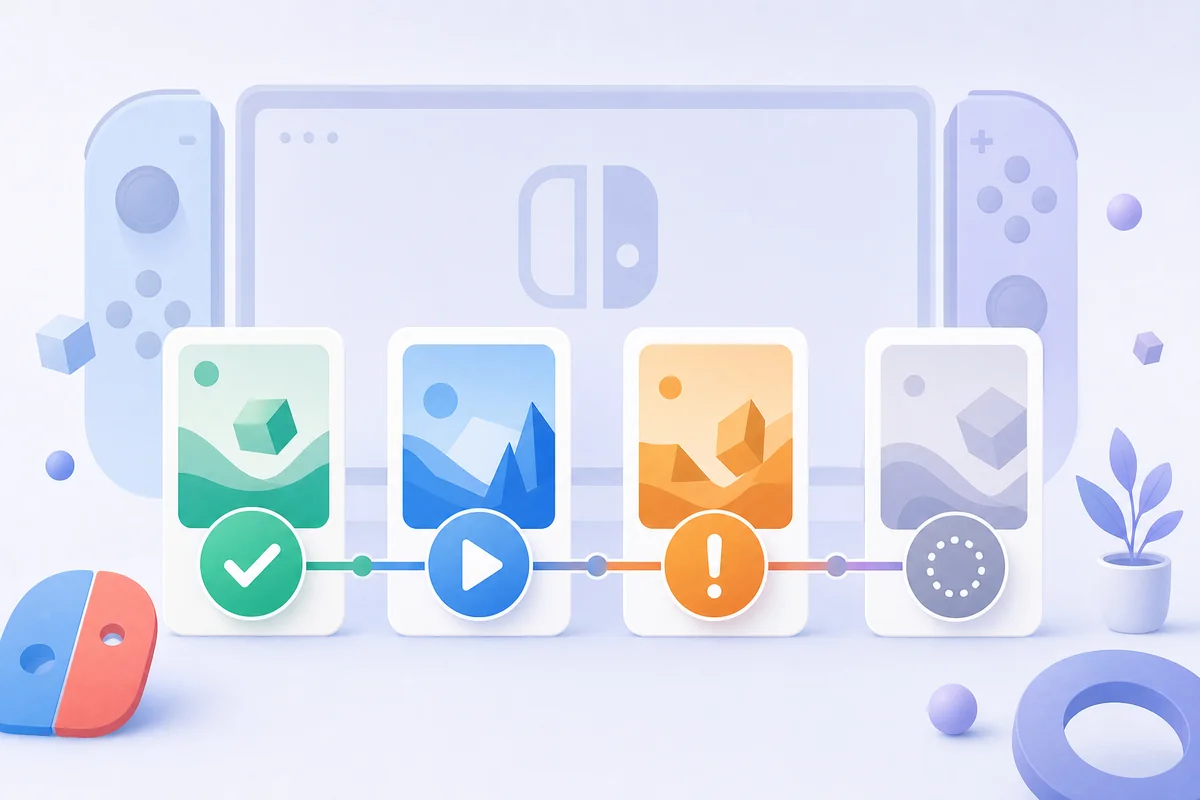
Redaktionelle Illustration, keine Live-Spieldatenbank und keine offizielle Ryujinx-Oberfläche. Ein Status ist ein Hinweis auf einen bestimmten Test und keine Garantie für jeden Build und jeden Computer.
Eine Ryujinx-Kompatibilitätsliste sammelt gemeldete Tests. Sie kann zeigen, dass jemand ein Menü erreicht, einen Abschnitt abgeschlossen, einen Darstellungsfehler gesehen oder einen Titel nicht testen konnte. Sie garantiert nicht, dass sich dein Spiel genauso verhält, weil Builds, Spiel-Updates, Treiber, Betriebssysteme, Grafik-Backends, Controllerprofile und lokale Dateien abweichen. Lies jeden Eintrag als datierte Beobachtung mit einem bestimmten Umfang und nicht als dauerhaftes Rating. Die nützlichsten Einträge nennen Emulator-Build, Spielversion, Plattform, GPU-Pfad und das genaue Symptom. Ein kurzes Statuslabel ohne diese Angaben ist ein Hinweis für deinen eigenen Test, keine endgültige Antwort.
Das Wort spielbar in einem Suchergebnis verdeckt oft den Unterschied zwischen einem Spiel, das startet, und einem Spiel, das angenehm läuft. Nutze den Status als Signal für die erste Einordnung und suche dann nach Testbedingungen und Datum. Ein alter Bericht kann durch einen neuen Canary-Build verbessert oder durch eine Regression verschlechtert worden sein. Fehlen Spiel-Update oder Grafik-Backend, solltest du deine Sicherheit in die Aussage reduzieren. Die folgende Tabelle ist ein praktisches Lesemodell für Community-Ergebnisse und kein offizielles, universelles Bewertungssystem.
| Statussignal | Übliche Bedeutung | Was du prüfen solltest |
|---|---|---|
| Bootet | Der Titel hat ein Menü oder eine Szene erreicht. | Prüfe Laden, Speichern, Grafik, Audio und Eingabe, bevor du ihn als spielbar bezeichnest. |
| Spielbar | Eine meldende Person hat unter einer beschriebenen Konfiguration ein brauchbares Ergebnis erreicht. | Gleiche Canary-Build, Spiel-Update, Plattform und Treiber möglichst genau ab. |
| Probleme | Das Spiel läuft mit einer bekannten Einschränkung oder Fehlerstelle. | Finde heraus, ob Build-Regression, Treiber, Shader, Einstellung oder ein spielspezifischer Fehler dahintersteckt. |
| Ungetestet | Für die genaue Kombination gibt es keinen verlässlichen Bericht. | Mache aus fehlender Evidenz nicht automatisch die Behauptung, dass das Spiel kaputt ist. |
Die Liste beantwortet die Frage: Was hat jemand beobachtet? Dein eigener Test beantwortet: Was passiert auf meiner aktuellen Konfiguration? Das sind unterschiedliche Fragen. Ein Community-Eintrag kann einen stabilen Build verwenden, während du Canary nutzt, oder ein anderes Spiel-Update, einen anderen GPU-Treiber oder ein anderes Betriebssystem testen. Beginne mit dem ähnlichsten Bericht, bewahre aber genug Informationen auf, um ihn zu reproduzieren. Wenn Bericht und Ergebnis abweichen, erkläre die Liste nicht sofort für falsch. Vergleiche zuerst Buildnummer, Spiel-Update, Grafik-Backend, Spielstand und individuelle Überschreibungen.
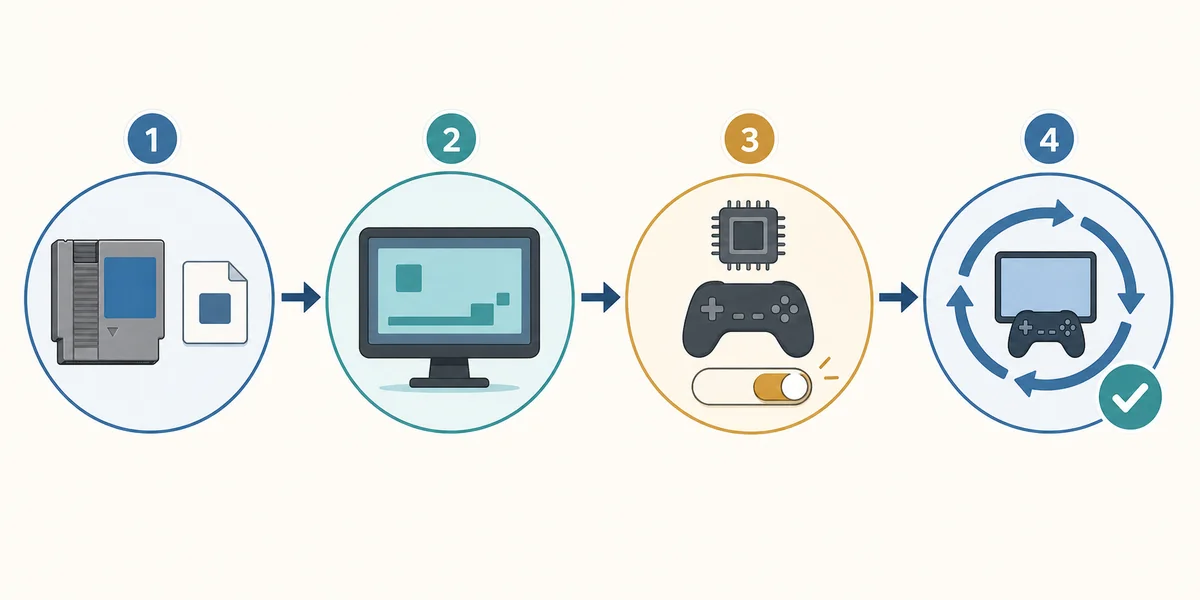
Eine saubere Ausgangslage verhindert, dass aus einer Kompatibilitätsfrage eine Sammlung unabhängiger Änderungen wird. Verwende ein legal gedumptes Spiel, ein Ryujinx-Profil, einen Canary-Build und Standardwerte. Starte dieselbe Szene oder wiederhole dieselbe Aktion, notiere den ersten Unterschied und teste erst danach Grafik-Backend, Auflösung, Shader-Cache oder Controllerprofil. Bewahre den vorherigen Ordner auf, wenn du einen neuen Canary-Build prüfst. Diese Reihenfolge liefert verwertbare Hinweise für Rollback, Fehlerbericht und nächsten Schritt.
Viele Seiten nennen jeden Fehler ein Kompatibilitätsproblem, doch ein fehlender Spieleintrag, ein prod.keys-Fehler und eine Grafikregression gehören nicht zur selben Ebene. Ordne das Symptom zuerst zu. Wenn die Ursache Setup, Eingabe, Grafik oder der Release-Build ist, behebt ein neues Kompatibilitätslabel das Problem nicht. Diese Unterscheidung zeigt dir außerdem, welcher bestehende Leitfaden auf dieser Website passt.
| Beobachtetes Symptom | Wahrscheinliche Ebene | Erste sinnvolle Aktion |
|---|---|---|
| Der Titel fehlt in der Spieleliste | Spieleordner oder Dateiformat | Prüfe Ordnerpfad und unterstützten Dateityp, bevor du Grafikwerte änderst. |
| Der Titel scheitert vor dem Menü | Setup-Dateien, Spieldump oder Profil | Prüfe den legalen Setup-Weg und vergleiche mit einem anderen bekannten Titel. |
| Der Titel startet mit schwarzem Bildschirm oder kaputten Effekten | Grafik-Backend, Treiber oder Canary-Regression | Vergleiche ein Backend oder einen früheren Build mit derselben Szene. |
| Die ersten Minuten ruckeln stark | Shader-Kompilierung oder Performance-Reserve | Teste dieselbe Szene nach dem Shader-Aufbau erneut, bevor du das Ergebnis bewertest. |
| Das Spiel lief bis zu einem Update | Build-Regression oder geänderter Standardwert | Vergleiche aktuellen und vorherigen Build ohne das Profil zu ersetzen. |
| Das Spiel läuft, aber die Eingabe funktioniert nicht | Controllerprofil oder Eingabeebene | Nutze den Controller-Leitfaden statt das Kompatibilitätslabel zu verändern. |
Canary ist nützlich für aktuelle Änderungen, aber ein schneller Entwicklungszweig kann das Ergebnis eines Spiels verändern. Wenn der Titel im vorherigen Build lief und im aktuellen ausfällt, bewahre beide Ordner auf und vergleiche dasselbe Spiel, denselben Spielstand und dasselbe Profil. Eine Regression ist glaubwürdiger, wenn der Fehler wiederholbar ist und sich die Setup-Dateien nicht geändert haben. Ersetze bei einer Grafikregression nicht automatisch Keys oder Firmware. Notiere erste fehlerhafte Szene, Grafik-Backend, Treiber und beide Buildnummern.
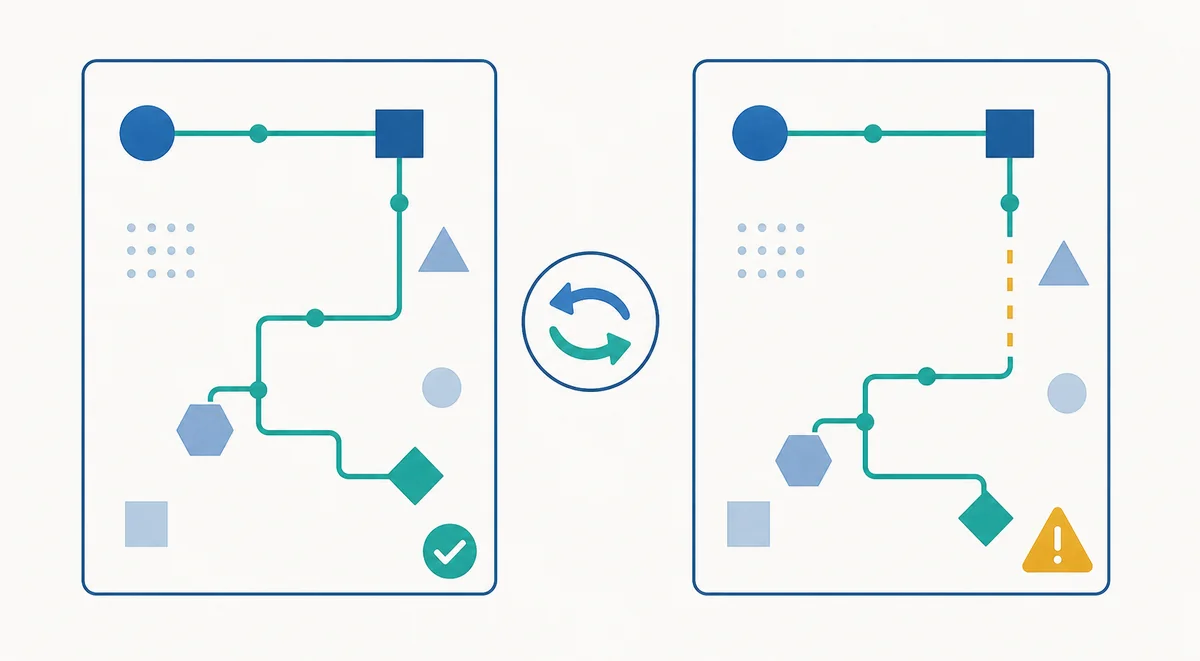
Eine von der Community gepflegte Liste kann bekannte Symptome schnell auffindbar machen, doch Abdeckung und Aktualität schwanken. Behandle Einträge von Drittanbietern als Quellenmaterial und bewahre die Zuschreibung. Formuliere einen Community-Status nicht zu einem offiziellen Ryujinx-Versprechen um und nimm nicht an, dass ein beliebter Titel für jedes Betriebssystem einen aktuellen Bericht besitzt. Wenn eine Liste auf Diskussion oder Issue verweist, lies die Testbedingungen im Kontext. Ein Eintrag mit Buildnummer, Spiel-Update und reproduzierbarem Symptom ist aussagekräftiger als ein Screenshot ohne Hintergrund. Gibt es keinen aktuellen Bericht, nenne die Kombination unverifiziert.
Eine Kompatibilitätsliste sollte von Anfragen nach ROMs, Keys, Firmware, DLC, Spiel-Updates oder gepatchten Paketen getrennt bleiben. Diese Seite hostet und verlinkt solche Dateien nicht. Verwende deine eigenen legal gedumpten Spiele und Setup-Dateien, prüfe die Ryubing-Quelle für den Emulator-Build und halte fremde Downloads aus dem Test heraus. Ein angebliches Kompatibilitätspaket mit Emulator ist keine bessere Evidenz und macht das Ergebnis schwerer reproduzierbar.
Ein nützlicher Bericht macht die Abweichung prüfbar. Notiere Spieletitel, Update oder Version, Ryujinx-Canary-Build, Betriebssystem, CPU und GPU, Treiberversion, Grafik-Backend, Controllerpfad, Speicherort und die genaue Szene. Schreibe dazu, ob ein Menü erreicht wurde, ob dieselbe Aktion im vorherigen Build funktionierte und welche einzelne Einstellung du geändert hast. Teile keine privaten oder urheberrechtlich geschützten Dateien. So lässt sich entscheiden, ob der nächste Schritt zum Crash-, Grafik-, Controller-, Update- oder Keys-und-Firmware-Leitfaden gehört.
Nutze diese Referenzen, um Statusberichte, Release-Kontext und Setup-Grenzen zu vergleichen. Community-Material wird nicht als offizielle Garantie dargestellt.
Nimm ein Suchergebnis nicht automatisch als offizielle Live-Datenbank. Community-Listen und Issues können hilfreich sein, aber prüfe Quelle, Datum, Build und Testbedingungen und verifiziere den Titel auf deiner eigenen Konfiguration.
Bootet bedeutet meist, dass der Titel ein Menü oder eine Szene erreicht. Spielbar bedeutet, dass die meldende Person unter einer bestimmten Konfiguration genügend Stabilität bei Grafik, Audio, Eingabe, Speichern und Leistung gefunden hat.
Canary-Builds ändern sich schnell. Änderungen an Grafik, Timing, Treiberinteraktion oder Standardwerten können eine Regression verursachen. Vergleiche beide Builds mit demselben Spiel, Spielstand und Profil.
Meist nicht, wenn der Titel bereits startet und das Symptom sichtbar ist. Prüfe zuerst Grafik-Backend, Treiber, Shaderverhalten und Buildverlauf. Nutze Keys- und Firmware-Fehlersuche, wenn der Fehler auf Setup-Dateien zeigt oder der Titel vor dem Start scheitert.
Ja, als Ausgangspunkt. Gleiche den gemeldeten Build und das Spiel-Update ab, bewahre den aktuellen Ordner und vergleiche einen Titel, bevor du eine funktionierende Umgebung änderst.
Nein. Diese Seite erklärt, wie Kompatibilitätsevidenz zu lesen ist und wie du deine eigene legale Umgebung testest. Sie bietet keine Spiele, ROMs, Keys, Firmware, DLCs oder Updates an und verlinkt sie nicht.
Prüfe, ob Bericht und Umgebung denselben Build, dasselbe Spiel-Update, denselben Treiber und dasselbe Grafik-Backend verwenden. Teste dieselbe Szene nach der Shader-Kompilierung erneut und ändere dann jeweils nur eine Performance-Einstellung.
Nutze für das konkrete Symptom die Controller-, Absturz- und OpenGL-vs.-Vulkan-Anleitungen. Die Kompatibilitätsliste soll bei der Zuordnung helfen und keine gezielte Fehlersuche ersetzen.