Encontre o jogo e o status informado
Use uma lista de compatibilidade para saber se o título foi testado e qual resultado foi relatado. Registre a fonte e a data em vez de copiar apenas um rótulo verde ou vermelho.
Guia da lista de compatibilidade
Uma lista de compatibilidade ajuda a encontrar um ponto de partida, mas não é uma promessa permanente. Aprenda a interpretar os status, separar erros de configuração do comportamento do jogo e reproduzir um resultado com o mesmo jogo, build e perfil.
$ canal: Canary
$ plataformas: Windows Linux macOS
$ fonte: releases Ryubing
$ status: verifique antes de baixar
Guia independente. Não hospedamos keys, firmware, ROMs, DLCs nem arquivos de jogos.
Use uma lista de compatibilidade para saber se o título foi testado e qual resultado foi relatado. Registre a fonte e a data em vez de copiar apenas um rótulo verde ou vermelho.
Um resultado só é útil quando a build do emulador, a atualização do jogo, o sistema operacional e o caminho gráfico são próximos da sua configuração.
Inicie um dump legal do jogo com um perfil limpo e configurações gráficas padrão. Não combine uma build nova com firmware novo, mods e mudanças de controle.
Se o sintoma envolver gráficos, entrada ou travamentos, mude uma configuração, repita a mesma cena e registre o resultado.
Se uma atualização Canary mudou o resultado, mantenha a pasta atual e compare a build anterior com o mesmo perfil antes de apagar dados.
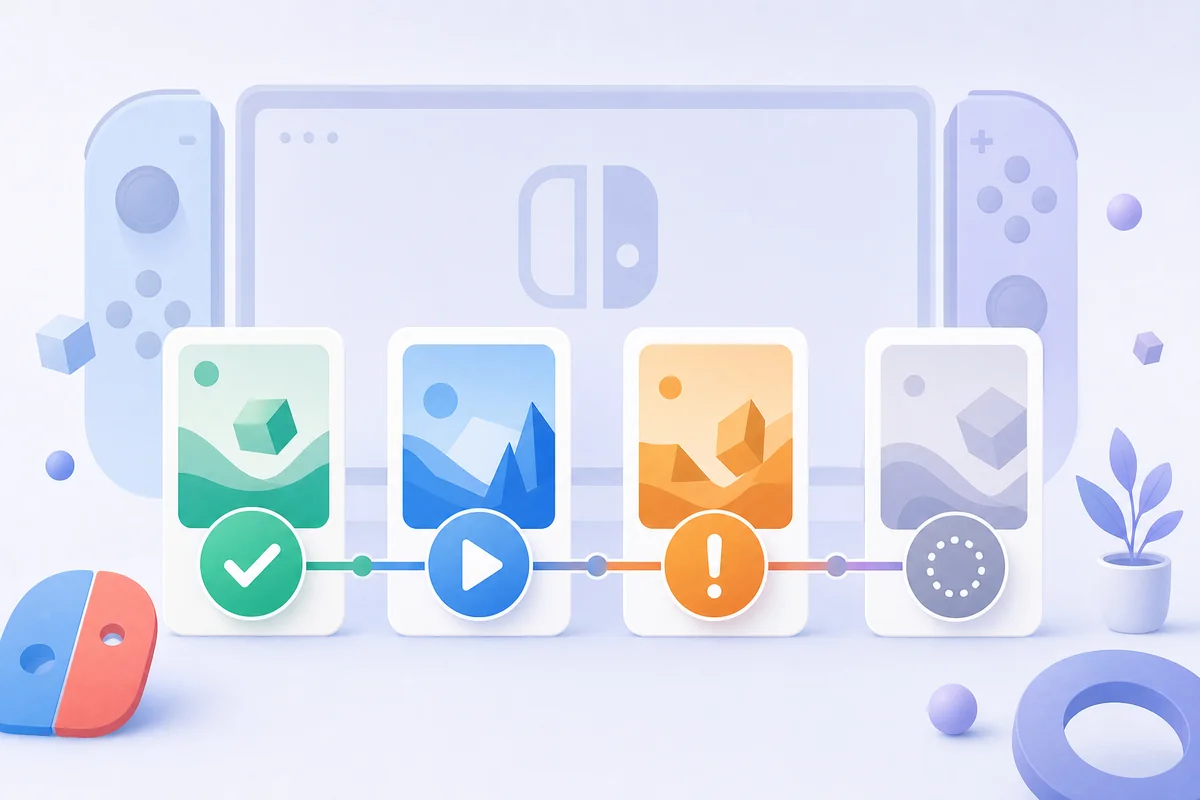
Ilustração editorial, não um banco de dados de jogos ao vivo nem uma interface oficial do Ryujinx. Um status é uma pista sobre um teste específico, não uma garantia para toda build e todo computador.
Uma lista de compatibilidade do Ryujinx reúne testes relatados. Ela pode mostrar que alguém chegou ao menu, completou uma parte, encontrou um problema de renderização ou não conseguiu testar um título. Ela não garante que o jogo terá o mesmo comportamento, porque builds, atualizações, drivers, sistemas operacionais, backends gráficos, perfis de controle e arquivos locais variam. Leia cada entrada como uma observação datada e limitada, não como uma avaliação permanente. Os registros mais úteis incluem a build do emulador, a versão do jogo, a plataforma, o caminho da GPU e o sintoma exato. Um status curto sem esses detalhes é apenas um ponto de partida para o seu teste.
A palavra jogável em um resultado de pesquisa pode esconder a diferença entre um jogo que abre e um jogo confortável de jogar. Use o status como sinal de triagem e procure as condições e a data do teste. Um relato antigo pode melhorar em uma build Canary nova ou sofrer uma regressão. Se o relato não informar a atualização do jogo ou o backend gráfico, reduza sua confiança. A tabela abaixo é um modelo prático para ler um resultado da comunidade, não um sistema oficial e universal de classificação.
| Sinal de status | O que normalmente significa | O que você deve verificar |
|---|---|---|
| Inicia | O título chegou a um menu ou cena. | Verifique carregamento, saves, gráficos, áudio e entrada antes de chamá-lo de jogável. |
| Jogável | Alguém encontrou um resultado utilizável em uma configuração descrita. | Compare build Canary, atualização do jogo, plataforma e driver o mais perto possível. |
| Problemas | O jogo roda com uma limitação ou ponto de falha conhecido. | Descubra se a causa é regressão da build, driver, shader, configuração ou bug específico do jogo. |
| Não testado | Não há um relato confiável para a combinação exata. | Não transforme falta de evidência em uma afirmação de que o jogo está quebrado. |
A lista responde: o que alguém observou? Seu teste responde: o que acontece na minha configuração atual? São perguntas diferentes. Uma entrada da comunidade pode usar uma build estável enquanto você usa Canary, ou pode testar outra atualização do jogo, outro driver de GPU ou outro sistema operacional. Comece pelo relato mais parecido, mas guarde informações suficientes para reproduzi-lo. Quando o relato e o seu resultado discordarem, não conclua imediatamente que a lista está errada. Compare primeiro o número da build, a atualização do jogo, o backend gráfico, o save e as substituições por jogo.
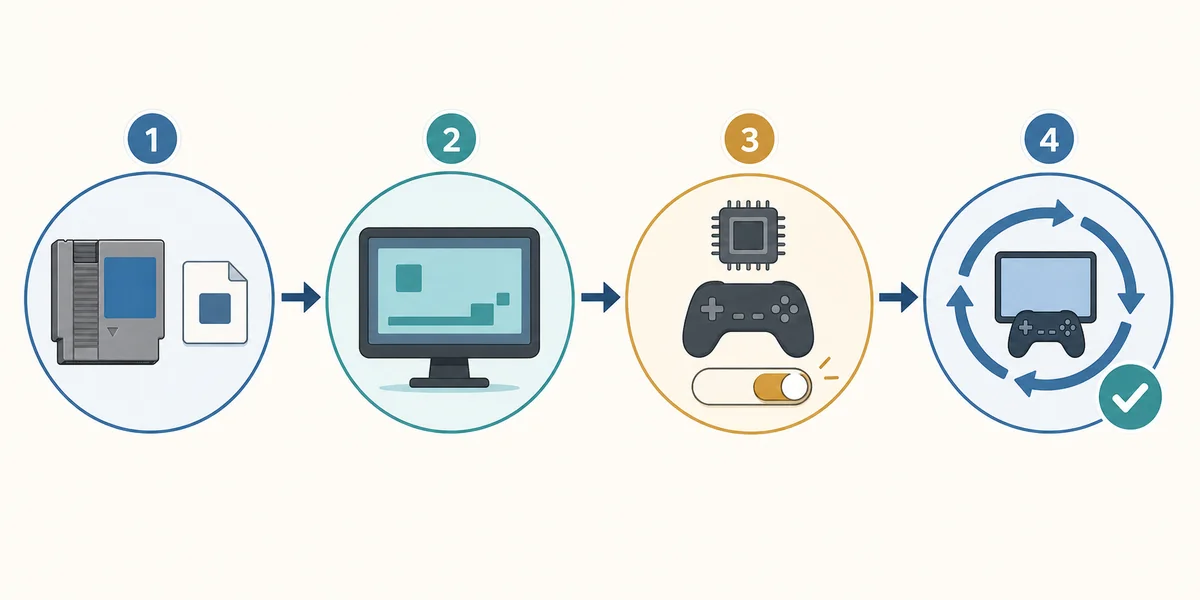
Uma linha de base limpa evita que uma dúvida de compatibilidade vire uma coleção de mudanças sem relação. Use um jogo obtido legalmente, um perfil do Ryujinx, uma build Canary e configurações padrão. Abra a mesma área ou repita a mesma ação, registre onde o resultado muda e só depois teste backend gráfico, escala de resolução, cache de shaders ou perfil do controle. Mantenha a pasta anterior ao testar uma build Canary nova. Essa ordem cria evidências que podem ajudar em rollback, bug report ou próximo passo.
Muitas páginas chamam qualquer falha de problema de compatibilidade, mas um jogo ausente na lista, um erro de prod.keys e uma regressão gráfica pertencem a camadas diferentes. Classifique o sintoma antes de julgar o título. Se a causa for setup, entrada, gráficos ou a build de release, um novo rótulo de compatibilidade não resolverá o problema. Essa distinção também ajuda a escolher o guia certo neste site.
| Sintoma observado | Camada provável | Primeira ação útil |
|---|---|---|
| O título não aparece na lista de jogos | Diretório do jogo ou formato do arquivo | Verifique o caminho e o tipo de arquivo compatível antes de mudar gráficos. |
| O título falha antes do menu | Arquivos de setup, dump do jogo ou perfil | Confira o caminho legal de setup e compare com outro título conhecido. |
| O jogo inicia com tela preta ou efeitos quebrados | Backend gráfico, driver ou regressão Canary | Compare um backend ou uma build anterior usando a mesma cena. |
| Os primeiros minutos travam muito | Compilação de shaders ou margem de desempenho | Teste a mesma cena depois da compilação dos shaders antes de julgar o resultado. |
| O jogo funcionava até uma atualização | Regressão da build ou padrão alterado | Compare a build atual e a anterior sem substituir o perfil. |
| O jogo roda, mas a entrada falha | Perfil do controle ou camada de entrada | Use o guia de controle em vez de mudar o rótulo de compatibilidade. |
Canary é útil para acompanhar mudanças recentes, mas uma build que muda rapidamente pode alterar o resultado de um jogo. Se o título funcionava na build anterior e falha na atual, preserve as duas pastas e compare o mesmo jogo, save e perfil. A regressão é mais confiável quando o erro é repetível e os arquivos de setup não mudaram. Não troque keys ou firmware para responder a uma regressão gráfica sem que o erro aponte para esses arquivos. Registre a primeira cena com falha, o backend gráfico, o driver e os dois números de build.
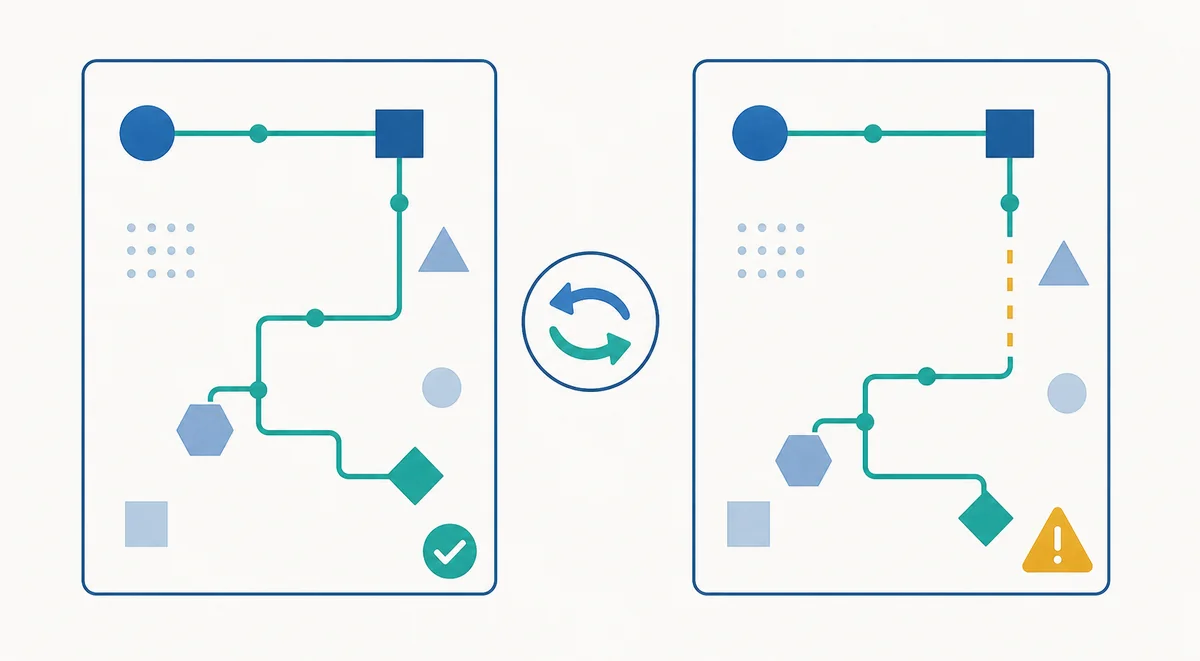
Uma lista mantida pela comunidade pode revelar rapidamente um sintoma conhecido, mas a cobertura e a atualização variam. Trate entradas de terceiros como material de referência e preserve a atribuição. Não transforme um status da comunidade em uma promessa oficial do Ryujinx e não suponha que um título popular tenha um resultado atual para todo sistema operacional. Quando uma lista apontar para uma discussão ou issue, leia as condições do teste ao redor. Um registro com número de build, atualização do jogo e sintoma reproduzível vale mais que uma captura sem contexto. Se não houver relato atual, diga que a combinação não foi verificada.
Uma lista de compatibilidade deve permanecer separada de pedidos por ROMs, keys, firmware, DLC, atualizações de jogo ou pacotes modificados. Esta página não hospeda nem vincula esses arquivos. Use seu próprio jogo e arquivos de setup obtidos legalmente, confirme a fonte Ryubing da build do emulador e mantenha downloads não relacionados fora do teste. Um suposto pacote de compatibilidade com emulador não é uma evidência melhor; ele torna o resultado mais difícil de reproduzir e cria riscos legais e de segurança.
Um bom relatório torna a diferença testável. Anote o título, a atualização ou versão do jogo, a build Ryujinx Canary, o sistema operacional, CPU e GPU, versão do driver, backend gráfico, caminho do controle, local do save e a cena exata. Diga se o título chegou ao menu, se a mesma ação funcionava na build anterior e qual foi a única configuração alterada. Não publique arquivos privados ou protegidos por direitos autorais. Essas notas ajudam a decidir se o próximo passo é o guia de travamentos, gráficos, controle, atualização ou keys e firmware.
Use estas referências para comparar status relatados, contexto de releases e limites de setup. Material da comunidade não é apresentado como garantia oficial.
Não trate um resultado de pesquisa automaticamente como um banco de dados oficial ao vivo. Listas da comunidade e issues podem ajudar, mas confira fonte, data, build e condições do teste e verifique o título na sua própria configuração.
Inicia geralmente significa que o título chegou a um menu ou cena. Jogável indica que a pessoa encontrou estabilidade suficiente em gráficos, áudio, entrada, saves e desempenho para uma configuração informada.
Builds Canary mudam rapidamente. Alterações de gráficos, timing, interação com drivers ou valores padrão podem causar regressões. Compare as duas builds com o mesmo jogo, save e perfil.
Geralmente não quando o título já inicia e o sintoma é visual. Verifique primeiro backend gráfico, driver, shaders e histórico da build. Use a solução de keys e firmware quando o erro apontar para arquivos de setup ou o jogo falhar antes de iniciar.
Sim, como ponto de partida. Combine a build e a atualização do jogo informadas, mantenha a pasta atual e compare um título antes de alterar uma instalação que funciona.
Não. Esta página explica como interpretar evidências de compatibilidade e testar sua própria configuração legal. Ela não fornece nem vincula jogos, ROMs, keys, firmware, DLC ou atualizações.
Confira se o relato usou a mesma build, atualização do jogo, driver e backend gráfico. Teste a mesma cena depois da compilação dos shaders e então mude uma configuração de desempenho por vez.
Use os guias de controle, travamentos e OpenGL versus Vulkan para o sintoma específico. A lista de compatibilidade deve ajudar a encaminhar o problema, não substituir a solução focada.