Baixar o pacote correto
Start from the trusted Ryubing Canary release source, choose the package for your operating system, and do not use repacked installers, APK mirrors or pages that bundle setup files.
Guia de configuração
Siga uma sequência limpa para configurar build, arquivos legais, firmware e pasta de jogos na ordem correta.
$ canal: Canary
$ plataformas: Windows Linux macOS
$ fonte: releases Ryubing
$ status: verifique antes de baixar
Guia independente. Não hospedamos keys, firmware, ROMs, DLCs nem arquivos de jogos.
These links point to verified Ryubing Canary release assets checked during implementation.
Start from the trusted Ryubing Canary release source, choose the package for your operating system, and do not use repacked installers, APK mirrors or pages that bundle setup files.
Extract the full archive into a normal user folder such as Downloads, Documents or a dedicated emulator folder. Avoid protected system folders if permission warnings appear.
Open the emulator once before adding setup files so the expected user folders are created by the app itself.
Use only legally dumped prod.keys from your own console. Open the Ryujinx folder from inside the app, place the file in the system folder, then restart.
Install firmware only after keys are detected, using a legally dumped firmware source. Restart before testing a game.
Add a legally dumped game directory and test one title before changing graphics, audio or controller settings.
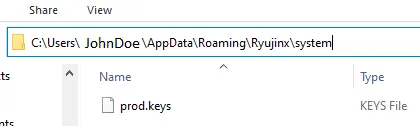
Use apenas chaves, firmware e jogos extraídos legalmente do seu próprio Nintendo Switch. Este site não fornece chaves, firmware, ROMs, DLCs, atualizações nem arquivos de jogos.
Fonte: guia de configuração do RyujinxQuando o Ryujinx Canary abrir corretamente, ajuste controles, backend gráfico e áudio um por vez. Primeiro valide uma instalação limpa.
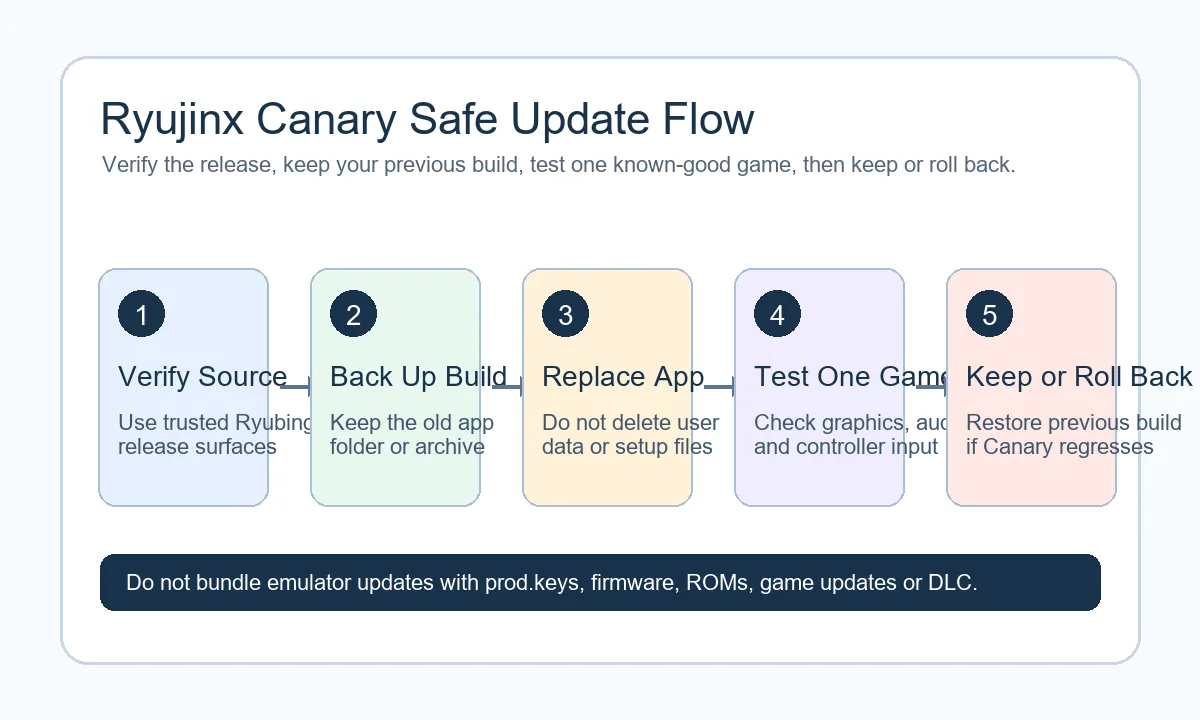
Antes de atualizar, mantenha uma cópia da build atual e dos dados de usuário. Se a nova Canary falhar, o rollback ajuda a confirmar regressão.
A primeira abertura cria as pastas esperadas. Abrir a pasta pelo app evita adivinhar caminhos ocultos.
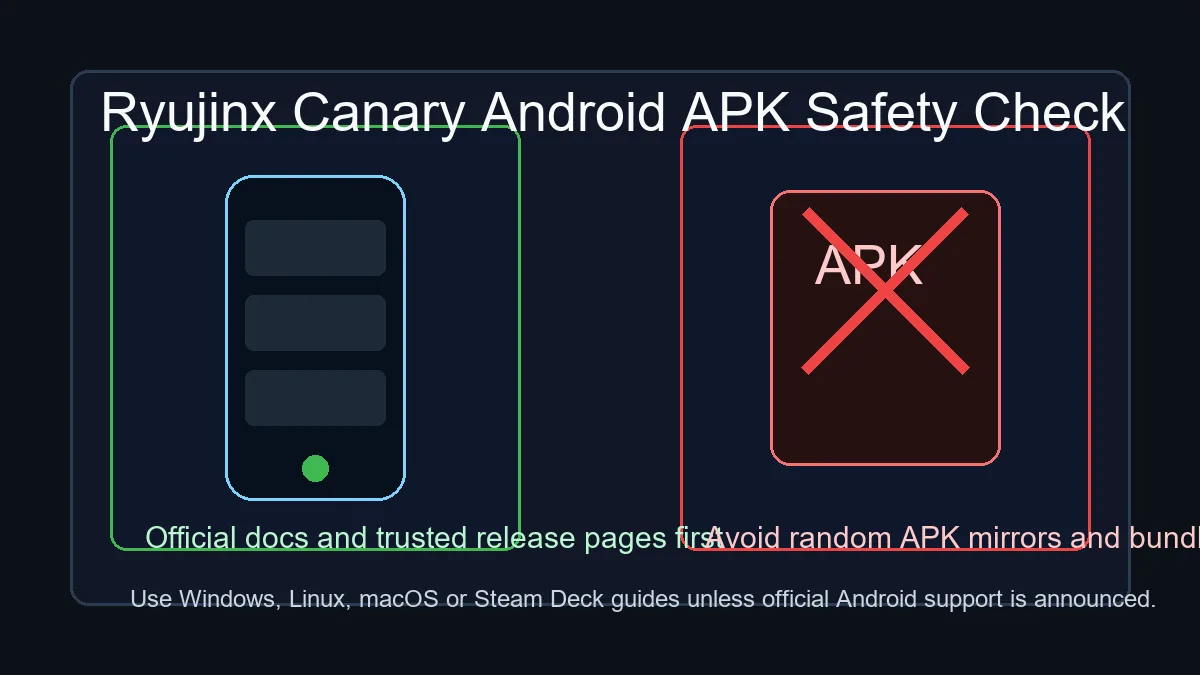
“ryubing apk” não pertence ao fluxo Windows, Linux ou macOS. Sem suporte Android oficial claro, evite APKs de mirrors.
A instalação está validada quando o emulador abre, detecta keys legais, instala firmware legal, lista a pasta de jogos e inicia um título.
Guarde o arquivo antigo, faça backup de saves e configuração, anote a versão e teste um título após atualizar.
Antes de reinstalar, confirme a pasta de extração, permissões do sistema, detecção de keys, estado do firmware e a mensagem exata do erro. Alterar várias opções ao mesmo tempo dificulta saber se a falha vem da build Canary, do driver, dos arquivos ou de um jogo específico.
Mantenha a pasta extraída do emulador separada de saves, configuração e arquivos de sistema. Assim você testa uma nova build Canary sem apagar uma instalação funcional. Se o problema aparece só na build nova, volte ao arquivo anterior antes de mexer em keys ou firmware.
Guarde o nome exato do pacote, versão Canary, sistema operacional, backend gráfico e mensagem de erro. Não compartilhe prod.keys, firmware, ROMs nem dados privados; descreva apenas a etapa e o sintoma.
Use estas referências para verificar lançamentos, configuração e solução de problemas antes de publicar orientação.
Verifique a fonte oficial da Ryubing e evite instaladores reempacotados, APKs aleatórios e espelhos não oficiais. Use apenas chaves, firmware e jogos extraídos legalmente do seu próprio Nintendo Switch. Este site não fornece chaves, firmware, ROMs, DLCs, atualizações nem arquivos de jogos.
Extrae el archivo, inicia el emulador una vez, añade keys legales, instala firmware legal y prueba una carpeta de juegos antes de ajustar gráficos o mandos.
Elimina la carpeta extraída solo después de respaldar partidas y configuración. Si borras datos de usuario, confirma antes qué se perderá.
Extraia o arquivo, abra o emulador uma vez, adicione keys e firmware extraídos legalmente e teste uma pasta de jogos antes de ajustar gráficos ou controles.
Uma busca por “ryubing apk” não faz parte da instalação normal em Windows, Linux ou macOS. Sem anúncio oficial de suporte Android, evite APKs de mirrors aleatórios e consulte a página de segurança Android APK.
Back up saves and configuration first, then separate the extracted app folder from user data before deleting anything.
Anote versão, sistema operacional e a etapa que falhou. Isso ajuda mais do que baixar outro pacote de um mirror.
Guarde o nome exato do pacote, versão Canary, sistema operacional, backend gráfico e mensagem de erro. Não compartilhe prod.keys, firmware, ROMs nem dados privados; descreva apenas a etapa e o sintoma.