Comece com um jogo funcionando
Abra o jogo em um perfil limpo do Ryujinx, com seu dump legal e o controle configurado. Se o título não inicia, resolva primeiro o problema de setup ou compatibilidade antes de testar amiibo.
Configuração e diagnóstico de amiibo
Como usar amiibo no Ryujinx: abra a opção do jogo, selecione dados próprios que você possa usar legalmente e separe problemas de menu, controle, compatibilidade e build Canary.
$ menu: opção amiibo do jogo
$ dados: seu dump usado legalmente
$ teste: um jogo e um controle
$ estado: uma camada por vez
Guia editorial. Esta página não hospeda dados amiibo, jogos, keys, firmware ou DLC.
Abra o jogo em um perfil limpo do Ryujinx, com seu dump legal e o controle configurado. Se o título não inicia, resolva primeiro o problema de setup ou compatibilidade antes de testar amiibo.
Use o menu ou aviso mostrado pelo próprio jogo. O nome e o momento variam por título; não presuma que todos oferecem a função no mesmo lugar ou para as mesmas ações.
Quando o Ryujinx pedir um arquivo ou uma fonte de dados amiibo, use dados que você tenha direito de utilizar e mantenha uma cópia de segurança. Este guia não fornece dumps nem páginas aleatórias de transferência.
Siga a confirmação do jogo, aguarde o resultado e verifique o item, personagem ou evento esperado. Se falhar, anote o título, a atualização e a build exata do Ryujinx Canary.
Repita uma vez com os mesmos dados e controle. Depois mude apenas a camada suspeita: arquivo, mapeamento de entrada, suporte do jogo ou versão do emulador.
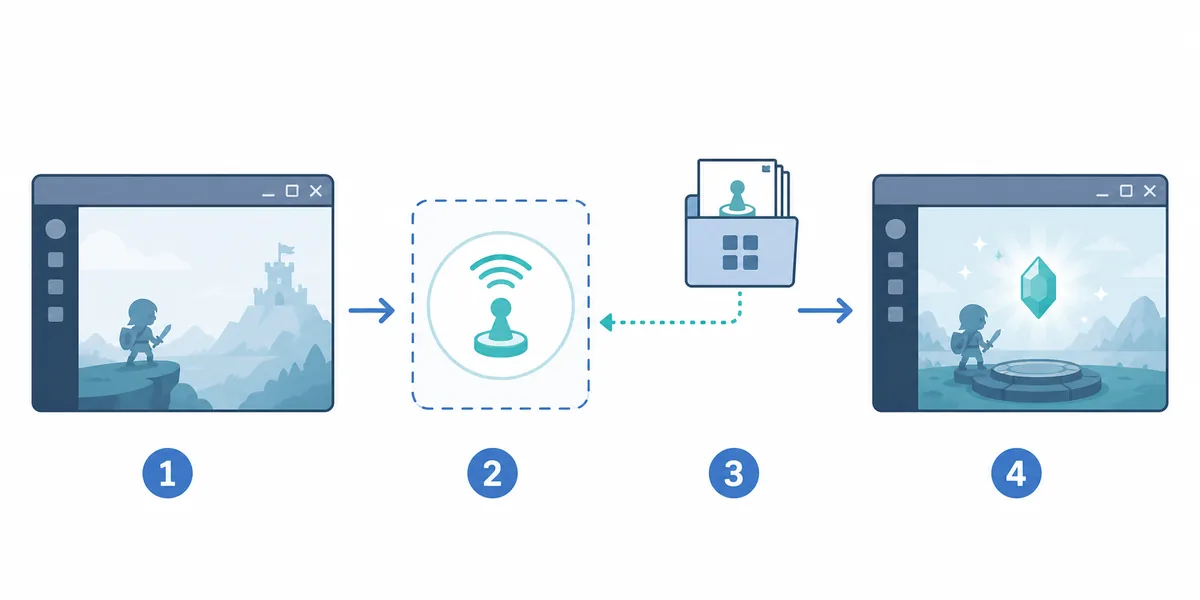
O teste útil é abrir o menu, escolher dados legais, confirmar no jogo e repetir o mesmo resultado. A imagem é uma explicação editorial, não uma captura da interface do Ryujinx.
O suporte a amiibo no Ryujinx depende da combinação entre jogo e build. Isso não garante que todos os títulos, ações de amiibo ou métodos de entrada funcionem da mesma forma. Um título pode mostrar o aviso amiibo e ainda precisar de uma atualização específica, formato de dados compatível, perfil de controle funcional e uma build sem regressão. Comece pela função apresentada pelo jogo e registre o resultado em vez de concluir que todo amiibo está quebrado por causa de uma falha.
Não existe um caminho universal de menu do Ryujinx que substitua as instruções do jogo. Em muitos títulos, você entra em uma partida ou menu de funções, escolhe a ação amiibo e responde ao aviso do emulador. Leia a instrução na tela: alguns jogos exigem um botão específico, uma janela curta de tempo ou uma segunda confirmação após selecionar os dados.
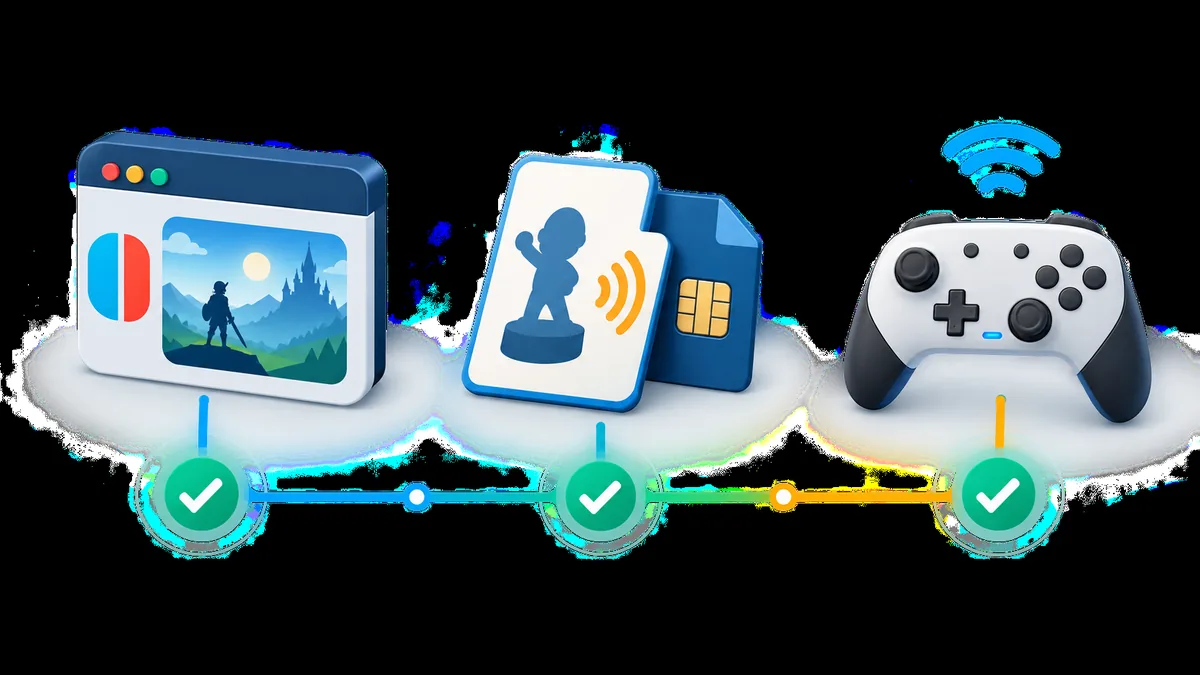
As falhas ficam mais fáceis de diagnosticar quando a preparação é simples e repetível. Faça backup dos seus dados, use o nome e o formato aceitos pelo fluxo seguido e não altere a atualização do jogo e a build do emulador ao mesmo tempo. Se um arquivo for rejeitado imediatamente, isso indica uma questão de dados ou formato; não é motivo para baixar um substituto sem verificar.
Use a primeira falha visível como limite. Se o jogo não oferece a opção amiibo, investigue o título e seu progresso. Se a opção abre mas rejeita o arquivo, investigue os dados e o formato. Se o arquivo é aceito mas o jogo não reage, investigue entrada, tempo e suporte do título. Se isso mudou depois de uma atualização Canary, compare builds antes de apagar um perfil que funcionava.
| Sintoma visível | Camada provável | Próximo teste |
|---|---|---|
| A opção amiibo não aparece | Fluxo ou suporte do jogo | Confira instruções, progresso e notas de compatibilidade. |
| O aviso abre mas rejeita os dados | Dados ou formato | Verifique seu backup, nome e formato; evite mirrors aleatórios. |
| O arquivo é aceito mas nada acontece | Entrada ou tempo | Teste Jogador 1, controle ativo e botão de confirmação. |
| Um jogo falha e outro funciona | Suporte específico do título | Compare o caminho dos dados e registre a atualização do jogo. |
| Funcionava antes da atualização Canary | Regressão ou padrão alterado | Compare a build atual com a anterior no mesmo perfil. |
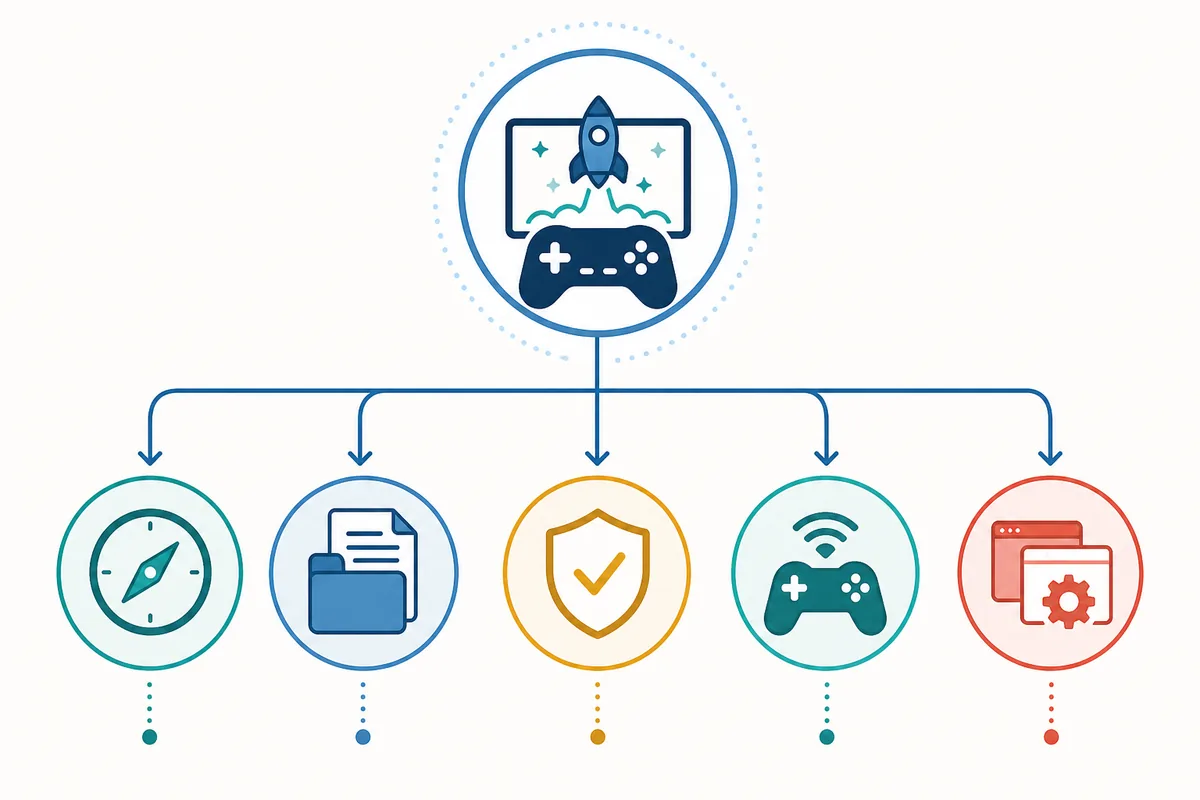
O comportamento de amiibo pertence à combinação completa de título, atualização, partida salva, build do Ryujinx, sistema operacional, perfil de controle e dados escolhidos. Uma publicação sobre um jogo específico é uma pista de teste, não uma promessa geral. Reproduza a mesma cena na build atual e compare com uma build anterior somente se as outras variáveis permanecerem iguais.
As buscas por amiibo misturam dúvidas legítimas de configuração com pedidos de dumps, ROMs, keys, firmware, atualizações ou DLC. Esta página fica no diagnóstico: não hospeda dados amiibo, não recomenda páginas aleatórias e não confirma a segurança de arquivos não oficiais. Use a documentação oficial da Ryubing para o contexto do emulador e fontes legais próprias para os dados que você pode usar.
Use fontes primárias para o contexto do emulador, histórico de releases e limites do diagnóstico.
Inicie um jogo compatível, abra a opção amiibo do jogo, selecione seus dados usados legalmente quando solicitado, confirme e verifique o resultado. O menu e o tempo exatos dependem do título.
Siga o aviso do jogo em vez de procurar um botão global de escaneamento. Se o aviso abre mas a confirmação falha, teste o controle ativo do Jogador 1 e seu mapeamento antes de mudar dados ou firmware.
A rejeição geralmente aponta para os dados selecionados, o nome do arquivo ou o formato esperado. Confira um backup de dados que você possa usar legalmente e evite substitutos aleatórios.
Não se deve presumir uma garantia universal. O resultado varia por jogo, atualização, build, entrada e função testada. Registre a combinação completa e confira as informações de compatibilidade.
Chegue ao menu ou estado necessário, abra a função amiibo do jogo e siga o aviso. Se apenas um título falha, teste sua atualização e compatibilidade em vez de concluir que o Ryujinx inteiro está com problema.
Não. Esta página não hospeda nem vincula dumps amiibo, ROMs, keys, firmware, atualizações ou DLC. Ela explica apenas um fluxo legal e repetível de diagnóstico.