Abre la carpeta desde Ryujinx
Haz clic derecho en el juego y usa la opción de abrir el directorio de save cuando esté disponible.
Guia de saves
Use este guia para achar saves do Ryujinx Canary, copiá-los antes de atualizar, mover para outro PC ou Steam Deck e restaurar com segurança.
$ alvo: pasta do jogo
$ método: abrir no Ryujinx
$ backup: copiar pasta inteira
$ restaurar: fechar emulador
Esta página trata apenas de saves. Não hospeda keys, firmware, ROMs, updates, DLC ou jogos.
Haz clic derecho en el juego y usa la opción de abrir el directorio de save cuando esté disponible.
No copies ni reemplaces archivos mientras el título está abierto. Para restaurar, cierra Ryujinx Canary.
Mantén todos los archivos juntos para no perder metadatos, ranuras o datos del perfil.
Incluye nombre del juego, dispositivo y fecha para reconocer la copia después.
Prueba un solo juego antes de reemplazar más saves.
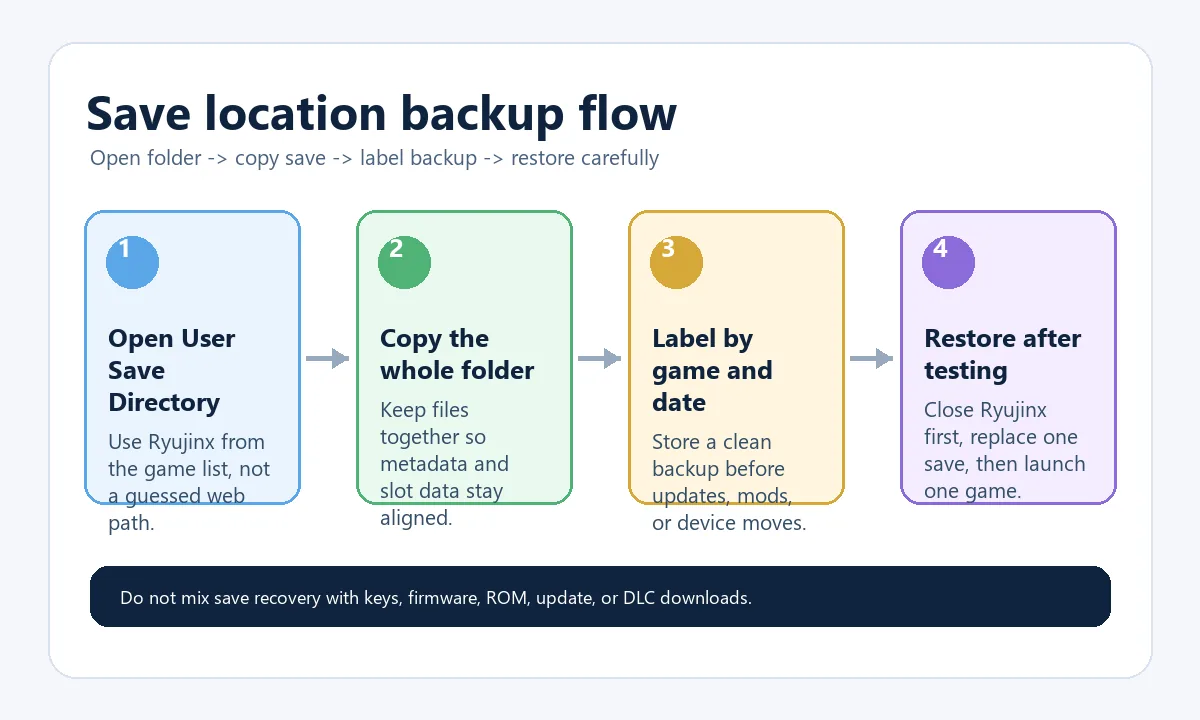
O método mais seguro é abrir o diretório pelo Ryujinx, copiar a pasta inteira com o emulador fechado e restaurar um save por vez.
A resposta prática é abrir a pasta pelo Ryujinx Canary, não seguir um caminho fixo visto em fórum. O caminho real muda por sistema, modo portátil, atalho e pacote. Se precisar mudar o local do save do Ryujinx, crie e confirme a pasta de destino pela configuração ativa primeiro; não adivinhe um caminho nem mova o save com o emulador aberto.
Use apenas como orientação. A ação dentro do app tem prioridade porque mostra o perfil ativo.
| Plataforma | Dónde empezar | Qué verificar |
|---|---|---|
| Windows | Lista de juegos -> Open User Save Directory | Confirma que sea el mismo juego y perfil. |
| Linux | Abrir desde el paquete o AppImage en uso | Revisa si el launcher cambia la ruta de datos. |
| Steam Deck | Probar Desktop Mode y luego el mismo atajo en Game Mode | Mantén la ruta de lanzamiento antes de copiar saves. |
| macOS | Usar el menú o acción del juego | Evita adivinar carpetas ocultas de Library. |
Builds Canary mudam rápido. Um backup evita perdas por trocar a pasta errada ou testar uma versão portátil em outro lugar.
Crie primeiro a pasta de usuário no destino, abra a pasta do mesmo jogo, feche o emulador e copie o backup ali.
Feche o Ryujinx Canary, renomeie a pasta atual, cole o backup e teste um jogo antes de mexer em outros saves.
| Síntoma | Causa probable | Siguiente revisión |
|---|---|---|
| El save no aparece | Título o usuario incorrecto | Abre el directorio desde ese juego exacto. |
| El juego empieza desde cero | Backup pegado a un nivel incorrecto | Compara la profundidad de carpetas. |
| Aparece pero crashea | Update, mod o save incompatible | Prueba la carpeta original y elimina otros cambios. |
| Solo falla en Steam Deck | Ruta o perfil distinto | Compara Desktop Mode y Game Mode. |
Saves não são prod.keys, firmware, ROMs, updates, DLC nem shader cache. Mantenha tudo separado.
Jogo fechado, pasta aberta do jogo certo, backup datado e pasta original preservada: isso evita a maioria dos erros.
Use referências oficiais e mantenha saves separados de arquivos protegidos.
Clique com o botão direito no jogo no Ryujinx Canary e abra o diretório de save.
Sim. Copie a pasta completa antes de substituir arquivos do app.
Sim. Crie a pasta de destino pelo Ryujinx no Deck, feche o emulador e copie o backup.
Pode estar no título, usuário ou nível de pasta errado.
Não. Saves são progresso; keys, firmware, ROMs, updates e DLC são separados.
Não. Feche o jogo e de preferência o Ryujinx Canary.
Abra a pasta pela entrada ativa do jogo, feche o emulador, faça backup da pasta original e mova ou restaure uma pasta completa por vez. Teste o mesmo jogo no destino antes de excluir o backup original.