Apri la cartella da Ryujinx
Clicca con il tasto destro sul gioco e usa l'opzione per aprire la directory del save quando disponibile.
Guida ai salvataggi
Usa questa guida per trovare i save di Ryujinx Canary, copiarli prima di un aggiornamento, spostarli su un altro PC o Steam Deck e ripristinarli con ordine.
$ target: cartella save del gioco
$ metodo: aprire da Ryujinx
$ backup: copiare cartella intera
$ ripristino: chiudere l'emulatore
Questa pagina tratta solo i salvataggi. Non ospita keys, firmware, ROM, update, DLC o file di gioco.
Clicca con il tasto destro sul gioco e usa l'opzione per aprire la directory del save quando disponibile.
Non copiare o sostituire file mentre il titolo è in esecuzione. Per ripristinare, chiudi Ryujinx Canary.
Mantieni insieme tutti i file per preservare slot, metadati e dati profilo.
Includi gioco, dispositivo e data per riconoscere la copia corretta.
Avvia un gioco e controlla che carichi prima di sostituire altri save.
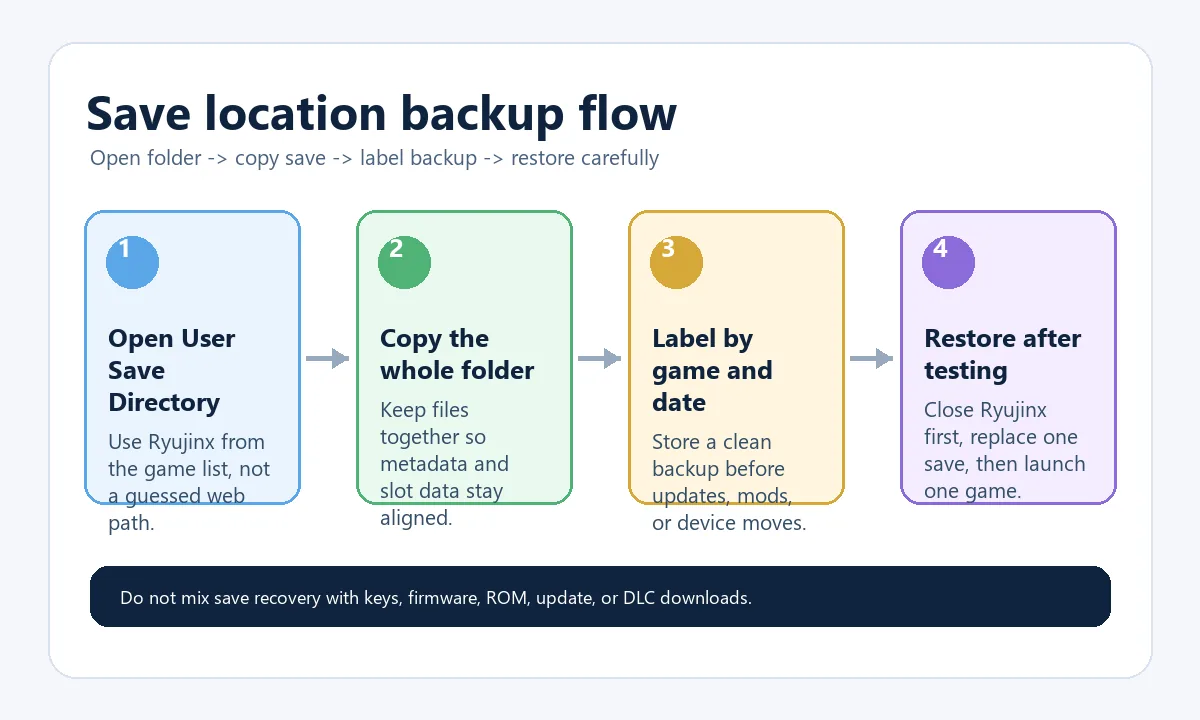
Il metodo più sicuro è aprire la directory da Ryujinx, copiare l'intera cartella con l'emulatore chiuso e ripristinare un save alla volta.
La risposta pratica è aprire la directory da Ryujinx Canary invece di fidarsi di un percorso fisso trovato online. Il percorso cambia in base a sistema operativo, modalità portable, collegamento e pacchetto. Se devi cambiare la posizione dei salvataggi Ryujinx, crea e verifica prima la cartella di destinazione dall'installazione attiva; non indovinare un percorso e non spostare salvataggi con l'emulatore aperto.
Usa questi punti solo come orientamento. L'azione interna all'app resta prioritaria perché riflette il profilo attivo.
| 環境 | 最初に見る場所 | 確認点 |
|---|---|---|
| Windows | ゲーム一覧 -> Open User Save Directory | 同じゲームとユーザープロファイルか確認します。 |
| Linux | 実際に起動している AppImage やパッケージから開く | ランチャーが user data パスを変えていないか確認します。 |
| Steam Deck | Desktop Mode で確認し、同じ Game Mode ショートカットでも確認 | コピー前に起動経路を揃えます。 |
| macOS | アプリメニューまたはゲームの操作から開く | 隠し Library フォルダを推測で触らないようにします。 |
Le build Canary cambiano spesso. Un backup dei save protegge da sostituzioni accidentali, confusione tra profili o test di build portable.
Sul dispositivo di destinazione avvia prima Ryujinx Canary, crea la cartella del gioco, chiudi l'emulatore e copia il backup nella posizione esatta.
Chiudi Ryujinx Canary, rinomina la cartella attuale, incolla il backup e avvia un solo gioco per verificare. Se non compare, controlla titolo, utente e profondità cartella.
| 症状 | よくある原因 | 次に確認すること |
|---|---|---|
| セーブが出ない | タイトルまたはユーザーが違う | 同じゲーム項目から再度フォルダを開く。 |
| 最初から始まる | 貼り付け階層が違う | 元フォルダと階層を比較する。 |
| 表示されるがクラッシュする | update、mod、セーブの不整合 | 元フォルダで再確認し、別変更を外す。 |
| Steam Deck だけ失敗 | 起動経路やプロファイルが違う | Desktop Mode と Game Mode を比較する。 |
I save non sono prod.keys, firmware, ROM, update, DLC o shader cache. Tenerli separati rende la diagnosi più chiara e riduce rischi legali o privacy.
Controlla che il gioco sia chiuso, la cartella venga dal gioco corretto, il backup abbia una data e la cartella originale sia conservata.
Consulta le fonti Ryubing ufficiali e tieni separati i save dai file protetti.
Apri Ryujinx Canary, clicca il gioco con il tasto destro e usa l'opzione per aprire la directory del save.
Sì. Copia tutta la cartella save prima di sostituire i file dell'app.
Sì. Crea prima la cartella di destinazione da Ryujinx sul Deck, chiudi l'emulatore e copia il backup.
Potrebbe essere nel titolo, utente o livello di cartella sbagliato.
No. I save sono progressi di gioco; keys, firmware, ROM, update e DLC sono separati.
No. Chiudi il gioco e preferibilmente Ryujinx Canary.
Apri la cartella dal gioco attivo, chiudi l'emulatore, fai un backup della cartella originale e sposta o ripristina una cartella completa alla volta. Prova lo stesso gioco nella destinazione prima di eliminare il backup originale.