Ouvrir le dossier depuis Ryujinx
Clic droit sur le jeu et utilisez l'option de dossier de sauvegarde quand elle existe.
Guide des sauvegardes
Utilisez ce guide pour retrouver les saves Ryujinx Canary, les copier avant une mise à jour, les déplacer vers un autre PC ou Steam Deck et les restaurer proprement.
$ cible : dossier du jeu
$ méthode : ouvrir depuis Ryujinx
$ backup : copier le dossier entier
$ restauration : fermer l'émulateur
Cette page parle uniquement des sauvegardes. Elle n'héberge pas de keys, firmware, ROMs, updates, DLC ou fichiers de jeu.
Clic droit sur le jeu et utilisez l'option de dossier de sauvegarde quand elle existe.
Ne remplacez aucun fichier pendant que le titre tourne. Fermez Ryujinx Canary avant une restauration.
Gardez tous les fichiers ensemble pour conserver slots, métadonnées et profil.
Ajoutez jeu, appareil et date pour retrouver la bonne copie.
Testez un seul jeu avant de remplacer d'autres sauvegardes.
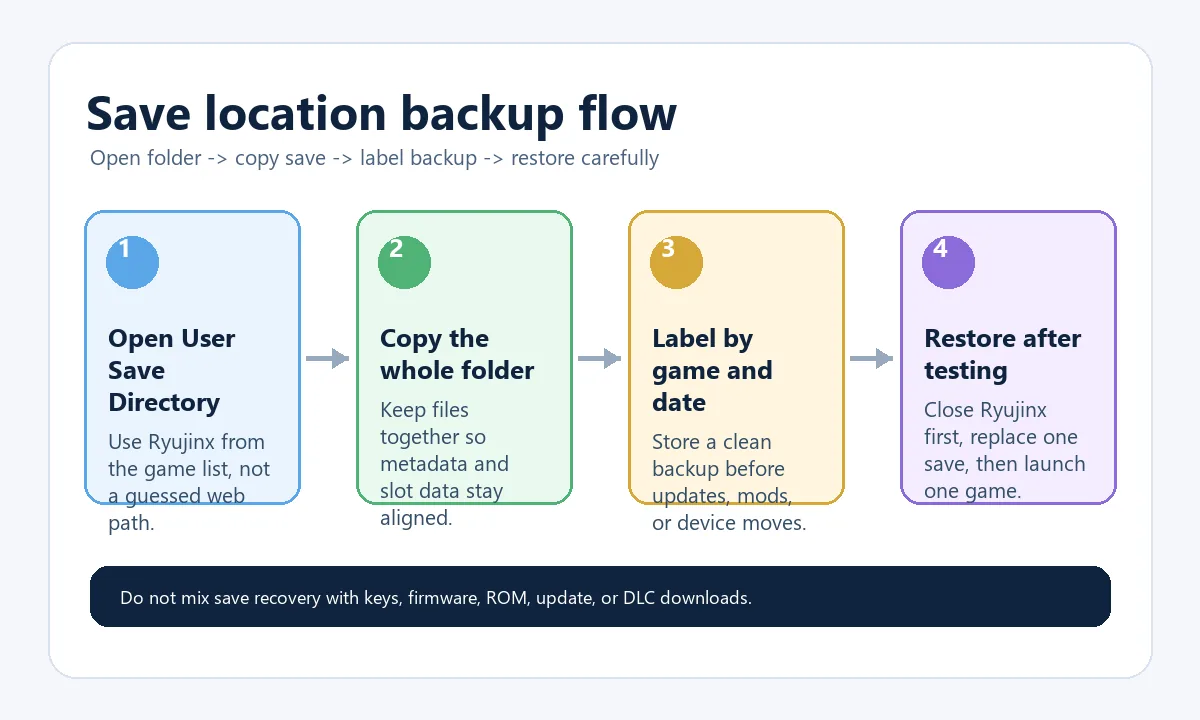
Le flux le plus sûr consiste à ouvrir le dossier depuis Ryujinx, copier le dossier entier avec l'émulateur fermé, puis restaurer une sauvegarde à la fois.
La réponse pratique consiste à ouvrir le dossier depuis Ryujinx Canary plutôt qu'à suivre une route figée trouvée en ligne. Le chemin peut changer selon le système, le mode portable, le raccourci ou le paquet. Pour un jeu précis, l'action Open User Save Directory mène au dossier réellement utilisé. Pour changer l'emplacement des sauvegardes Ryujinx, créez et vérifiez d'abord le dossier cible depuis l'installation active ; ne devinez pas un chemin et ne déplacez pas une sauvegarde pendant que l'émulateur tourne.
Utilisez-les seulement comme repères. L'action intégrée reste prioritaire car elle reflète le profil actif.
| Plateforme | Point de départ | À vérifier |
|---|---|---|
| Windows | Liste des jeux -> Open User Save Directory | Même jeu et même profil. |
| Linux | Ouvrir depuis le paquet ou AppImage en cours | Le lanceur ne doit pas changer le chemin. |
| Steam Deck | Tester Desktop Mode puis le même raccourci Game Mode | Garder la même route avant de copier. |
| macOS | Utiliser le menu ou l'action du jeu | Éviter de deviner les dossiers Library cachés. |
Les builds Canary changent vite. Copier les saves avant une mise à jour protège contre un remplacement accidentel, une confusion de profil ou un test portable dans le mauvais dossier.
Le transfert est plus sûr quand la cible a déjà créé son dossier utilisateur. Lancez Ryujinx Canary sur l'appareil cible, ouvrez le dossier du même jeu, fermez l'émulateur, puis copiez le backup exactement là.
Fermez Ryujinx Canary avant de restaurer. Renommez le dossier actuel, collez le backup, puis lancez une fois le jeu. Si le save n'apparaît pas, remettez l'ancien dossier et vérifiez titre, utilisateur et niveau de dossier.
| Symptôme | Cause probable | Vérification |
|---|---|---|
| Save invisible | Mauvais titre ou utilisateur | Rouvrir depuis l'entrée exacte du jeu. |
| Nouvelle partie | Backup collé au mauvais niveau | Comparer la profondeur des dossiers. |
| Crash après chargement | Update, mod ou save incompatible | Tester le dossier original. |
| Échec seulement sur Steam Deck | Route ou profil différent | Comparer Desktop Mode et Game Mode. |
Gardez les sauvegardes séparées des autres fichiers. Elles ne sont pas des prod.keys, firmware, ROMs, updates, DLC ou shader caches. Mélanger ces éléments rend le diagnostic confus et peut créer des risques.
Vérifiez quatre points : le jeu est fermé, le dossier vient du bon jeu, le backup porte une date claire et le dossier original de destination est conservé. Cela évite la plupart des erreurs.
Consultez les références officielles et gardez les saves séparés des fichiers protégés.
Ouvrez Ryujinx Canary, clic droit sur le jeu, puis utilisez l'option du dossier de sauvegarde.
Oui. Copiez le dossier complet avant de remplacer les fichiers de l'application.
Oui, mais créez d'abord le dossier cible depuis Ryujinx sur le Steam Deck, fermez l'émulateur, puis copiez le backup.
Il est peut-être dans le mauvais titre, utilisateur ou niveau de dossier.
Non. Les saves sont la progression utilisateur ; keys, firmware, ROMs, updates et DLC sont séparés.
Non. Fermez le jeu et idéalement Ryujinx Canary avant toute copie.
Ouvrez le dossier depuis le jeu actif, fermez l'émulateur, sauvegardez le dossier original, puis déplacez ou restaurez un dossier complet à la fois. Vérifiez la cible avec le même jeu avant de supprimer la copie originale.