Télécharger le bon paquet
Start from the trusted Ryubing Canary release source, choose the package for your operating system, and do not use repacked installers, APK mirrors or pages that bundle setup files.
Guide de configuration
Suivez une séquence claire pour configurer la build, les fichiers légaux, le firmware et le dossier de jeux dans le bon ordre.
$ canal : Canary
$ plateformes : Windows Linux macOS
$ source : versions Ryubing
$ statut : vérifier avant téléchargement
Ressource indépendante. Nous n'hébergeons pas de clés, firmware, ROM, DLC ni fichiers de jeux.
These links point to verified Ryubing Canary release assets checked during implementation.
Start from the trusted Ryubing Canary release source, choose the package for your operating system, and do not use repacked installers, APK mirrors or pages that bundle setup files.
Extract the full archive into a normal user folder such as Downloads, Documents or a dedicated emulator folder. Avoid protected system folders if permission warnings appear.
Open the emulator once before adding setup files so the expected user folders are created by the app itself.
Use only legally dumped prod.keys from your own console. Open the Ryujinx folder from inside the app, place the file in the system folder, then restart.
Install firmware only after keys are detected, using a legally dumped firmware source. Restart before testing a game.
Add a legally dumped game directory and test one title before changing graphics, audio or controller settings.
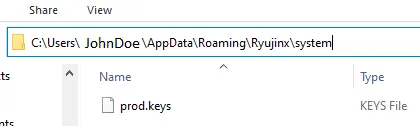
Utilisez uniquement des clés, un firmware et des jeux extraits légalement de votre propre Nintendo Switch. Ce site ne fournit pas de clés, firmware, ROM, DLC, mises à jour ni fichiers de jeux.
Source : guide de configuration RyujinxUne fois Ryujinx Canary lancé correctement, réglez manettes, backend graphique et audio un par un. Validez d’abord l’installation propre.
Avant une mise à jour, gardez une copie du build actuel et des données utilisateur. Si la nouvelle Canary échoue, le retour arrière confirme une régression.
Le premier lancement crée les dossiers attendus. Ouvrir le dossier depuis l’application évite les chemins cachés devinés.
Une requête “ryubing apk” ne concerne pas Windows, Linux ou macOS. Sans support Android officiel clair, évitez les APK de miroirs.
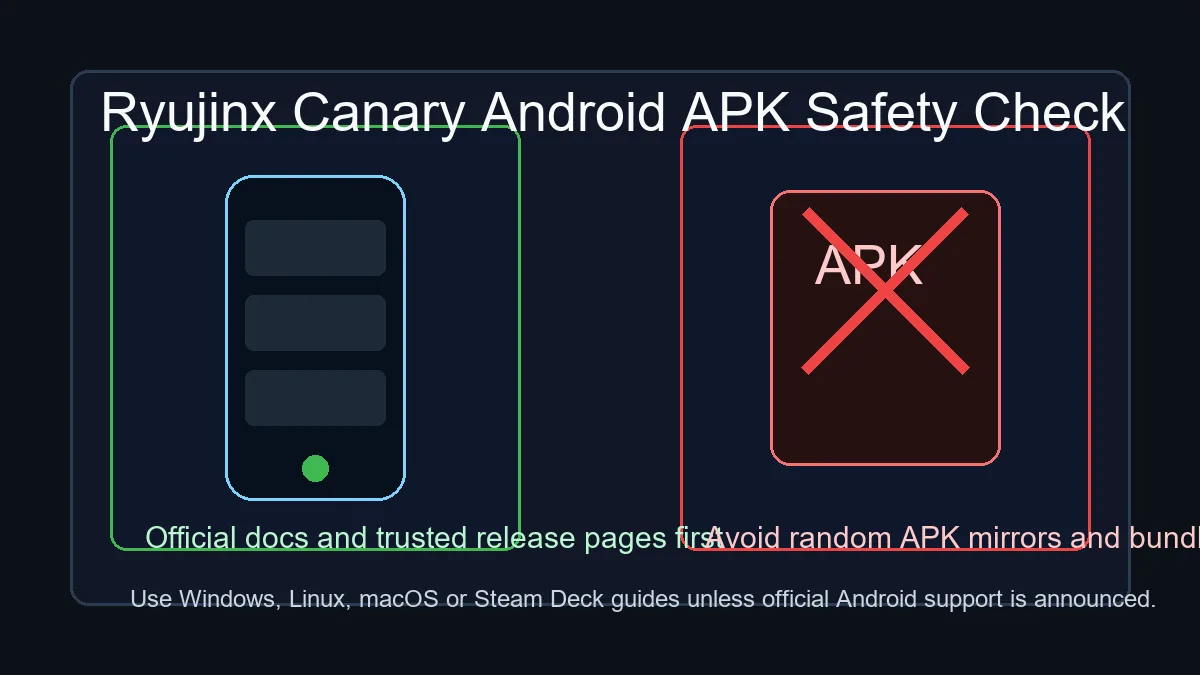
L’installation est validée quand l’émulateur s’ouvre, détecte les keys légales, installe le firmware légal, liste le dossier de jeux et lance un titre.
Gardez l’archive précédente, sauvegardez saves et configuration, notez la version et testez un titre après mise à jour.
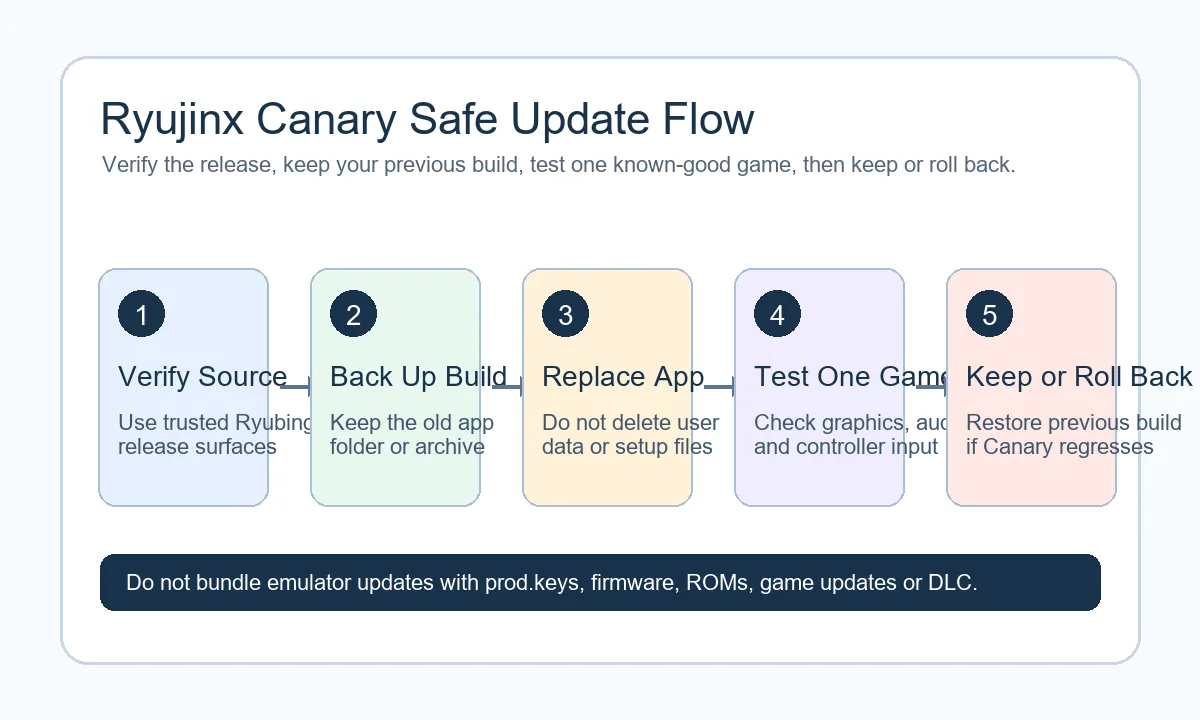
Avant de réinstaller, vérifiez le dossier d’extraction, les permissions système, la détection des keys, l’état du firmware et le message d’erreur exact. Changer plusieurs réglages à la fois rend impossible de savoir si le problème vient du build Canary, du pilote, des fichiers ou d’un jeu précis.
Gardez le dossier extrait de l’émulateur séparé des sauvegardes, de la configuration et des fichiers système. Vous pouvez ainsi tester un nouveau build Canary sans supprimer une installation fonctionnelle. Si le problème n’apparaît que sur le nouveau build, revenez à l’archive précédente avant de toucher aux keys ou au firmware.
Notez le nom exact du paquet, la version Canary, le système, le backend graphique et le message d’erreur. Ne partagez pas prod.keys, firmware, ROMs ou données privées; décrivez seulement l’étape et le symptôme.
Utilisez ces références pour vérifier les versions, la configuration et le dépannage avant de publier des conseils.
Vérifiez la source officielle Ryubing et évitez les installateurs reconditionnés, APK aléatoires et miroirs non officiels. Utilisez uniquement des clés, un firmware et des jeux extraits légalement de votre propre Nintendo Switch. Ce site ne fournit pas de clés, firmware, ROM, DLC, mises à jour ni fichiers de jeux.
Extrae el archivo, inicia el emulador una vez, añade keys legales, instala firmware legal y prueba una carpeta de juegos antes de ajustar gráficos o mandos.
Elimina la carpeta extraída solo después de respaldar partidas y configuración. Si borras datos de usuario, confirma antes qué se perderá.
Extrayez l’archive, lancez l’émulateur une première fois, ajoutez des keys et un firmware légalement extraits, puis testez un dossier de jeux avant de modifier graphismes ou manettes.
Une requête “ryubing apk” ne fait pas partie de l’installation Windows, Linux ou macOS. Sans annonce officielle de prise en charge Android, évitez les APK de miroirs aléatoires et consultez la page de sécurité Android APK.
Back up saves and configuration first, then separate the extracted app folder from user data before deleting anything.
Notez la version, le système et l’étape qui échoue. Ces détails aident davantage qu’un autre paquet de miroir.
Notez le nom exact du paquet, la version Canary, le système, le backend graphique et le message d’erreur. Ne partagez pas prod.keys, firmware, ROMs ou données privées; décrivez seulement l’étape et le symptôme.