Utiliser un dossier local stable
Conservez les fichiers obtenus légalement dans un dossier lisible et sauvegardable. Pour le test, évitez les fichiers uniquement dans le cloud, les archives non extraites et les chemins protégés.
Guide de configuration du dossier de jeux
Indiquez à Ryujinx Canary un dossier local légal, actualisez la bibliothèque et séparez les problèmes de chemin ou de droits des problèmes de compatibilité.
$ choisir un dossier local stable
$ ouvrir le réglage du dossier
$ actualiser puis tester un titre
$ séparer configuration et téléchargements
Guide indépendant : aucun jeu, ROM, clé, firmware, mise à jour ou DLC n’est hébergé.
Conservez les fichiers obtenus légalement dans un dossier lisible et sauvegardable. Pour le test, évitez les fichiers uniquement dans le cloud, les archives non extraites et les chemins protégés.
Lancez Ryujinx, ouvrez la zone des options ou paramètres et cherchez Game Directories ou le champ équivalent qui contrôle la bibliothèque.
Sélectionnez le dossier qui contient les fichiers, appliquez le changement puis actualisez ou redémarrez la bibliothèque. Testez un seul titre avant de modifier les graphismes ou les clés.
Si le titre apparaît mais ne démarre pas, passez à la compatibilité ou aux plantages. Si rien n’apparaît, vérifiez d’abord le chemin, la visibilité des fichiers et les droits.
La réponse courte : placez les fichiers de jeu que vous avez obtenus légalement dans un dossier local stable, ouvrez les paramètres de Ryujinx, ajoutez ce dossier dans Game Directories, appliquez le changement et actualisez la bibliothèque. Le libellé peut varier selon la version ou la langue ; cherchez le réglage de la bibliothèque plutôt qu’un chemin système deviné. Si le titre reste absent, vérifiez le niveau du dossier, la visibilité du fichier et les droits avant de modifier le firmware ou les graphismes.
Un dossier de jeux est un emplacement local que Ryujinx peut lire. Ce n’est ni une URL, ni un emplacement de téléchargement du navigateur, ni un dossier contenant uniquement une archive non ouverte. Séparez le programme, les données utilisateur et vos fichiers légaux pour isoler facilement un problème de chemin.
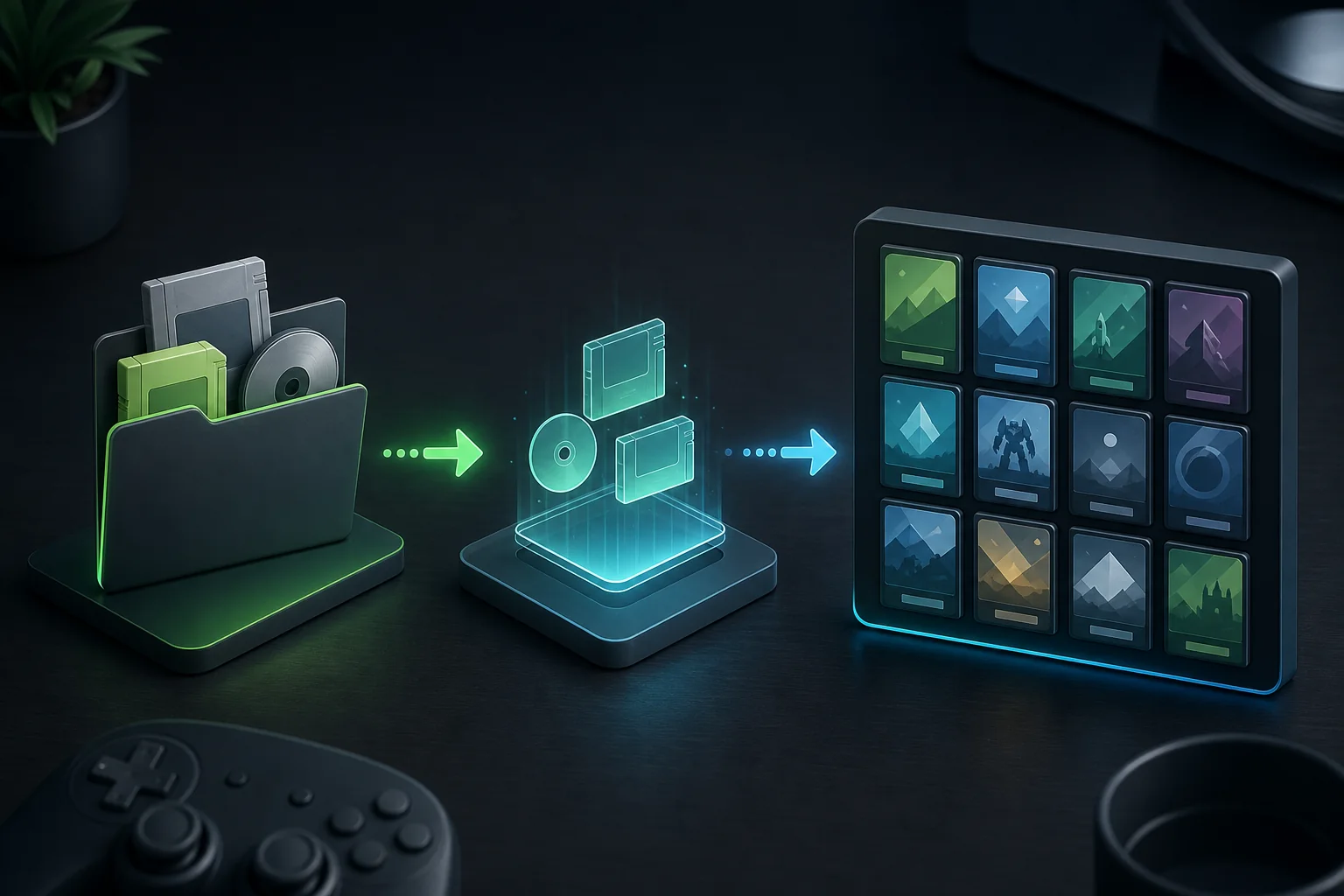
Le principe reste le même : choisir un dossier lisible, l’ajouter à la bibliothèque et tester un titre. Les chemins montés et les permissions changent selon la plateforme ; utilisez le tableau comme point de départ et non comme une garantie de libellé identique.
| Plateforme | Commencer par | Pourquoi |
|---|---|---|
| Windows | Un dossier utilisateur hors des emplacements protégés | Les droits, lettres de lecteur et fichiers cloud peuvent masquer des fichiers. |
| Linux | Un chemin monté et lisible avec les bons droits | La casse ou un point de montage différent peut modifier le chemin. |
| macOS | Un dossier auquel l’application peut accéder | Les demandes de confidentialité ou volumes externes peuvent bloquer l’analyse. |
| Steam Deck | Un chemin stable du mode bureau ou du stockage de jeux | Les montages et le contexte du mode jeu peuvent changer la visibilité. |
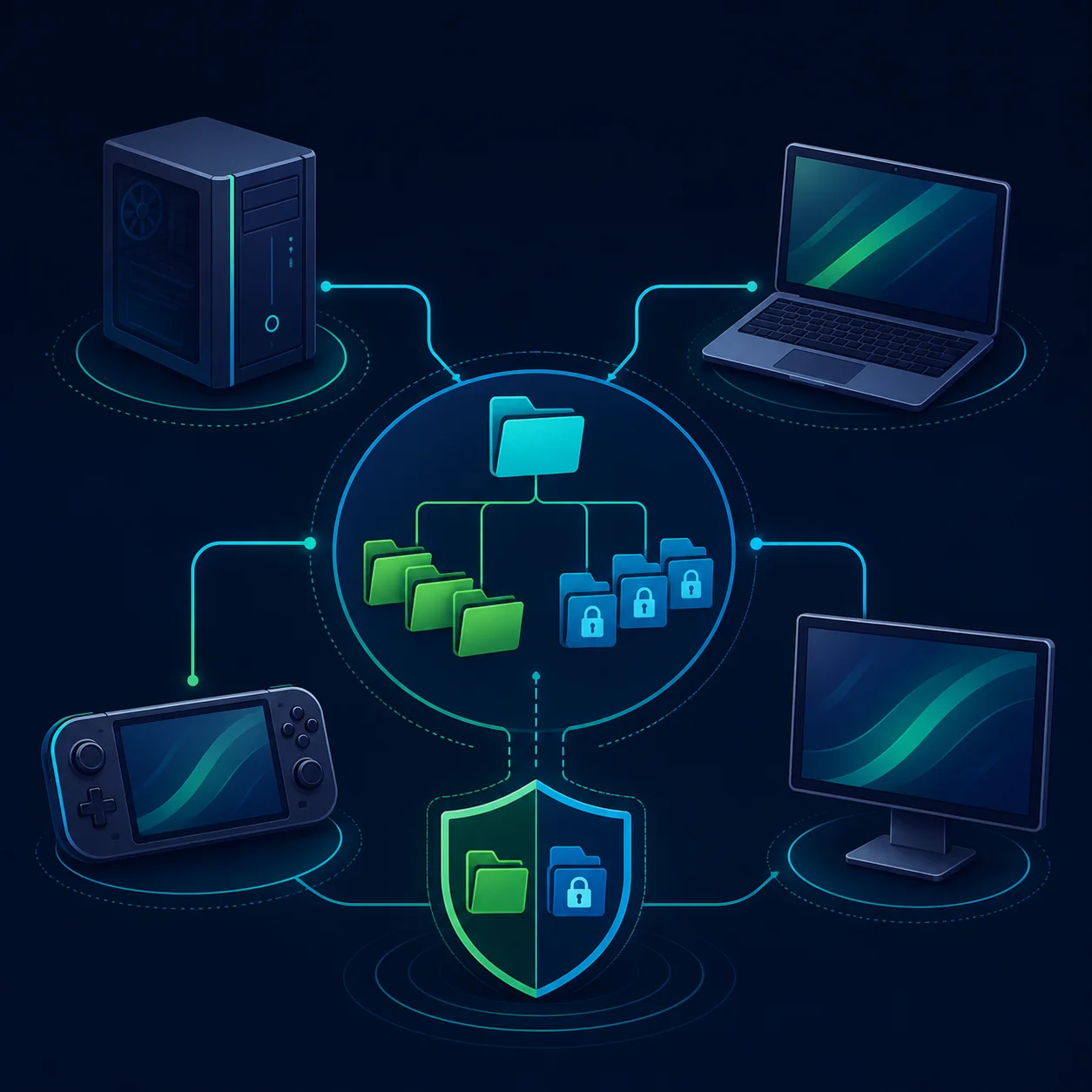
Ne modifiez pas plusieurs variables à la fois. Confirmez que Ryujinx lit le dossier sélectionné, puis actualisez ou redémarrez la bibliothèque. Le problème vient souvent du mauvais niveau de dossier, d’un fichier masqué ou incomplet, d’un droit ou montage, ou d’un format que la version actuelle ne reconnaît pas.
| Symptôme | Premier contrôle | Action suivante |
|---|---|---|
| Bibliothèque entièrement vide | Chemin sélectionné et droit de lecture | Choisissez à nouveau le dossier, appliquez puis redémarrez Ryujinx. |
| Certains jeux apparaissent, un seul manque | Emplacement et visibilité du fichier | Vérifiez que le fichier est complet, local et dans le dossier ajouté. |
| Le jeu apparaît mais plante | Si le problème survient après la détection | Passez aux guides de compatibilité et de plantage au lieu de changer le dossier. |
| Le chemin fonctionne sur un appareil mais pas un autre | Montage, lettre de lecteur ou autorisation | Ajoutez un chemin lisible sur le second appareil et vérifiez à nouveau. |
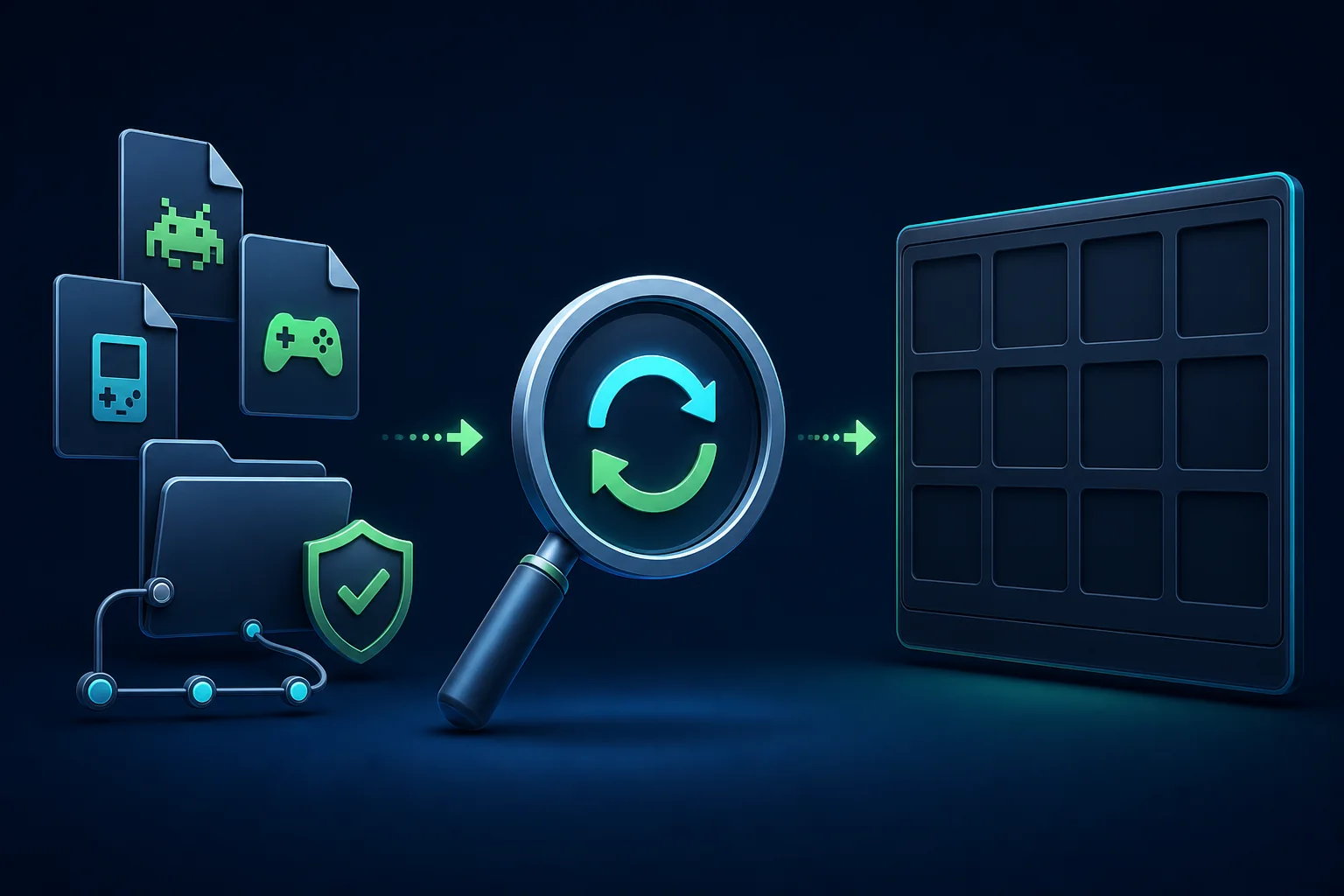
Cette page explique comment faire lire à l’émulateur des fichiers que vous avez le droit d’utiliser. Elle ne fournit ni jeux, ni ROM, ni clés, ni firmware, ni mises à jour, ni DLC. Mélanger une source de téléchargement et une instruction de dossier rend le diagnostic moins fiable.
La tâche du dossier est terminée lorsque Ryujinx voit le titre et qu’un premier test contrôlé est possible. Orientez ensuite le symptôme vers la page qui le traite au lieu de modifier sans cesse le dossier.
Le guide suit les limites de la documentation officielle et ne place aucun jeu ou fichier de configuration sur le site.
Placez les fichiers obtenus légalement dans un dossier stable, ouvrez les paramètres, ajoutez ce dossier dans Game Directories ou le champ équivalent, appliquez puis actualisez ou redémarrez la bibliothèque.
Commencez par le dossier qui contient les fichiers à analyser. Ne sélectionnez pas une page de navigateur ni une archive non extraite.
Vérifiez le niveau du dossier, la disponibilité locale des fichiers, l’accès du système au chemin et la nécessité d’une actualisation ou d’un redémarrage. Si le jeu apparaît mais ne démarre pas, passez à la compatibilité.
L’idée est la même, mais les chemins, montages et permissions ne le sont pas. Ajoutez un chemin lisible sur chaque appareil et vérifiez la bibliothèque dans son contexte de lancement.
Non. Elle explique seulement la configuration d’un dossier local pour des fichiers que vous êtes autorisé à utiliser. Aucun jeu, ROM, clé, firmware, mise à jour ou DLC n’est fourni ou lié.