Usa una cartella locale stabile
Conserva i file ottenuti legalmente in una cartella leggibile e facile da copiare. Durante il test evita file solo online, archivi non estratti e percorsi di sistema protetti.
Guida alla configurazione della directory dei giochi
Indica a Ryujinx Canary una cartella locale legale, aggiorna la libreria e separa i problemi di percorso o permessi dai problemi di compatibilità.
$ scegli una cartella locale stabile
$ apri l’impostazione della directory
$ aggiorna e prova un titolo
$ separa configurazione e download
Guida indipendente: non ospita giochi, ROM, chiavi, firmware, aggiornamenti o DLC.
Conserva i file ottenuti legalmente in una cartella leggibile e facile da copiare. Durante il test evita file solo online, archivi non estratti e percorsi di sistema protetti.
Avvia Ryujinx, apri l’area delle impostazioni o delle opzioni e cerca Game Directories o il campo equivalente per la cartella della libreria.
Seleziona la cartella che contiene i file, applica la modifica e aggiorna o riavvia la libreria. Prova un solo titolo prima di cambiare grafica o chiavi.
Se il titolo compare ma non parte, passa alle verifiche di compatibilità o ai crash. Se non compare nulla, controlla prima percorso, visibilità dei file e permessi.
La risposta breve è: metti i file di gioco ottenuti legalmente in una cartella locale stabile, apri le impostazioni di Ryujinx, aggiungi la cartella in Game Directories o nel campo equivalente della libreria, applica la modifica e aggiorna l’elenco. Il nome può cambiare tra build e lingue: cerca l’impostazione che gestisce la libreria invece di indovinare un percorso nascosto. Se il gioco continua a non comparire, controlla livello della cartella, visibilità del file e permessi prima di cambiare firmware o grafica.
Una directory di giochi è una cartella locale che Ryujinx può leggere. Non è un URL, una posizione del browser né una cartella con un solo archivio ancora chiuso. Tieni separati programma, dati utente e file legali per individuare meglio i problemi di percorso.
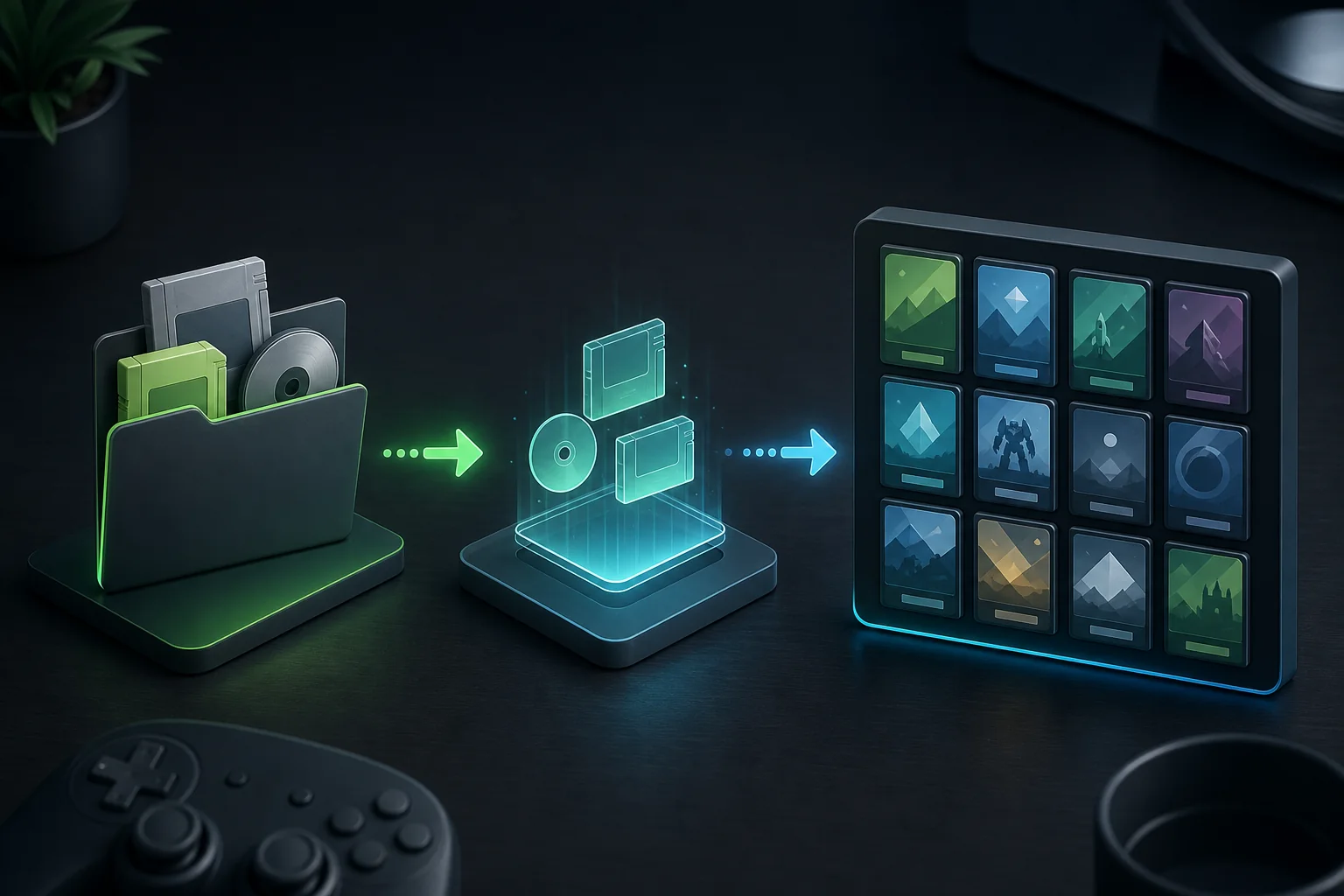
Il principio è uguale su ogni piattaforma: scegli una cartella leggibile, aggiungila alla libreria e prova un titolo. Mount e permessi cambiano, quindi usa la tabella come punto di partenza, non come garanzia di menu identici in ogni build.
| Piattaforma | Inizia da | Perché conta |
|---|---|---|
| Windows | Una cartella dell’utente fuori dai percorsi protetti | Permessi, lettere delle unità e file cloud possono nascondere i file. |
| Linux | Un percorso montato con permessi di lettura corretti | Maiuscole, minuscole o mount point diversi possono cambiare il percorso. |
| macOS | Una cartella a cui l’app può accedere | Permessi privacy o volumi esterni possono bloccare la scansione. |
| Steam Deck | Un percorso stabile della modalità desktop o dello spazio giochi | Mount e contesto della modalità gioco possono cambiare la visibilità. |
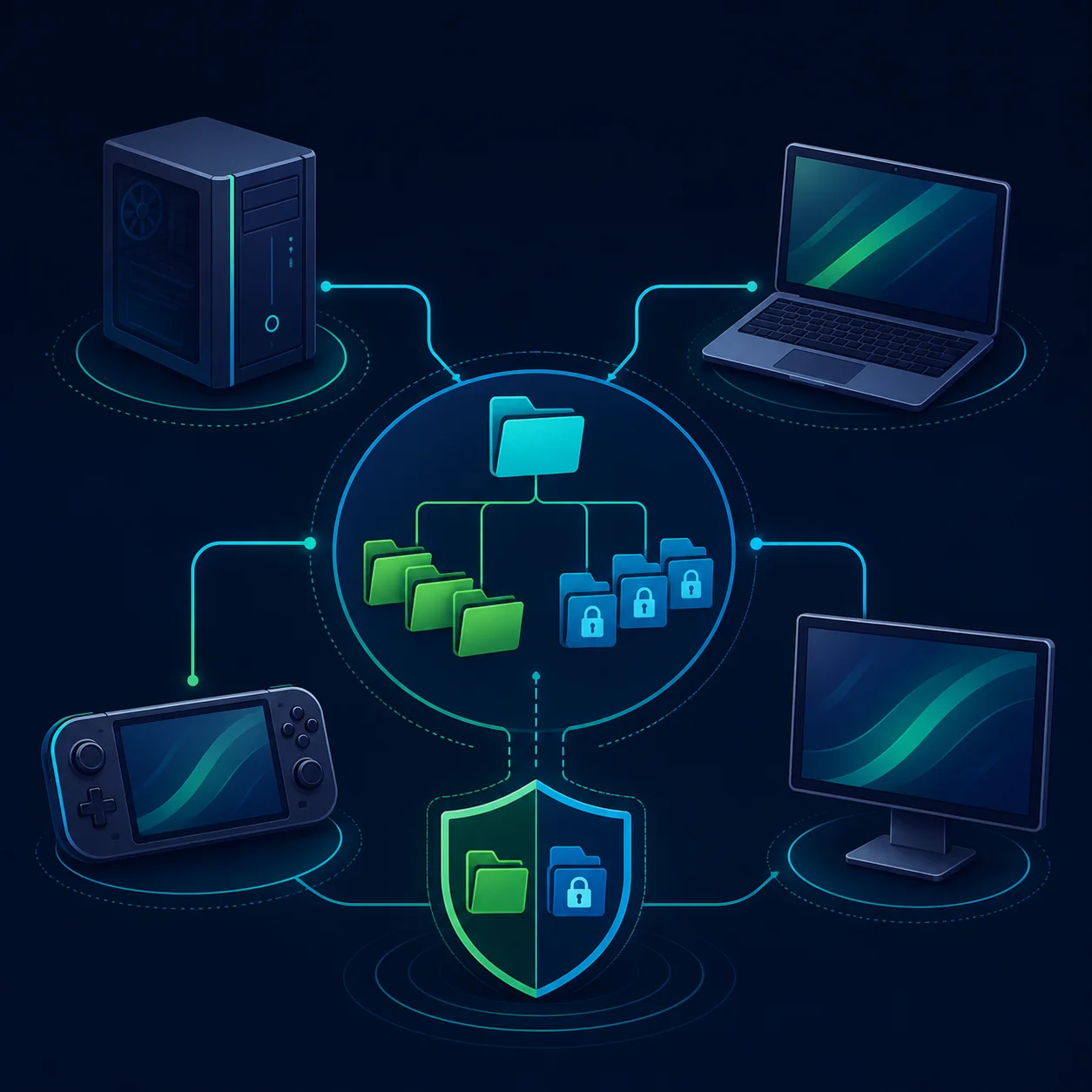
Non cambiare più variabili insieme. Verifica che Ryujinx possa leggere la cartella selezionata, poi aggiorna o riavvia la libreria. Il problema di solito riguarda il livello sbagliato della cartella, un file nascosto o incompleto, un permesso o mount, oppure un formato non riconosciuto dalla build attuale.
| Sintomo | Primo controllo | Azione successiva |
|---|---|---|
| La libreria è completamente vuota | Percorso scelto e permesso di lettura | Scegli di nuovo la cartella, applica e riavvia Ryujinx. |
| Alcuni giochi compaiono, uno manca | Posizione e visibilità del file | Controlla che il file sia completo, locale e dentro la cartella aggiunta. |
| Il gioco compare ma va in crash | Se il problema nasce dopo il rilevamento | Usa le guide di compatibilità e crash senza cambiare continuamente cartella. |
| Il percorso funziona su un dispositivo ma non su un altro | Mount, lettera dell’unità o accesso | Aggiungi di nuovo un percorso leggibile sul secondo dispositivo. |
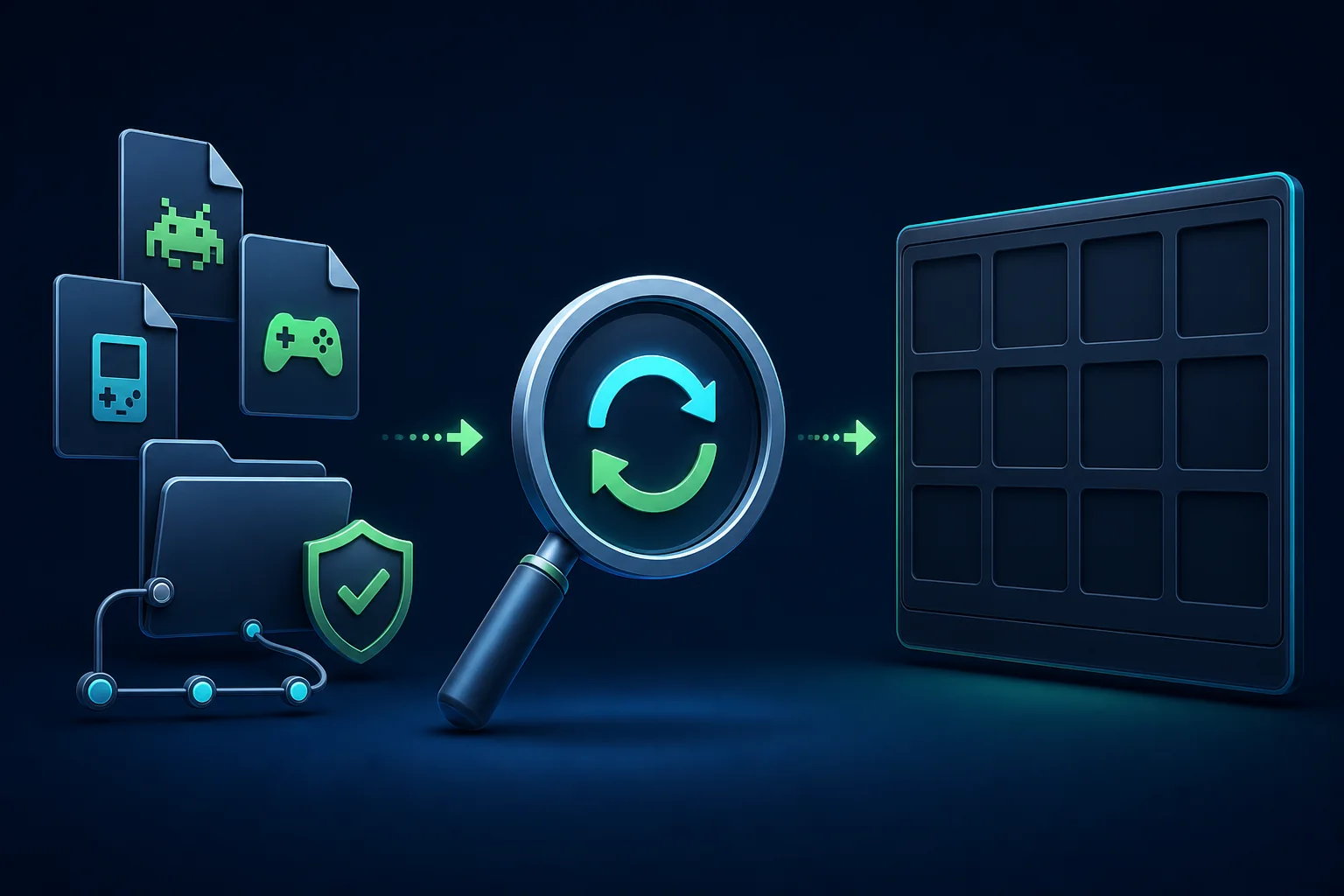
Questa pagina spiega come indicare all’emulatore file che hai il diritto di usare. Non è una fonte di giochi, ROM, chiavi, firmware, aggiornamenti o DLC. Mescolare download e istruzioni sulla directory rende difficile capire se manca un titolo per il percorso o per un pacchetto non sicuro.
Il lavoro sulla directory finisce quando Ryujinx vede il titolo e puoi eseguire un primo test controllato. Da quel momento indirizza il sintomo alla pagina giusta invece di modificare ancora la cartella.
La guida segue i limiti della documentazione ufficiale e non inserisce giochi o file di configurazione nel sito.
Metti i file ottenuti legalmente in una cartella stabile, apri le impostazioni, aggiungi la cartella in Game Directories o nel campo equivalente, applica e aggiorna o riavvia la libreria.
Inizia dalla cartella che contiene i file da analizzare. Non scegliere una pagina del browser né un archivio non estratto.
Controlla il livello della cartella, la disponibilità locale, l’accesso del sistema al percorso e se servono aggiornamento o riavvio della libreria. Se il gioco compare ma non parte, passa alla compatibilità.
L’idea è la stessa, ma percorsi, mount e permessi cambiano. Aggiungi un percorso leggibile su ogni dispositivo e verifica la libreria nel contesto di quella piattaforma.
No. Spiega solo la configurazione di una cartella locale per file che hai il diritto di usare. Giochi, ROM, chiavi, firmware, aggiornamenti e DLC non vengono forniti né collegati.