Stabilen lokalen Ordner verwenden
Lege legal erworbene Spieldateien in einen Ordner, den du lesen und sichern kannst. Vermeide beim Testen reine Cloud-Platzhalter, ungeöffnete Archive und geschützte Systempfade.
Anleitung für das Spieleverzeichnis
Verweise Ryujinx Canary auf einen legalen lokalen Spieleordner, aktualisiere die Bibliothek und trenne Pfad- oder Berechtigungsfehler von Kompatibilitätsproblemen.
$ stabilen lokalen Ordner wählen
$ Verzeichnis-Einstellung öffnen
$ Bibliothek aktualisieren und testen
$ Einrichtung von Downloads trennen
Unabhängige Anleitung: Es werden keine Spiele, ROMs, Schlüssel, Firmware, Updates oder DLCs bereitgestellt.
Lege legal erworbene Spieldateien in einen Ordner, den du lesen und sichern kannst. Vermeide beim Testen reine Cloud-Platzhalter, ungeöffnete Archive und geschützte Systempfade.
Starte Ryujinx, öffne Einstellungen oder Optionen und suche nach Game Directories oder dem entsprechenden Feld für den Bibliotheksordner.
Wähle den Ordner mit den Dateien, übernimm die Änderung und aktualisiere oder starte die Bibliothek neu. Teste zuerst einen Titel, bevor du Grafik oder Schlüssel änderst.
Wenn der Titel erscheint, aber nicht startet, nutze Kompatibilitäts- oder Crash-Prüfungen. Wenn nichts erscheint, kontrolliere zuerst Pfad, Dateisichtbarkeit und Berechtigungen.
Kurz gesagt: Lege legal erworbene Spieldateien in einen stabilen lokalen Ordner, öffne die Ryujinx-Einstellungen, füge diesen Ordner unter Game Directories oder dem entsprechenden Bibliotheksfeld hinzu, übernimm die Änderung und aktualisiere die Bibliothek. Die genaue Bezeichnung kann je nach Build oder Sprache abweichen. Suche nach der Bibliotheks-Einstellung, statt einen versteckten Systempfad zu erraten. Wenn der Titel fehlt, prüfe Ordner-Ebene, Dateisichtbarkeit und Leserechte, bevor du Firmware oder Grafik änderst.
Ein Spieleverzeichnis ist ein lokaler Ordner, den Ryujinx lesen kann. Es ist weder eine URL noch ein Browser-Downloadort und auch kein Ordner, der nur ein ungeöffnetes Archiv enthält. Trenne Programm, Benutzerdaten und eigene legale Dateien, damit sich ein Pfadfehler leicht eingrenzen lässt.
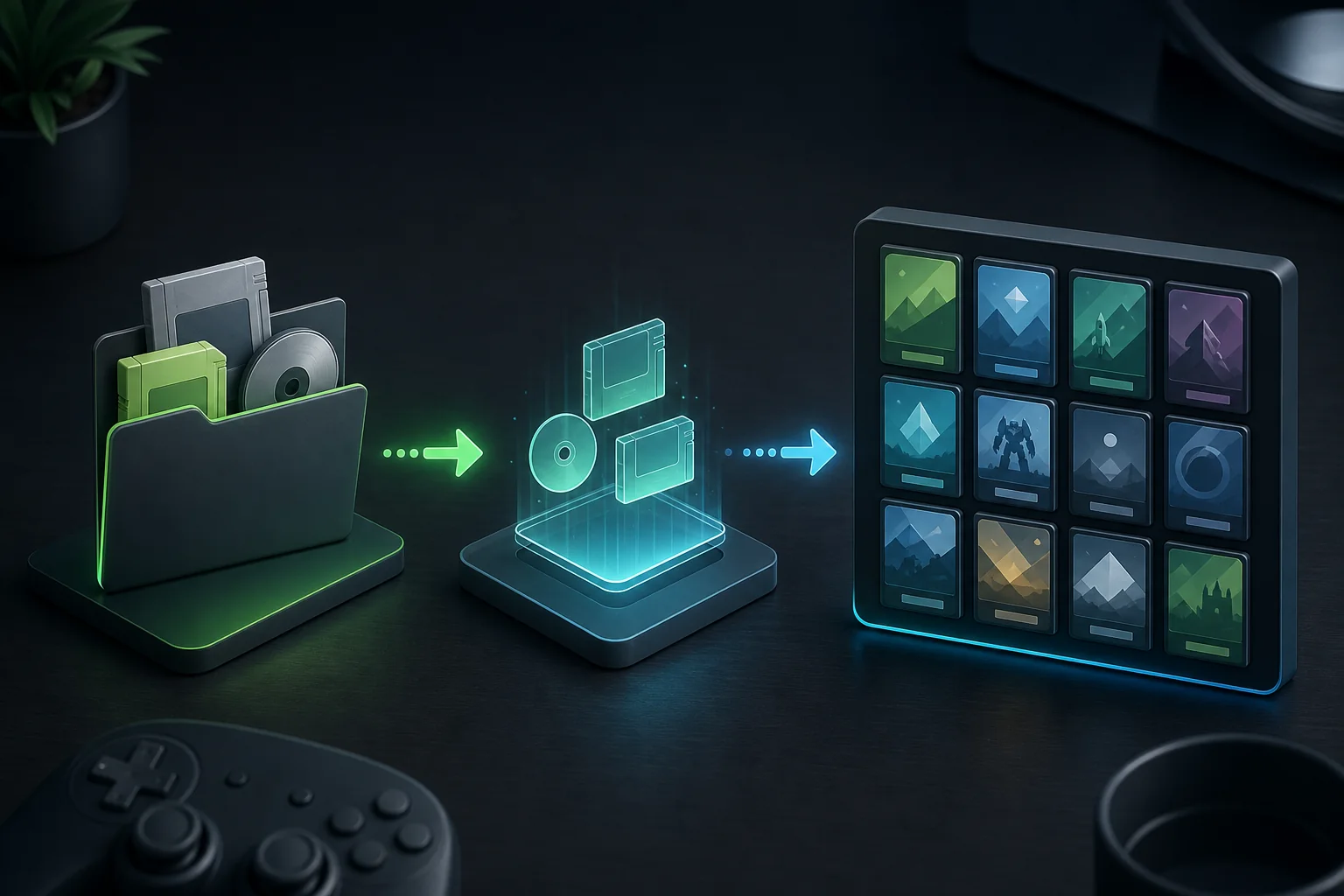
Das Prinzip bleibt gleich: einen lesbaren Ordner wählen, zur Bibliothek hinzufügen und einen Titel testen. Mounts und Rechte unterscheiden sich je nach Plattform. Die Tabelle ist daher ein Startpunkt und keine Zusage für identische Menünamen in jedem Build.
| Plattform | Zuerst prüfen | Warum es wichtig ist |
|---|---|---|
| Windows | Benutzerordner außerhalb geschützter Systempfade | Rechte, Laufwerksbuchstaben und Cloud-Platzhalter können Dateien verbergen. |
| Linux | Gemounteter Pfad mit korrekten Leserechten | Groß-/Kleinschreibung oder ein anderer Mountpoint kann den Pfad ändern. |
| macOS | Ordner mit App-Zugriff | Datenschutzabfragen oder externe Volumes können den Scan blockieren. |
| Steam Deck | Stabiler Desktop- oder Spiele-Speicherpfad | Mounts und der Startkontext im Spielemodus beeinflussen die Sichtbarkeit. |
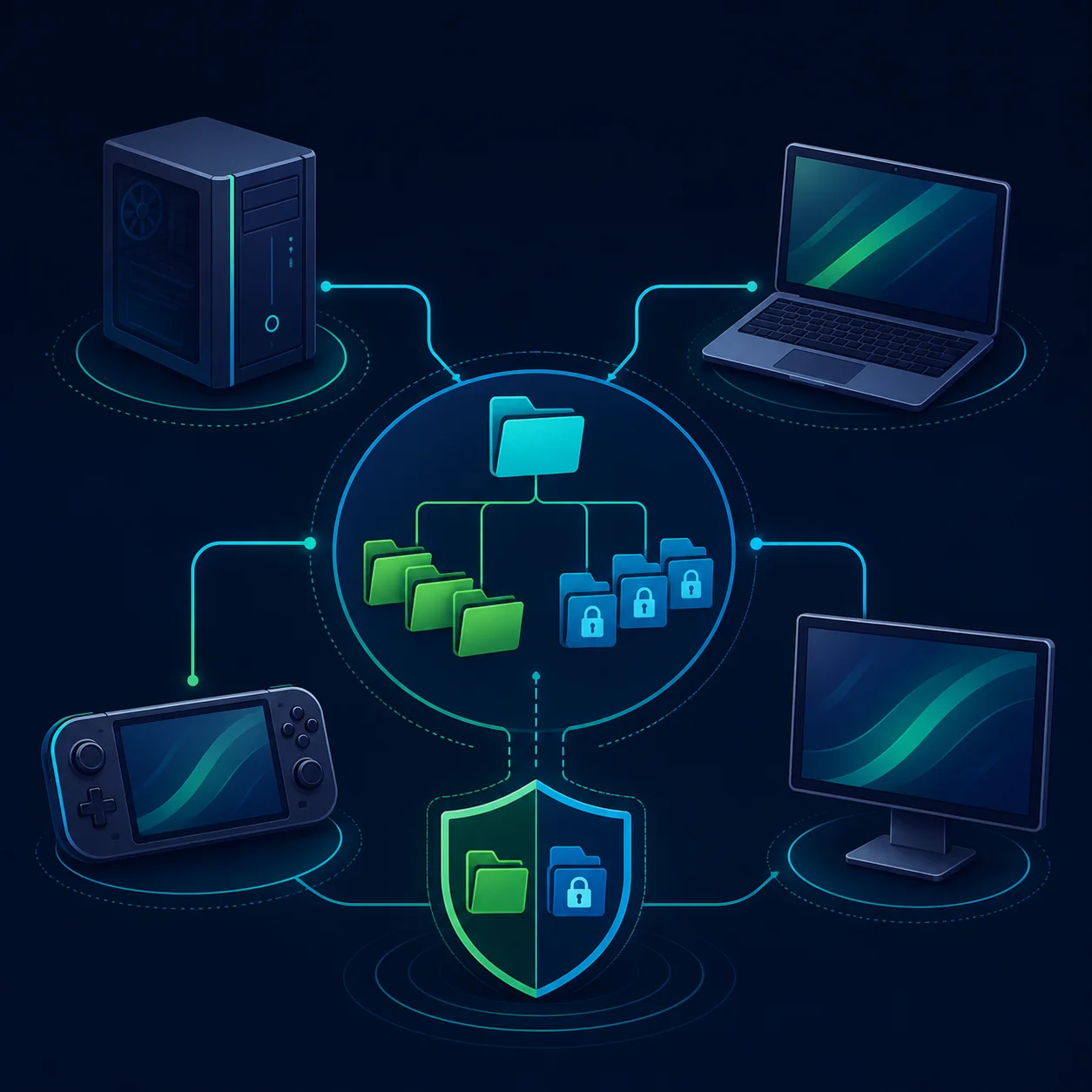
Ändere nicht mehrere Variablen gleichzeitig. Bestätige zuerst, dass Ryujinx den ausgewählten Ordner lesen kann, und aktualisiere oder starte die Bibliothek danach neu. Häufige Ebenen sind ein falscher Ordner, eine versteckte oder unvollständige Datei, ein Rechte- oder Mountproblem oder ein Format, das der aktuelle Build nicht erkennt.
| Symptom | Erster Check | Nächster Schritt |
|---|---|---|
| Bibliothek vollständig leer | Ausgewählter Pfad und Leserecht | Ordner erneut auswählen, übernehmen und Ryujinx neu starten. |
| Einige Spiele erscheinen, eines fehlt | Ort und Sichtbarkeit der Datei | Prüfen, dass die Datei vollständig, lokal und im hinzugefügten Ordner liegt. |
| Spiel erscheint, stürzt aber ab | Ob der Fehler erst nach der Erkennung beginnt | Kompatibilitäts- und Crash-Anleitungen verwenden, nicht den Ordner wiederholt ändern. |
| Pfad funktioniert auf einem Gerät, nicht auf einem anderen | Mount, Laufwerksbuchstabe oder Zugriff | Auf dem zweiten Gerät einen lesbaren Pfad neu hinzufügen. |
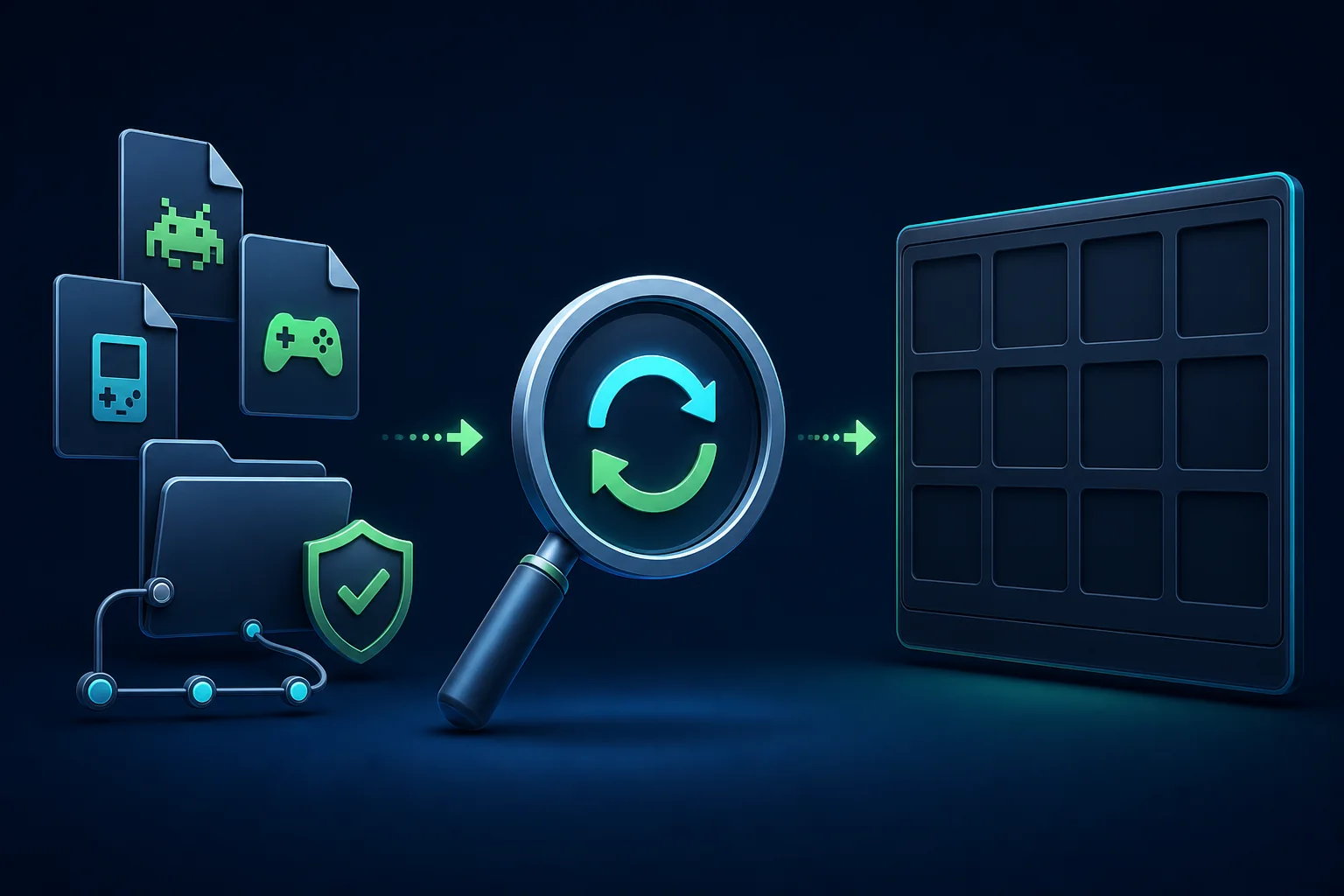
Diese Seite erklärt, wie der Emulator Dateien liest, die du legal verwenden darfst. Sie ist keine Quelle für Spiele, ROMs, Schlüssel, Firmware, Updates oder DLCs. Wenn Download-Versprechen und Verzeichnisanleitung vermischt werden, ist schwer zu erkennen, ob ein Titel wegen des Pfads oder wegen eines unsicheren Pakets fehlt.
Die Verzeichnisaufgabe ist abgeschlossen, sobald Ryujinx den Titel erkennt und ein kontrollierter erster Test möglich ist. Danach sollte das konkrete Symptom zur passenden Seite führen, statt den Ordner immer wieder zu ändern.
Die Anleitung folgt den Grenzen der offiziellen Dokumentation und legt keine Spiele oder Setup-Dateien auf der Website ab.
Lege legal erworbene Dateien in einen stabilen Ordner, öffne die Einstellungen, füge den Ordner unter Game Directories oder dem entsprechenden Bibliotheksfeld hinzu, übernimm die Änderung und aktualisiere oder starte die Bibliothek neu.
Beginne mit dem Ordner, der die zu scannenden Dateien enthält. Wähle keine Browser-Seite und kein ungeöffnetes Archiv.
Prüfe Ordner-Ebene, lokale Verfügbarkeit, Leserechte und ob eine Aktualisierung oder ein Neustart nötig ist. Wenn das Spiel erscheint, aber nicht startet, wechsle zur Kompatibilitätsprüfung.
Das Prinzip ist gleich, Pfade, Mounts und Rechte sind es nicht. Füge auf jedem Gerät einen lesbaren Pfad hinzu und prüfe die Bibliothek im jeweiligen Startkontext.
Nein. Sie erklärt nur die Konfiguration eines lokalen Ordners für Dateien, die du legal verwenden darfst. Spiele, ROMs, Schlüssel, Firmware, Updates und DLCs werden nicht bereitgestellt oder verlinkt.