Mit einem funktionierenden Spiel beginnen
Starten Sie das Spiel aus einem sauberen Ryujinx-Profil mit Ihrem legalen Dump und einer normalen Controller-Belegung. Wenn das Spiel nicht startet, beheben Sie zuerst Setup- oder Kompatibilitätsprobleme.
Amiibo-Einrichtung und Fehlerbehebung
Amiibo in Ryujinx verwenden: Öffnen Sie den Amiibo-Eintrag im unterstützten Spiel, wählen Sie rechtmäßig nutzbare eigene Daten und prüfen Sie Fehler nach Schichten.
$ Menü: Amiibo-Eintrag im Spiel
$ Daten: eigene rechtmäßige Sicherung
$ Test: ein Spiel, ein Controller
$ Zustand: eine Fehlerquelle nach der anderen
Redaktioneller Leitfaden. Diese Seite hostet keine Amiibo-Daten, Spiele, Keys, Firmware oder DLC.
Starten Sie das Spiel aus einem sauberen Ryujinx-Profil mit Ihrem legalen Dump und einer normalen Controller-Belegung. Wenn das Spiel nicht startet, beheben Sie zuerst Setup- oder Kompatibilitätsprobleme.
Verwenden Sie das Menü oder den Hinweis des Spiels. Bezeichnung und Zeitpunkt unterscheiden sich je nach Titel; nicht jedes Spiel bietet die Funktion an derselben Stelle oder für jede Aktion.
Wenn Ryujinx eine Amiibo-Datei oder Datenquelle anfordert, verwenden Sie Daten, zu deren Nutzung Sie berechtigt sind, und behalten Sie eine Sicherung. Dieser Leitfaden bietet keine Dumps und keine zufälligen Quellen.
Folgen Sie der Bestätigung des Spiels, warten Sie auf das Ergebnis und prüfen Sie das erwartete Objekt, den Charakter oder das Ereignis. Notieren Sie bei einem Fehler Spiel, Update und exakte Canary-Build.
Wiederholen Sie den Test einmal mit denselben Daten und demselben Controller. Ändern Sie danach nur die vermutete Schicht: Datei, Eingabe, Spielunterstützung oder Emulator-Build.
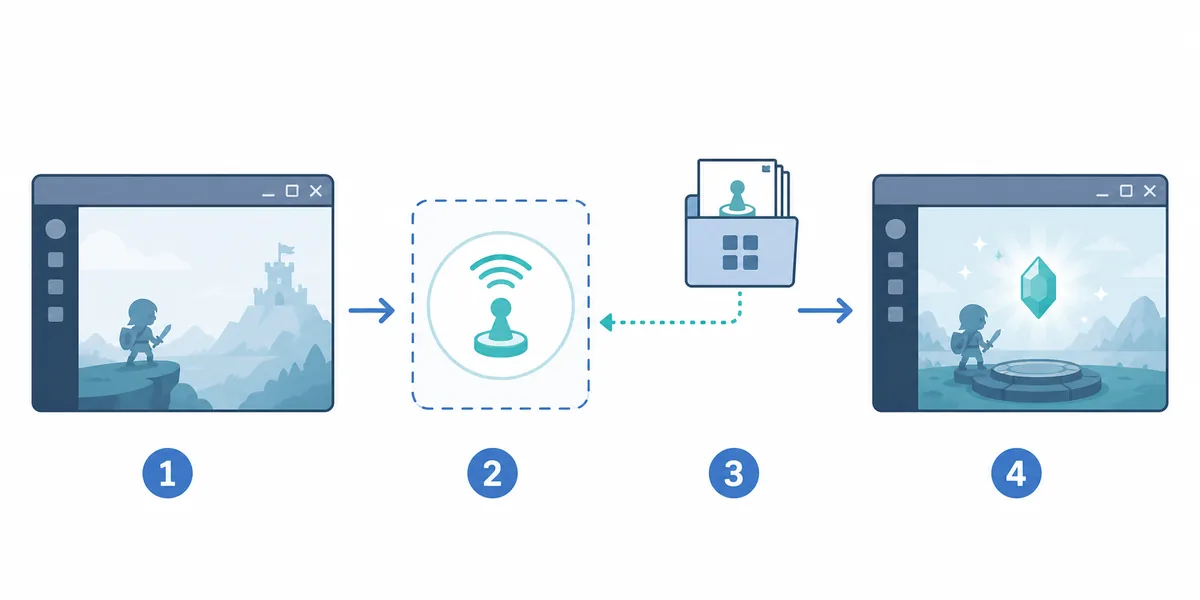
Der sinnvolle Ablauf ist Menü öffnen, rechtmäßige Daten wählen, im Spiel bestätigen und dasselbe Ergebnis wiederholen. Die Darstellung ist eine redaktionelle Erklärung und kein Ryujinx-Screenshot.
Amiibo-Unterstützung in Ryujinx hängt von der Kombination aus Spiel und Build ab. Sie garantiert nicht, dass jeder Titel, jede Amiibo-Aktion und jede Eingabemethode gleich funktioniert. Ein Spiel kann den Amiibo-Hinweis anzeigen und trotzdem ein bestimmtes Update, einen passenden Datentyp, ein funktionierendes Controller-Profil und eine fehlerfreie Build benötigen. Bewerten Sie deshalb die konkrete Kombination und nicht nur einen einzelnen fehlgeschlagenen Scan.
Es gibt keinen universellen Ryujinx-Menüpfad, der die Anleitung des Spiels ersetzt. In vielen Titeln öffnen Sie zuerst eine Spielfunktion oder ein Menü, wählen die Amiibo-Aktion und reagieren anschließend auf den Hinweis. Achten Sie auf einen bestimmten Button, ein kurzes Zeitfenster oder eine zusätzliche Bestätigung nach der Datenauswahl.
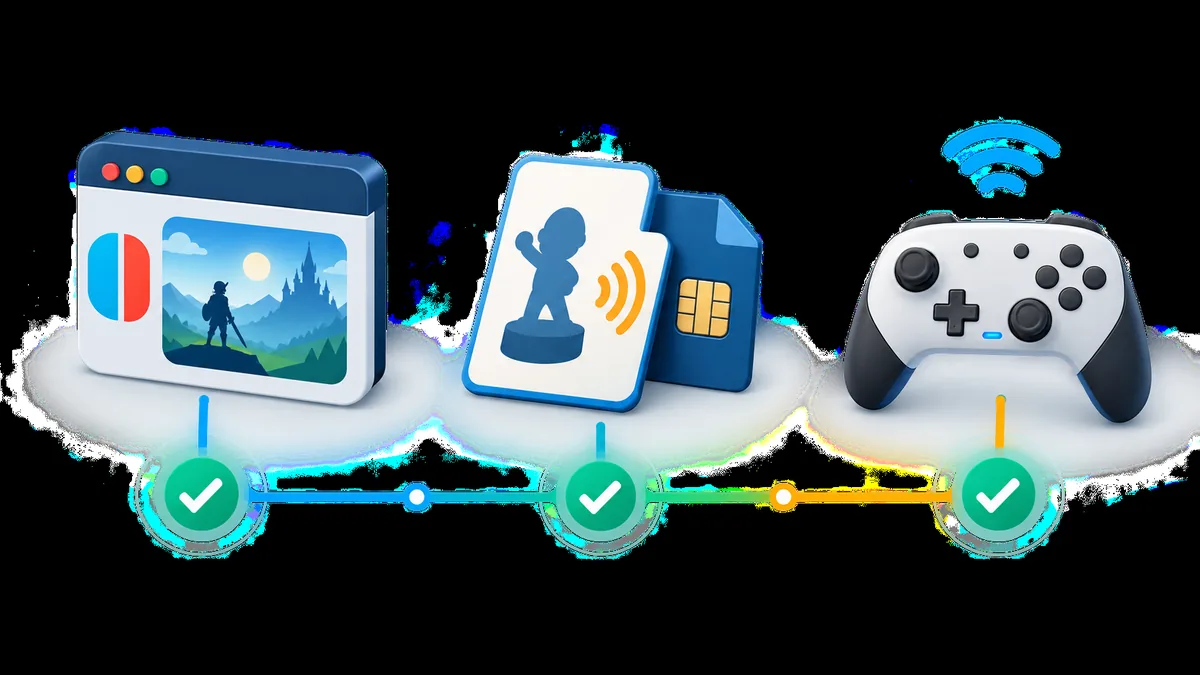
Fehler lassen sich leichter untersuchen, wenn die Vorbereitung einfach und wiederholbar bleibt. Sichern Sie Ihre eigenen Daten, verwenden Sie den erwarteten Namen und den akzeptierten Datentyp und ändern Sie nicht gleichzeitig Spiel-Update und Emulator-Build. Wird eine Datei sofort abgelehnt, ist das ein Hinweis auf Daten oder Datentyp und kein Grund, einen ungeprüften Ersatz herunterzuladen.
Nehmen Sie den ersten sichtbaren Fehler als Grenze. Fehlt der Amiibo-Eintrag, untersuchen Sie Spiel und Fortschritt. Wird der Eintrag geöffnet, aber die Datei abgelehnt, untersuchen Sie Daten und Datentyp. Wird die Datei akzeptiert, aber nichts ausgelöst, prüfen Sie Eingabe, Timing und Spielunterstützung. Nach einem Canary-Update vergleichen Sie Builds, bevor Sie ein funktionierendes Profil löschen.
| Sichtbares Symptom | Wahrscheinliche Schicht | Nächster Test |
|---|---|---|
| Kein Amiibo-Eintrag sichtbar | Spielfluss oder Unterstützung | Anleitung, Fortschritt und Kompatibilität prüfen. |
| Hinweis öffnet sich, Daten werden abgelehnt | Daten oder Datentyp | Eigene Sicherung, Dateiname und Datentyp prüfen; keine zufälligen Mirrors. |
| Datei wird akzeptiert, aber nichts passiert | Eingabe oder Timing | Player 1, aktiven Controller und Bestätigungsbutton testen. |
| Nur ein Spiel scheitert | Titelabhängige Unterstützung | Datenpfad vergleichen und Spiel-Update notieren. |
| Vor dem Canary-Update funktionierte es | Regression oder geänderter Standard | Aktuelle und vorherige Build im selben Profil vergleichen. |
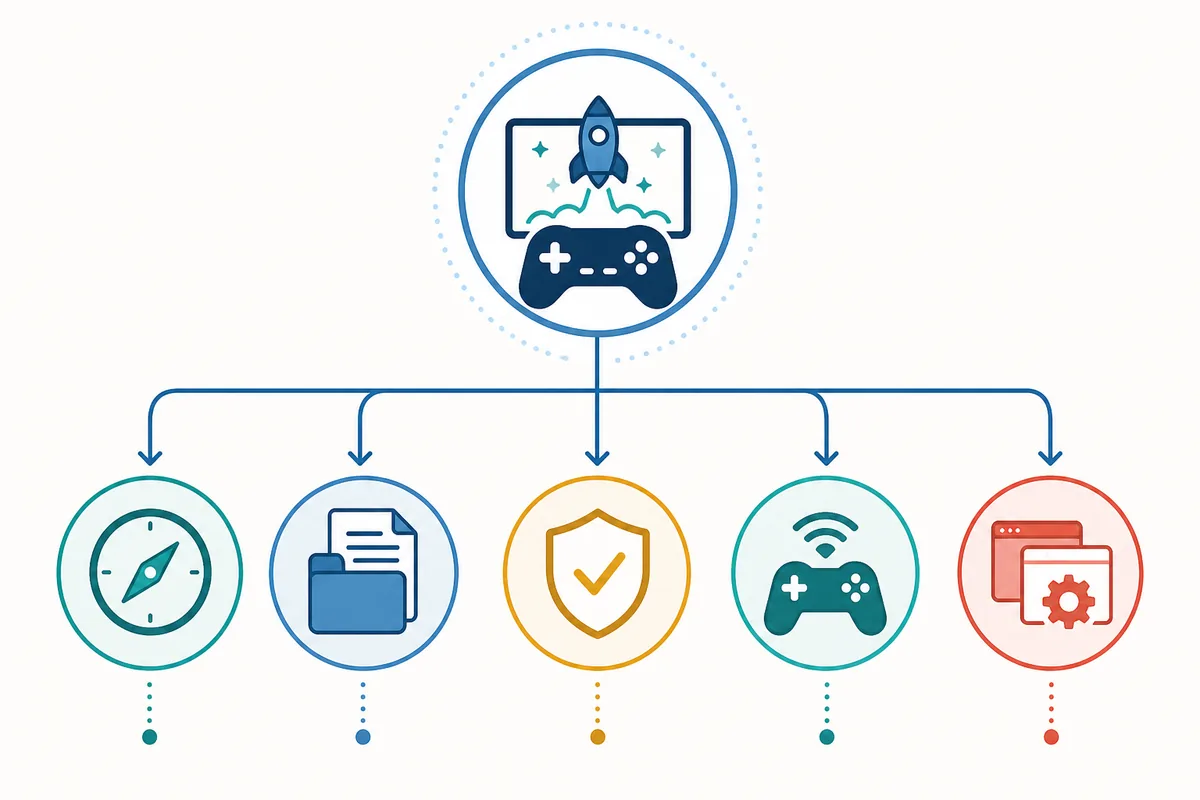
Das Amiibo-Verhalten gehört zur vollständigen Kombination aus Titel, Spiel-Update, Spielstand, Ryujinx-Build, Betriebssystem, Controller-Profil und ausgewählten Daten. Ein Beitrag zu einem bestimmten Spiel ist ein Testhinweis und keine allgemeine Zusage. Wiederholen Sie dieselbe Szene auf der aktuellen Build und vergleichen Sie eine frühere Build nur bei unveränderten übrigen Variablen.
Amiibo-Suchen mischen legitime Einrichtungsfragen mit Anfragen nach Dumps, ROMs, Keys, Firmware, Updates oder DLC. Diese Seite bleibt bei der Fehlerbehebung: Sie hostet keine Amiibo-Daten, empfiehlt keine zufälligen Seiten und bestätigt keine Sicherheit von nicht offiziellen Dateien. Nutzen Sie offizielle Ryubing-Dokumentation für den Emulator-Kontext und eigene rechtmäßige Quellen für Daten, die Sie verwenden dürfen.
Für Emulator-Kontext, Release-Verlauf und Grenzen der Fehlerbehebung sollten Sie Quellen der ersten Hand verwenden.
Starten Sie ein unterstütztes Spiel, öffnen Sie den Amiibo-Eintrag, wählen Sie rechtmäßig verwendbare eigene Daten, bestätigen Sie den Vorgang und prüfen Sie das Ergebnis im Spiel. Menü und Timing hängen vom Titel ab.
Folgen Sie dem Hinweis des Spiels statt nach einem globalen Scan-Schalter zu suchen. Wenn der Hinweis erscheint, aber die Bestätigung scheitert, testen Sie Player 1 und dessen Belegung vor Daten- oder Firmwareänderungen.
Oft sind ausgewählte Daten, Dateiname oder erwarteter Datentyp die Ursache. Prüfen Sie eine Sicherung von Daten, die Sie rechtmäßig nutzen dürfen, und vermeiden Sie Ersatzdateien aus zufälligen Quellen.
Eine allgemeine Garantie sollte nicht angenommen werden. Ergebnis und Funktion hängen von Spiel, Update, Build, Eingabe und getesteter Funktion ab. Notieren Sie die vollständige Kombination.
Erreichen Sie das benötigte Menü oder den Spielzustand, öffnen Sie die Amiibo-Funktion und folgen Sie dem Hinweis. Bei einem einzelnen Titel testen Sie Update und Kompatibilität statt einen globalen Fehler anzunehmen.
Nein. Diese Seite hostet oder verlinkt keine Amiibo-Dumps, ROMs, Keys, Firmware, Updates oder DLC. Sie erklärt nur einen legalen und wiederholbaren Diagnoseweg.