Parti da un gioco funzionante
Avvia il gioco da un profilo Ryujinx pulito con il tuo dump legale e il controller configurato. Se il titolo non si avvia, risolvi prima il problema di configurazione o compatibilità prima di provare amiibo.
Configurazione e diagnosi degli amiibo
Come usare amiibo su Ryujinx: apri l’opzione amiibo del gioco compatibile, usa dati che hai il diritto di utilizzare e separa menu, dati, gioco, controller e build Canary.
$ menu: opzione amiibo del gioco
$ dati: il tuo dump usato legalmente
$ test: un gioco, un controller
$ stato: una causa alla volta
Guida editoriale. Questa pagina non ospita dati amiibo, giochi, keys, firmware o DLC.
Avvia il gioco da un profilo Ryujinx pulito con il tuo dump legale e il controller configurato. Se il titolo non si avvia, risolvi prima il problema di configurazione o compatibilità prima di provare amiibo.
Usa il menu o il messaggio mostrato dal gioco. Il nome e il momento cambiano in base al titolo: non tutti espongono la funzione nello stesso punto o per le stesse azioni.
Quando Ryujinx chiede un file o una fonte di dati amiibo, usa dati che puoi utilizzare legalmente e conserva una copia di sicurezza. Questa guida non fornisce dump e non indica pagine di scaricamento casuali.
Segui la conferma richiesta dal gioco, attendi il risultato e controlla l’oggetto, il personaggio o l’evento previsto. Se fallisce, annota titolo, aggiornamento e build esatta di Ryujinx Canary.
Ripeti una volta con gli stessi dati e controller. Poi cambia solo il livello sospetto: file, mappatura input, supporto del gioco o build dell’emulatore.
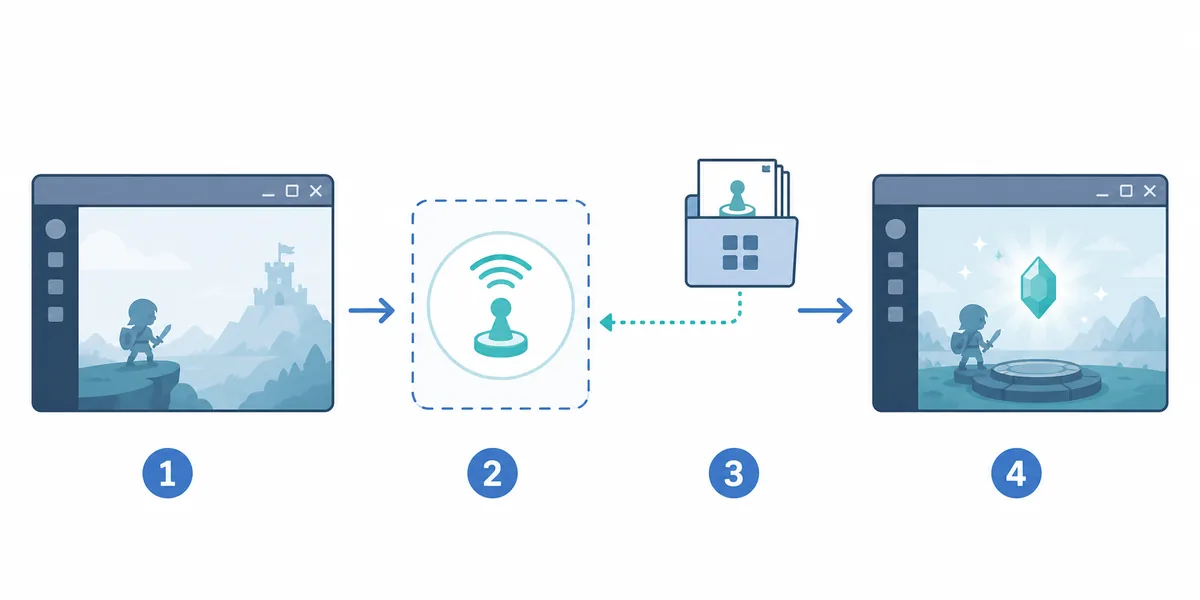
Il test utile è aprire il menu, scegliere dati legali, confermare nel gioco e ripetere lo stesso risultato. L’immagine è una spiegazione editoriale, non uno screenshot dell’interfaccia Ryujinx.
Il supporto amiibo su Ryujinx dipende dalla combinazione tra gioco e build. Non significa che ogni titolo, azione amiibo o metodo di input funzionerà allo stesso modo. Un gioco può mostrare il messaggio amiibo e avere comunque bisogno di uno specifico aggiornamento, di un formato dati compatibile, di un profilo controller funzionante e di una build senza regressioni. Valuta quindi la combinazione concreta e non un solo tentativo fallito.
Non esiste un percorso universale dei menu Ryujinx che sostituisca le istruzioni del gioco. In molti titoli devi entrare in una funzione o in un menu, scegliere l’azione amiibo e rispondere al messaggio. Leggi l’indicazione a schermo: possono servire un pulsante preciso, una breve finestra temporale o una seconda conferma dopo la scelta dei dati.
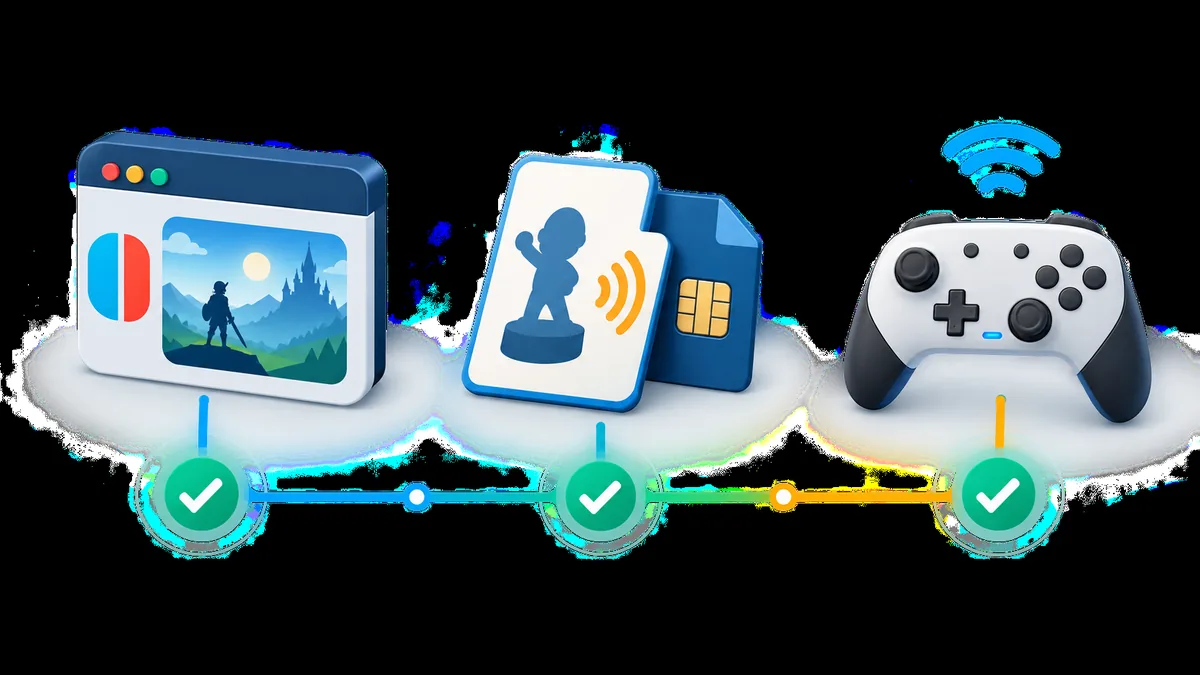
Gli errori sono più facili da diagnosticare quando la preparazione è semplice e ripetibile. Conserva un backup dei tuoi dati, usa il nome e il formato richiesti dal percorso seguito e non cambiare insieme aggiornamento del gioco e build dell’emulatore. Se un file viene rifiutato subito, è un indizio su dati o formato, non un motivo per scaricare un sostituto non verificato.
Usa il primo errore visibile come confine. Se il gioco non mostra l’opzione amiibo, controlla titolo e progressione. Se l’opzione si apre ma rifiuta il file, controlla dati e formato. Se il file è accettato ma non accade nulla, controlla input, tempismo e supporto del gioco. Se il problema è iniziato dopo un aggiornamento Canary, confronta le build prima di eliminare un profilo funzionante.
| Sintomo visibile | Livello probabile | Prossimo test |
|---|---|---|
| L’opzione amiibo non appare | Flusso o supporto del gioco | Controlla istruzioni, progressione e informazioni di compatibilità. |
| Il messaggio appare ma i dati sono rifiutati | Dati o formato | Controlla backup, nome e formato; evita mirror casuali. |
| Il file è accettato ma non succede nulla | Input o tempismo | Prova Player 1, controller attivo e pulsante di conferma. |
| Fallisce un solo gioco | Supporto specifico del titolo | Confronta il percorso dati e annota l’aggiornamento del gioco. |
| Funzionava prima dell’aggiornamento Canary | Regressione o valore modificato | Confronta build attuale e precedente nello stesso profilo. |
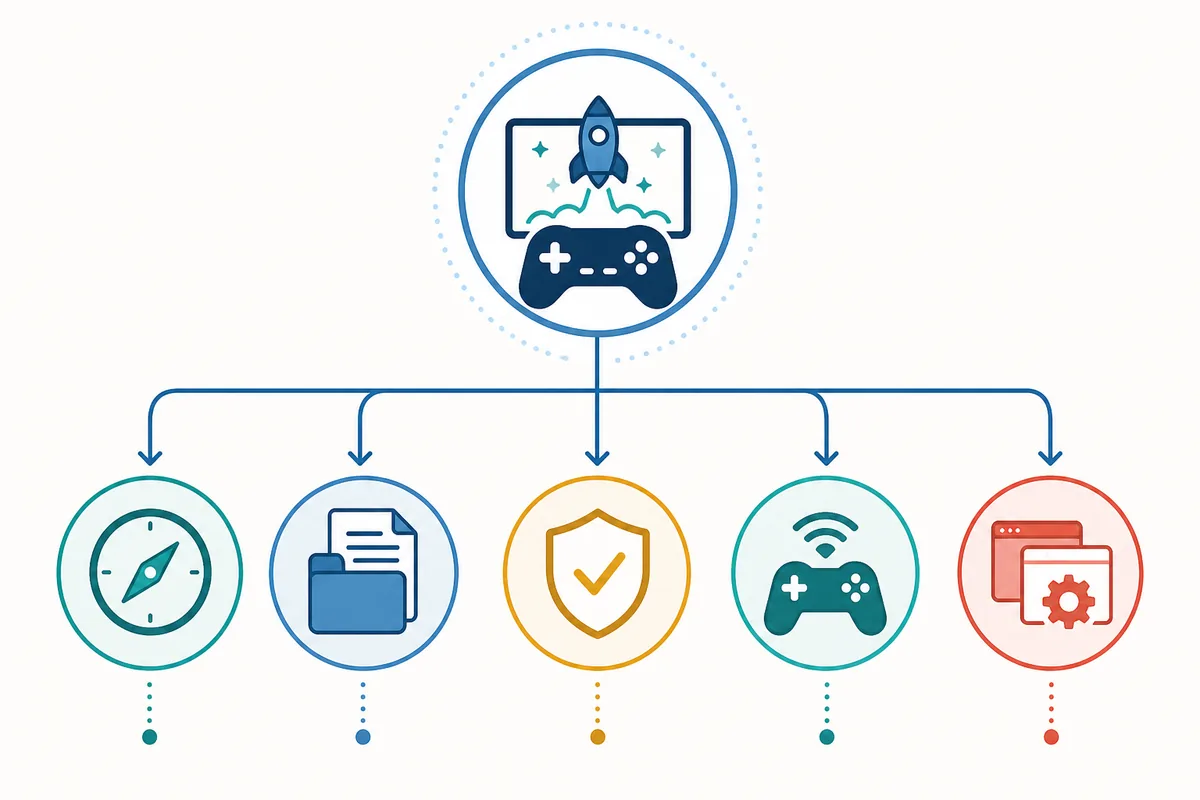
Il comportamento amiibo appartiene alla combinazione completa di titolo, aggiornamento, salvataggio, build Ryujinx, sistema operativo, profilo controller e dati scelti. Un post che cita un gioco preciso è un indizio per il test, non una garanzia generale. Riproduci la stessa scena sulla build attuale e confronta una build precedente solo se le altre variabili restano uguali.
Le ricerche amiibo mescolano domande legittime di configurazione con richieste di dump, ROM, keys, firmware, aggiornamenti o DLC. Questa pagina resta sul troubleshooting: non ospita dati amiibo, non consiglia pagine casuali e non certifica la sicurezza di file non ufficiali. Usa la documentazione ufficiale Ryubing per il contesto dell’emulatore e fonti legali proprie per i dati che puoi usare.
Usa fonti primarie per il contesto dell’emulatore, lo storico delle release e i limiti della diagnosi.
Avvia un gioco compatibile, apri la sua opzione amiibo, seleziona i tuoi dati usati legalmente quando richiesto, conferma e verifica il risultato nel gioco. Menu e tempismo dipendono dal titolo.
Segui il messaggio del gioco invece di cercare un interruttore globale. Se il messaggio appare ma la conferma fallisce, prova Player 1 e la sua mappatura prima di cambiare dati o firmware.
Il problema spesso riguarda dati selezionati, nome del file o formato atteso. Controlla un backup di dati che puoi usare legalmente ed evita sostituti scaricati a caso.
Non bisogna presumere una garanzia universale. Il risultato varia in base a gioco, aggiornamento, build, input e funzione testata. Registra l’intera combinazione e controlla le informazioni di compatibilità.
Raggiungi il menu o lo stato richiesto, apri la funzione amiibo del gioco e segui il messaggio. Se fallisce un solo titolo, prova aggiornamento e compatibilità invece di presumere un problema generale.
No. Questa pagina non ospita né collega dump amiibo, ROM, keys, firmware, aggiornamenti o DLC. Spiega soltanto un percorso di diagnosi legale e ripetibile.