Annota la build attuale
Conserva il nome della versione o dell’archivio prima di scaricare una build nuova.
Guida ad aggiornamento e rollback
Ryujinx Canary cambia rapidamente. Un aggiornamento sicuro parte dalla verifica della fonte, conserva la build attuale, protegge i dati utente, prova un gioco noto e torna indietro se la nuova versione rompe grafica, audio o controller.
$ intento: aggiornare in sicurezza
$ backup: conserva la build vecchia
$ rischio: regressioni Canary
$ rollback: testa prima di eliminare
Ryujinx Canary cambia rapidamente. Un aggiornamento sicuro parte dalla verifica della fonte, conserva la build attuale, protegge i dati utente, prova un gioco noto e torna indietro se la nuova versione rompe grafica, audio o controller.
Prima di sostituire la cartella Canary, verifica la fonte, salva la build attuale, conserva i dati utente, scegli il pacchetto corretto e prova un gioco noto.
| Controllo | Cosa fare | Perché conta |
|---|---|---|
| Fonte del rilascio | Apri la fonte affidabile di Ryubing Canary dalla guida download e conferma versione, tag e piattaforma. | Le build Canary cambiano rapidamente e i mirror possono essere vecchi o rinominati. |
| Backup della build attuale | Conserva l’archivio attuale o copia la cartella dell’app prima di estrarre la nuova build. | La build precedente è il ripristino più veloce in caso di regressione. |
| Dati utente | Non cancellare salvataggi, cartelle giochi, profili, key o firmware quando cambi l’app. | Tenere separati app e configurazione evita perdita di dati. |
| Pacchetto corretto | Scegli l’asset giusto per Windows x64, Linux/AppImage, Steam Deck o macOS. | Un pacchetto sbagliato può fallire prima dell’apertura di Ryujinx. |
| Test finale | Avvia un gioco legalmente dumpato che funzionava già e controlla grafica, audio e controller. | Un test noto rivela regressioni prima di cambiare altre impostazioni. |
Conserva il nome della versione o dell’archivio prima di scaricare una build nuova.
Usa il percorso della guida download ed evita pacchetti con key, firmware, giochi o DLC.
Copia la cartella dell’app o conserva l’archivio precedente.
Estrai la nuova build in una cartella pulita e non toccare i dati utente.
Apri un gioco noto e controlla grafica, audio e controller prima di eliminare il backup.
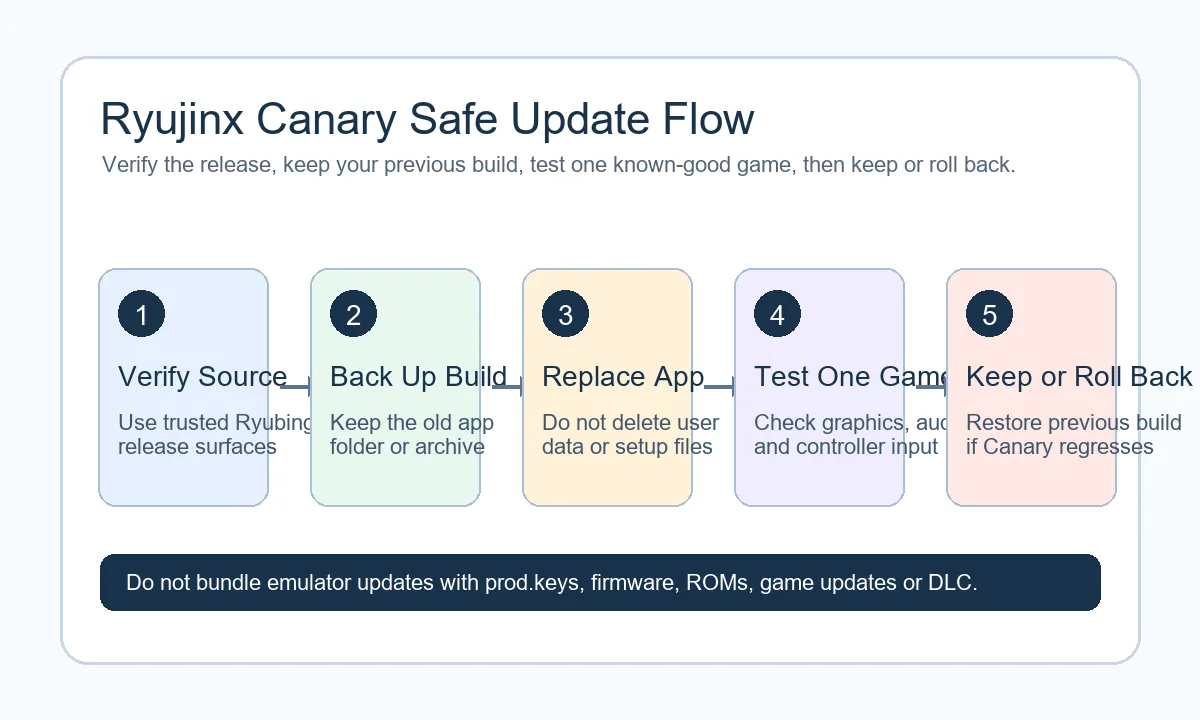
Un aggiornamento sicuro di Ryujinx Canary segue un ciclo: verifica la fonte, salva la build attuale, sostituisci solo l’app, testa un gioco noto e poi mantieni o ripristina.
Open Ryubing Canary releasesPer aggiornare Ryujinx Canary, scarica il pacchetto Canary affidabile più recente, conserva una copia della build attuale, sostituisci solo i file dell’app e lascia intatti i dati utente. Salvataggi, cartelle giochi, profili controller, key e firmware non devono essere cancellati solo perché provi una nuova build. Dopo l’aggiornamento, testa un gioco già funzionante. Se la nuova build va peggio, ripristina la cartella precedente.
Canary riceve modifiche prima, ma questa velocità è anche il rischio. Una build può risolvere un gioco e creare regressioni in un altro, cambiare grafica, audio, controller o avvio. Gli utenti Stable spesso aggiornano con meno cautela; chi usa Canary dovrebbe trattare ogni update come un test controllato. La build precedente è la rete di sicurezza pratica.
Usa la guida download e le superfici affidabili di Ryubing per confermare la build recente prima di sostituire file. Snippet di ricerca e mirror possono dire latest ma puntare a file vecchi. Confronta tag, nome file, piattaforma e data. Una guida con una versione vecchia è contesto storico, non prova che sia attuale il 4 giugno 2026.
Su Windows, estrai il nuovo archivio x64 in una cartella pulita o sostituisci solo la cartella dell’app dopo il backup. Non estrarre sopra un’app aperta. Se SmartScreen o antivirus avvisano, verifica di nuovo la fonte. Evita cartelle protette come Program Files se i permessi hanno già causato problemi. Se fallisce, ripristina la cartella precedente.
Su Linux e Steam Deck il metodo dipende da AppImage, tarball o scorciatoia. Scarica il pacchetto Linux corretto, conserva il file vecchio e controlla i permessi di esecuzione. Su Steam Deck cambia una cosa alla volta: prima l’emulatore, poi scorciatoie o controller solo se serve. Se la nuova build non parte, prova l’AppImage precedente prima di modificare Vulkan o firmware.
Su macOS, sostituisci il bundle dell’app solo dopo aver verificato la fonte e conservato l’archivio precedente. Gatekeeper può apparire di nuovo perché il bundle è cambiato; usalo come motivo per controllare il percorso di download. Se non si apre, confronta con il bundle vecchio prima di cancellare configurazioni. I problemi Mac possono dipendere da build, permessi, architettura o quarantena.
Il rollback è semplice se hai preparato una copia: chiudi Ryujinx Canary, sposta la cartella nuova, ripristina la cartella o AppImage precedente e prova lo stesso gioco noto. Se la vecchia build funziona, la nuova è probabilmente il fattore. Non cambiare insieme firmware, key, update, mod e impostazioni grafiche.
L’aggiornamento dell’emulatore e i file legali di configurazione sono separati. Una nuova build di Ryujinx Canary non significa cercare online nuovi prod.keys, firmware o giochi. Se qualcosa fallisce dopo l’update, prima torna alla build precedente. Rivedi key o firmware solo quando l’errore lo indica chiaramente e solo con file che puoi dumpare legalmente.
Se Ryujinx Canary non si apre, controlla pacchetto e estrazione completa. Se i giochi partono ma crashano o rallentano, confronta con la build vecchia. Se i controller non rispondono, controlla i profili prima di cancellare configurazioni. Se una pagina offriva un pacchetto tutto in uno con giochi o firmware, abbandonala e torna a una fonte verificata.
Usa la guida download per il pacchetto attuale, la guida installazione per il primo avvio, le pagine Windows, Linux, Steam Deck o macOS per problemi di piattaforma e la pagina key e firmware solo per la collocazione legale. Questa pagina riguarda il cambio sicuro della build.
Use source pages for project identity, release assets and setup boundaries before trusting a claimed latest build.
Scarica il pacchetto Canary affidabile, salva la build attuale, sostituisci solo l’app, lascia intatti i dati utente e testa un gioco noto.
Usa le fonti Ryubing collegate dalle guide download e fonte. Mirror e snippet possono essere obsoleti.
È possibile, ma una sostituzione pulita con backup è più sicura. Non estrarre sopra l’app aperta.
Non dovrebbe se sostituisci solo l’app. Salvataggi e profili normalmente sono separati.
No. Tieni separati i cambiamenti per capire le cause degli errori.
Chiudi l’app, ripristina cartella o AppImage precedente e prova lo stesso gioco.