Notez la version actuelle
Ouvrez Ryujinx Canary et notez la build, ou gardez le nom de l’archive. Si l’app ne s’ouvre plus, notez la date du dossier avant toute modification.
Guide de mise à jour et retour arrière
Ryujinx Canary évolue vite. Une mise à jour sûre commence par la vérification de la source, la conservation de la build actuelle, la protection des données utilisateur, un test simple, puis un retour arrière si la nouvelle version casse les graphismes, le son ou les manettes.
$ intention : mise a jour sure
$ sauvegarde : garder la build
$ risque : regressions Canary
$ retour : tester avant suppression
Ryujinx Canary évolue vite. Une mise à jour sûre commence par la vérification de la source, la conservation de la build actuelle, la protection des données utilisateur, un test simple, puis un retour arrière si la nouvelle version casse les graphismes, le son ou les manettes.
Vérifiez cette liste avant de remplacer une installation Canary existante. Elle garde séparés l’application, les données utilisateur, les clés et le firmware.
| Vérification | Action | Pourquoi c’est important |
|---|---|---|
| Source de publication | Ouvrez la source Ryubing Canary fiable depuis le guide de téléchargement et confirmez la version avant de télécharger. | Les builds Canary changent vite et les miroirs peuvent être en retard ou renommer les fichiers. |
| Sauvegarde actuelle | Gardez l’archive actuelle ou copiez le dossier de l’application avant d’extraire la nouvelle build. | La sauvegarde permet de revenir vite en arrière si la nouvelle version régresse. |
| Données utilisateur | Ne supprimez pas les sauvegardes, dossiers de jeux, clés ou firmware en remplaçant l’application. | Beaucoup de problèmes viennent du mélange entre fichiers d’application et données de configuration. |
| Bon paquet | Choisissez l’asset Windows x64, Linux/AppImage, Steam Deck ou macOS adapté à votre machine. | Un mauvais paquet peut échouer avant même l’ouverture de Ryujinx. |
| Test après mise à jour | Lancez un jeu légalement dumpé qui fonctionnait déjà et vérifiez graphismes, son et manettes. | Un cas connu distingue une régression Canary d’un changement local. |
Ouvrez Ryujinx Canary et notez la build, ou gardez le nom de l’archive. Si l’app ne s’ouvre plus, notez la date du dossier avant toute modification.
Utilisez la source vérifiée depuis le guide de téléchargement. Évitez les pages qui mélangent émulateur, clés, firmware, updates de jeux ou DLC.
Copiez le dossier de l’application ou gardez l’ancienne archive. Ne déplacez pas sauvegardes, dossiers de jeux, prod.keys ni firmware.
Extrayez le nouveau paquet dans un dossier propre. Sous Linux ou Steam Deck, revérifiez les permissions d’exécution si cela ne démarre pas.
Lancez un jeu familier, vérifiez manettes, audio et graphismes, puis gardez la build uniquement si elle améliore le problème visé.
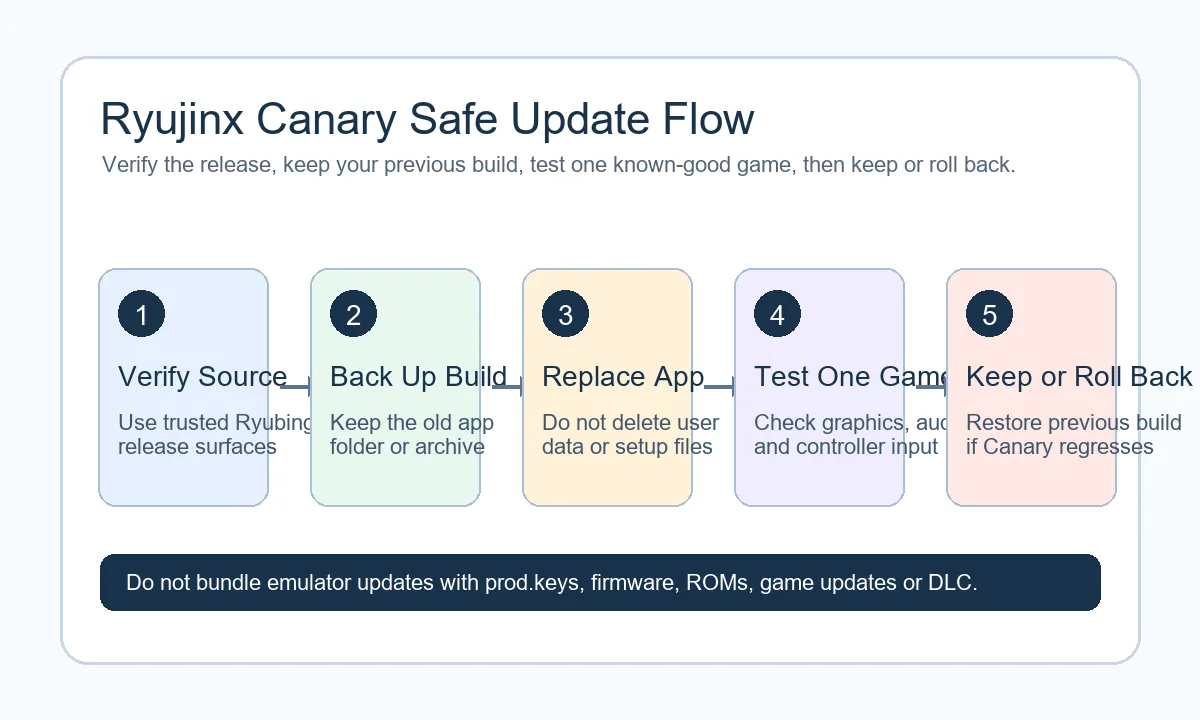
Une mise à jour sûre de Ryujinx Canary suit une boucle simple : vérifier la source, sauvegarder la build actuelle, remplacer seulement l’application, tester un jeu connu, puis garder ou revenir.
Open Ryubing Canary releasesPour mettre Ryujinx Canary à jour, téléchargez le paquet Canary fiable le plus récent, gardez une copie de votre build actuelle, remplacez les fichiers de l’application et laissez les données utilisateur intactes. Les sauvegardes, dossiers de jeux, profils de manettes, clés et firmware ne doivent pas être supprimés parce que vous testez une nouvelle build. Testez ensuite un jeu déjà fonctionnel. Si la nouvelle build se comporte moins bien, revenez au dossier précédent.
Canary reçoit les changements plus tôt, mais cette vitesse est aussi le risque. Une build peut corriger un jeu et en casser un autre, modifier les graphismes, l’audio, les manettes ou le démarrage. Les utilisateurs Stable peuvent souvent mettre à jour plus calmement; les utilisateurs Canary doivent traiter chaque mise à jour comme un test court. Garder la version précédente est la sécurité pratique du canal Canary.
Utilisez le guide de téléchargement et les sources Ryubing fiables pour confirmer la build récente avant de remplacer quoi que ce soit. Les extraits de recherche et les miroirs peuvent afficher latest tout en pointant vers un fichier ancien. Comparez l’étiquette, le nom du fichier, la plateforme et la date. Une version ancienne citée dans un tutoriel reste un contexte historique au 4 juin 2026.
Sous Windows, extrayez l’archive x64 dans un dossier propre ou remplacez seulement le dossier de l’app après sauvegarde. N’extrayez pas par-dessus une application ouverte. Si SmartScreen ou l’antivirus avertit, vérifiez encore la source. Évitez Program Files si les permissions posaient problème. En cas d’échec, restaurez l’ancien dossier et vérifiez que les données utilisateur n’ont pas bougé.
Sous Linux et Steam Deck, la méthode dépend de l’AppImage, du tarball ou du raccourci utilisé. Téléchargez le bon paquet Linux, gardez l’ancien fichier et vérifiez les droits d’exécution. Sur Steam Deck, changez une chose à la fois: d’abord l’émulateur, puis les raccourcis ou contrôles si nécessaire. Si le démarrage casse, essayez l’AppImage précédent avant Vulkan, firmware ou jeux.
Sur macOS, remplacez le bundle seulement après vérification de la source et conservation de l’ancien. Gatekeeper peut réapparaître parce que le bundle a changé; cela doit pousser à vérifier le chemin de téléchargement. Si l’app ne s’ouvre plus, comparez avec l’ancien bundle avant de supprimer la configuration. Les causes peuvent être la build, les permissions, l’architecture ou la quarantaine.
Le retour arrière est simple si vous avez préparé une copie: fermez Ryujinx Canary, mettez le nouveau dossier de côté, restaurez l’ancien dossier ou AppImage et lancez le même jeu connu. Si l’ancienne version fonctionne, la nouvelle build est probablement en cause. Ne changez pas firmware, clés, updates, mods et réglages graphiques pendant le même test.
La mise à jour de l’émulateur et vos fichiers légaux de configuration sont séparés. Une nouvelle build Ryujinx Canary ne signifie pas qu’il faut chercher de nouveaux prod.keys, firmware ou jeux en ligne. Si un jeu échoue après mise à jour, revenez d’abord à l’ancienne build. Revoyez les clés ou le firmware seulement quand l’erreur visible l’indique clairement.
Si Ryujinx Canary ne s’ouvre pas, vérifiez le paquet et l’extraction complète. Si les jeux se lancent puis plantent ou ralentissent, comparez avec l’ancienne build. Si les manettes ne répondent plus, vérifiez les profils avant de supprimer la configuration. Si une page proposait un pack tout-en-un avec jeux ou firmware, abandonnez-le et revenez à une source vérifiée.
Utilisez le guide de téléchargement pour le paquet actuel, le guide d’installation pour le premier lancement, les pages Windows, Linux, Steam Deck ou macOS pour les problèmes de plateforme et la page clés/firmware seulement pour l’emplacement légal. Cette page concerne le changement sûr de build.
Utilisez ces pages pour l’identité du projet, les assets de publication et les limites de configuration avant de croire une build dite latest.
Téléchargez le paquet Canary fiable récent, gardez la build actuelle, remplacez seulement l’application, laissez les données utilisateur intactes et testez un jeu connu.
Utilisez les sources de publication Ryubing liées depuis les guides de téléchargement et de source. Les miroirs peuvent être obsolètes.
C’est possible, mais un remplacement propre avec sauvegarde est plus sûr. N’extrayez pas par-dessus une app ouverte.
Elle ne devrait pas le faire si vous remplacez seulement l’application. Les sauvegardes et profils vivent normalement ailleurs.
Non. Gardez les changements séparés pour diagnostiquer clairement les erreurs.
Fermez l’app, restaurez l’ancien dossier ou AppImage et testez le même jeu. Si cela refonctionne, attendez une autre build.