Confirmer le démarrage sur une base fiable
Commencez avec un dump légal, des fichiers de setup valides et le profil par défaut. Ne testez pas un nouveau jeu, une nouvelle build et de nouveaux réglages graphiques en même temps.
Méthode de test des jeux
Utilisez ce guide lorsqu'un jeu plante, saccade, affiche des bugs graphiques, perd des sauvegardes ou change de comportement après une mise à jour Canary. L'objectif est de séparer build, fichiers de configuration, graphismes, manettes et comportement propre au jeu.
$ canal : Canary
$ plateformes : Windows Linux macOS
$ source : versions Ryubing
$ statut : vérifier avant téléchargement
Ressource indépendante. Nous n'hébergeons pas de clés, firmware, ROM, DLC ni fichiers de jeux.
Commencez avec un dump légal, des fichiers de setup valides et le profil par défaut. Ne testez pas un nouveau jeu, une nouvelle build et de nouveaux réglages graphiques en même temps.
Notez le numéro de build, le système, le GPU, le backend graphique et si le problème est apparu juste après une mise à jour.
Testez séparément backend graphique, échelle de résolution, VSync, cache shaders et réglages par jeu.
Si le même jeu fonctionnait avant, gardez l'ancienne build et comparez-la avec l'actuelle en utilisant le même profil.
Des keys absentes, un firmware incorrect, un dump invalide ou un profil de manette cassé peuvent ressembler à un problème de jeu. Écartez-les d'abord.
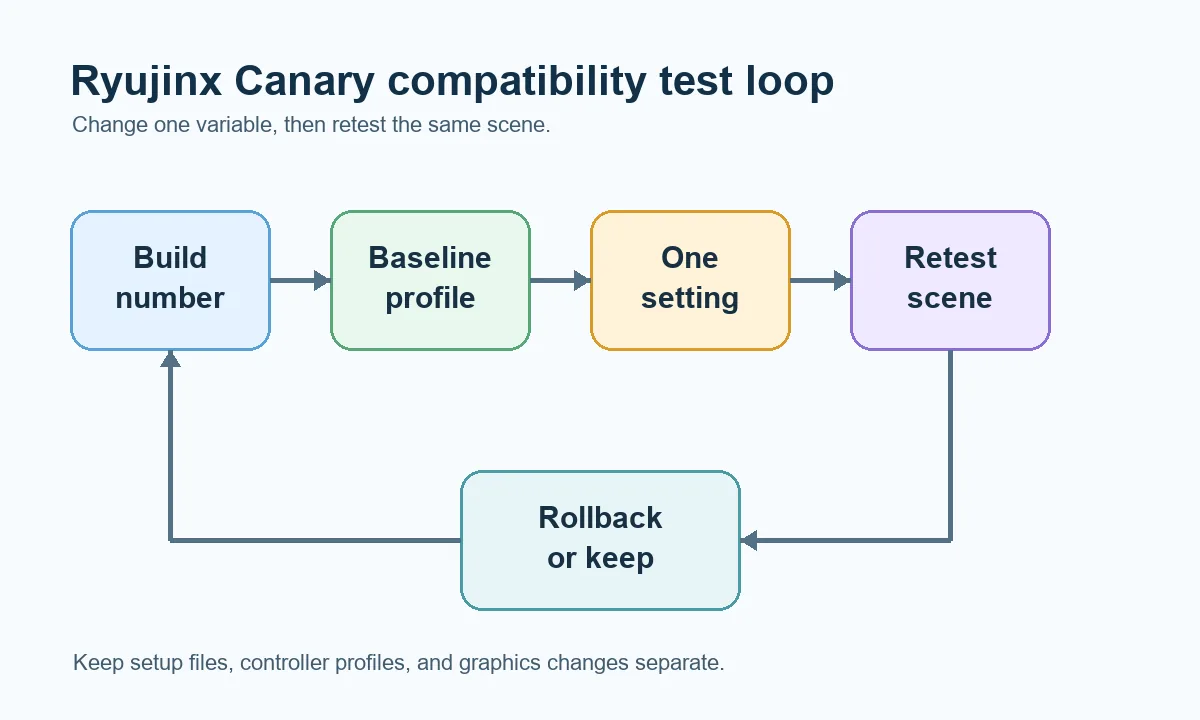
Un test utile garde séparés le jeu, la build, les réglages et les fichiers de setup. Changez une variable, retestez, puis identifiez si le problème vient du jeu, de la build, du profil graphique ou du setup.
La compatibilité n'est pas une réponse binaire. Un jeu peut démarrer mais présenter du stutter de shaders, des vidéos manquantes, des erreurs de rendu, des soucis audio, des problèmes de sauvegarde ou un comportement lié à une manette. Les builds Canary évoluent vite, donc un titre stable hier peut changer après une mise à jour graphique, d'entrée ou système.
Beaucoup d'utilisateurs changent des réglages au hasard parce que chaque échec ressemble à un problème de compatibilité. Commencez par le symptôme et testez seulement la couche probable.
| Symptôme | Couche probable | Meilleure action |
|---|---|---|
| Le jeu n'apparaît pas dans la liste | Dossier ou format | Vérifier dossier, type de fichier et répertoire ajouté. |
| Le jeu apparaît mais échoue avant le boot | Keys, firmware ou dump | Vérifier le setup légal et tester un autre titre connu. |
| Le jeu démarre avec des bugs visuels | Backend graphique ou pilote GPU | Comparer backend, pilotes et une option graphique à la fois. |
| Fort stutter au début | Shaders ou profil de performance | Retester la même zone après la compilation des shaders. |
| Le jeu marchait avant la mise à jour | Régression Canary | Comparer avec l'ancienne build et noter les numéros. |
| Le jeu tourne mais la manette ne répond pas | Profil de manette | Utiliser le guide de manette au lieu des réglages de compatibilité. |
Un profil de base évite les fausses conclusions. Utilisez les réglages par défaut, un jeu, un dump légal, un profil de manette et un backend graphique. Lancez le jeu, notez le premier point d'échec, puis fermez Ryujinx Canary avant de modifier autre chose.
Un réglage peut aider un titre et nuire à un autre. Si un jeu démarre mais a des problèmes de rendu, testez d'abord le backend, puis l'échelle de résolution, VSync, le cache shaders et les overrides par jeu.
| Zone | Quand tester | Comment juger |
|---|---|---|
| Backend graphique | Écran noir, effets cassés, crash pilote | Comparer la même scène avant de garder le changement. |
| Échelle de résolution | FPS bas, charge GPU élevée, sortie instable | Commencer en natif puis augmenter seulement si le titre est stable. |
| Cache shaders | Pauses ou stutter au premier lancement | Retester la même zone après compilation. |
| VSync et frame pacing | Mouvement irrégulier ou tearing | Changer une option et tester un segment répétable. |
Si un jeu échoue juste après une mise à jour, ne supprimez pas immédiatement les dossiers de configuration. Gardez la build actuelle, ouvrez l'ancienne build fonctionnelle et testez le même jeu avec les mêmes réglages. Si l'ancienne marche et la nouvelle échoue, il peut s'agir d'une régression ou d'un défaut modifié.
Un guide de compatibilité ne doit pas devenir une page de partage de fichiers. Ryujinx Canary n'inclut pas de keys, firmware, jeux, updates ou DLC protégés, et ce site ne les héberge pas. Si un jeu ne démarre pas à cause du setup, terminez d'abord le chemin légal de configuration.
Incluez build Canary, système, CPU, GPU, pilote, backend graphique, version du jeu, endroit exact du problème et si le titre fonctionnait dans une build précédente. N'incluez pas keys, firmware, ROMs, DLC, sauvegardes privées ou liens vers des fichiers protégés.
Consultez ces références officielles pour le setup, l'historique des releases et le dépannage.
Non. La compatibilité dépend du jeu, de la build, du système, du pilote GPU et du profil. Commencez par défaut puis changez une variable à la fois.
Les builds Canary changent vite. Comparez avec l'ancienne build en gardant le même jeu et profil avant de supprimer la configuration.
Généralement non. Keys et firmware concernent le setup et le boot. Après le boot, regardez plutôt graphismes, pilotes, shaders ou build.
Non. Le premier stutter peut venir de la compilation des shaders. Retestez la même zone.
Oui. Un override peut conserver un mauvais réglage. Testez d'abord le profil par défaut.
Non. Nous ne fournissons pas jeux, ROMs, keys, firmware, updates ou DLC. La page explique seulement une méthode légale de diagnostic.