Tester la manette hors Ryujinx
Vérifiez-la dans le système ou une autre application avant de modifier l'émulateur.
Dépannage des manettes
Utilisez ce guide si Ryujinx Canary ne détecte pas la manette, inverse des boutons, perd l'entrée Steam Deck ou échoue après une mise à jour.
$ canal : Canary
$ plateformes : Windows Linux macOS
$ source : versions Ryubing
$ statut : vérifier avant téléchargement
Ressource indépendante. Nous n'hébergeons pas de clés, firmware, ROM, DLC ni fichiers de jeux.
Vérifiez-la dans le système ou une autre application avant de modifier l'émulateur.
Activez Player 1, choisissez le périphérique, le type de manette et enregistrez.
Mappez boutons, sticks et gâchettes, puis testez un jeu.
Sur Steam Deck ou Steam, vérifiez la manette virtuelle exposée.
Si le problème suit une mise à jour, testez la build précédente.
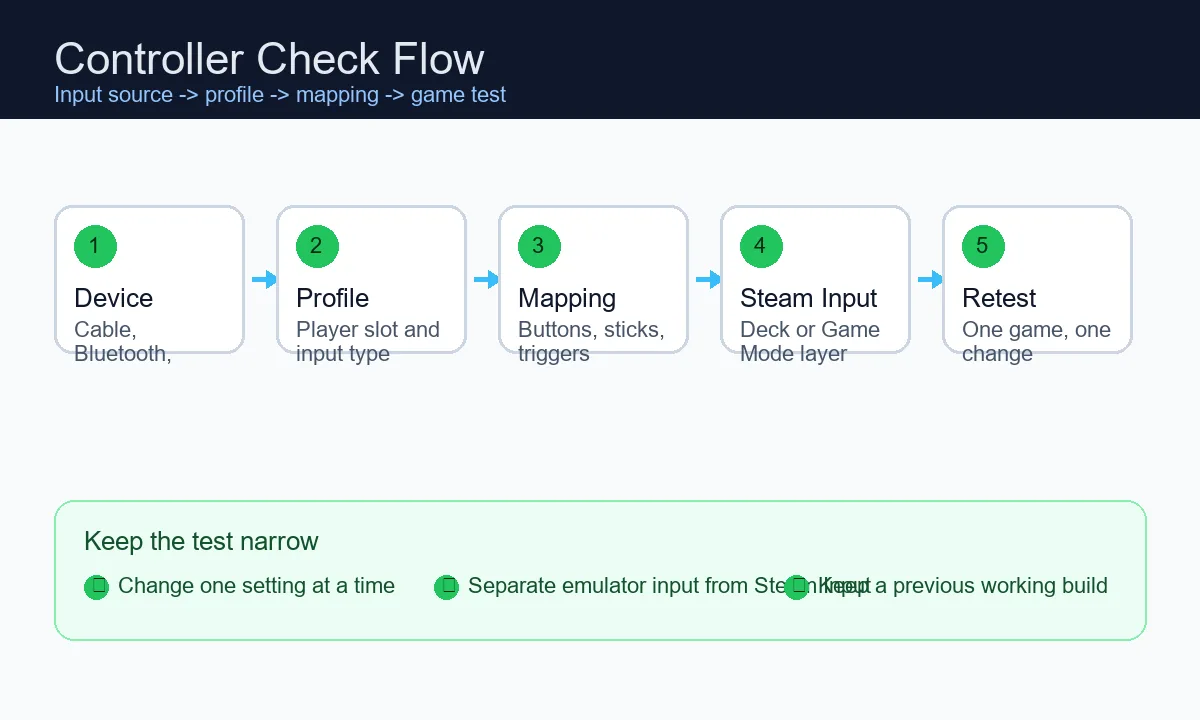
Vérifiez la couche manette, puis le profil Ryujinx, puis Steam Input ou le retour de version.
Séparez périphérique, système, profil Ryujinx, Steam Input et jeu. Ne changez pas graphismes, firmware et contrôles dans le même test. Un test clair utilise une manette, un slot joueur, un jeu et un changement à la fois.
Chaque symptôme pointe vers une couche différente. Le tableau évite les réinstallations inutiles.
| Symptôme | Couche probable | Action suivante |
|---|---|---|
| Seul le clavier apparaît | Détection | Reconnecter, tester en filaire, relancer l'entrée. |
| La manette apparaît mais ne répond pas | Profil | Activer Player 1, choisir périphérique et enregistrer. |
| Steam Deck échoue en Game Mode | Steam Input | Vérifier la manette virtuelle et le layout. |
| Un jeu marche, l'autre non | Profil de jeu | Tester le profil par défaut. |
| Échec après mise à jour | Régression ou profil | Tester l'ancienne build. |
Sous Windows, identifiez XInput, DirectInput ou Bluetooth partiel. Les manettes Xbox sont les plus simples; d'autres peuvent nécessiter câble, wrapper ou Steam Input pour apparaître comme gamepad virtuel stable.
La route de lancement compte. Une manette peut fonctionner en mode bureau et échouer après ajout à Steam. Testez d'abord l'AppImage ou l'archive en mode bureau, puis ajoutez à Steam et gardez la même route. Si la manette Ryujinx ne fonctionne pas sur Steam Deck, testez d'abord la manette physique ou virtuelle en mode Bureau, puis reprenez le même profil en mode Jeu.
Si la manette apparaît mais le mappage est incohérent, reconstruisez Player 1 depuis zéro : périphérique, type de manette, boutons, sauvegarde, fermeture des réglages, puis test d'un jeu.
Canary évolue vite. Si l'entrée casse juste après une mise à jour, comparez la nouvelle build à l'ancienne avec la même manette, le même profil et la même route.
| Vérification | Pourquoi |
|---|---|
| L'ancienne build marche | Possible régression Canary. |
| Les deux échouent | Appairage, Steam Input ou profil probable. |
| Un seul raccourci échoue | Le launcher change l'entrée visible. |
Les clés et firmware affectent le démarrage des jeux, pas la détection de manette. Si le jeu ne démarre pas, terminez l'installation. Si le jeu démarre et seule l'entrée échoue, restez dans ce flux. Ce site n'héberge pas de clés, firmware, ROMs, DLC ni jeux.
Références pour le contexte officiel et le dépannage.
La manette n'est probablement pas visible pour Ryujinx. Reconnectez, testez en filaire et choisissez-la dans Player 1.
Le profil actif peut ne pas être mappé ou sauvegardé.
Desktop Mode, Game Mode et Steam Input, car Steam peut exposer une manette virtuelle.
Oui. Comparez avec la build précédente.
Pas en premier. Vérifiez détection, profil, mappage et Steam Input.
Non, ils concernent le démarrage des jeux.
Vérifiez d'abord que le système voit la manette, puis sélectionnez-la à nouveau dans Player 1, choisissez le bon type, enregistrez le mappage et testez un jeu. Sur Steam Deck, reprenez le même chemin de lancement en mode Bureau ou en mode Jeu.