Lancer Ryujinx Canary une première fois
First launch creates the folders used for setup, so do this before placing files.
Guide de configuration
Utilisez uniquement des keys et firmware légalement dumpés, placez-les dans le bon ordre et diagnostiquez les erreurs sans mirrors de fichiers protégés.
$ canal : Canary
$ plateformes : Windows Linux macOS
$ source : versions Ryubing
$ statut : vérifier avant téléchargement
Ressource indépendante. Nous n'hébergeons pas de clés, firmware, ROM, DLC ni fichiers de jeux.
These links point to verified Ryubing Canary release assets checked during implementation.
First launch creates the folders used for setup, so do this before placing files.
Use the application menu instead of guessing hidden paths from old tutorials.
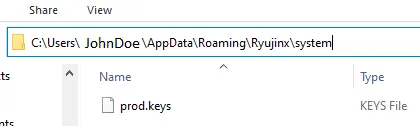
Place your legally dumped prod.keys in the system folder, then restart the emulator.
Install firmware only after keys are detected, then restart and test one title.
Utilisez uniquement des clés, un firmware et des jeux extraits légalement de votre propre Nintendo Switch. Ce site ne fournit pas de clés, firmware, ROM, DLC, mises à jour ni fichiers de jeux.
Source : guide de configuration RyujinxLes keys sont des fichiers de configuration pour du contenu légalement extrait. Elles doivent venir de votre propre console; cette page explique seulement placement et diagnostic.
Lancez Ryujinx Canary une fois, ouvrez le dossier depuis l’app, placez les prod.keys légales dans system puis redémarrez.
Ajoutez d’abord les keys, vérifiez leur détection, puis installez le firmware depuis une source légale via le menu Tools.
La réponse sûre n’est pas un lien de téléchargement. Utilisez votre console, suivez la documentation officielle et gardez les fichiers privés. Si vous cherchez comment obtenir les prod.keys de Ryujinx Canary, utilisez un dump légal provenant de votre propre console ; ce guide ne fournit ni téléchargement ni archive de clés.
Héberger ou lier ces fichiers crée des risques légaux et de confiance. Cette page se limite aux étapes, symptômes et sources officielles.
Installez le firmware seulement après détection des keys. Keys anciennes, firmware invalide et dumps incompatibles peuvent se ressembler; vérifiez couche par couche.
| Check | Why it matters |
|---|---|
| prod.keys | Installez le firmware seulement après détection des keys. Keys anciennes, firmware invalide et dumps incompatibles peuvent se ressembler; vérifiez couche par couche. |
| Firmware | Installez le firmware seulement après détection des keys. Keys anciennes, firmware invalide et dumps incompatibles peuvent se ressembler; vérifiez couche par couche. |
| Error | Installez le firmware seulement après détection des keys. Keys anciennes, firmware invalide et dumps incompatibles peuvent se ressembler; vérifiez couche par couche. |
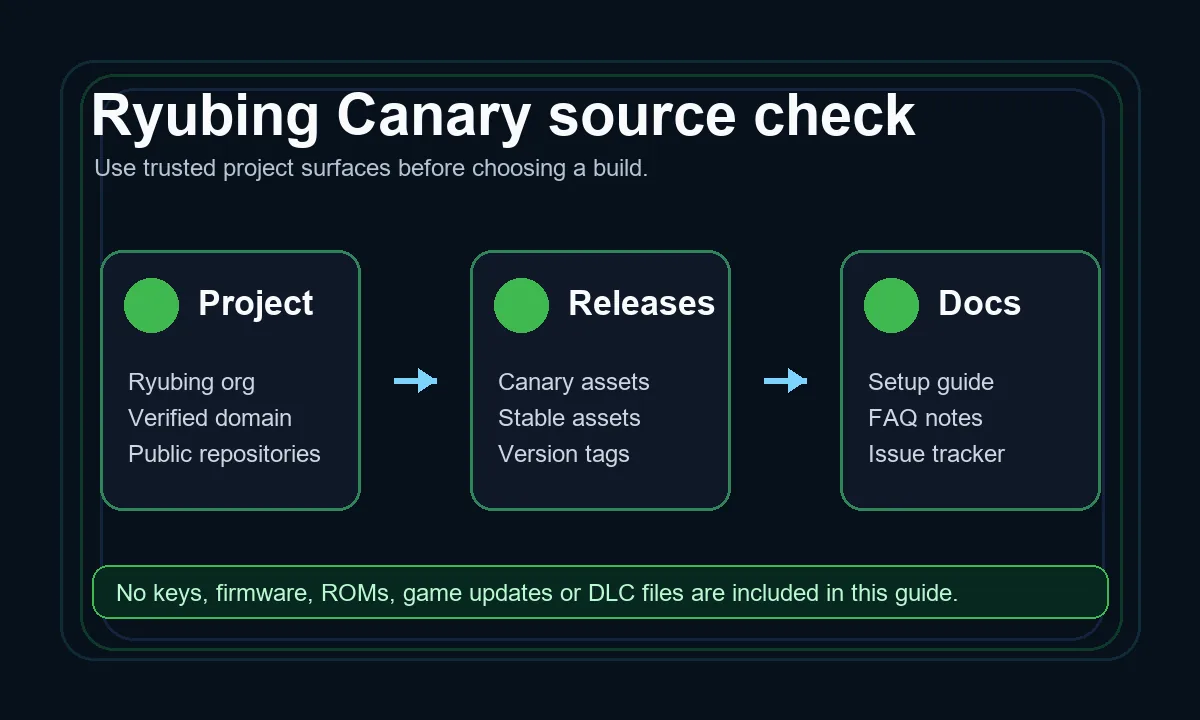
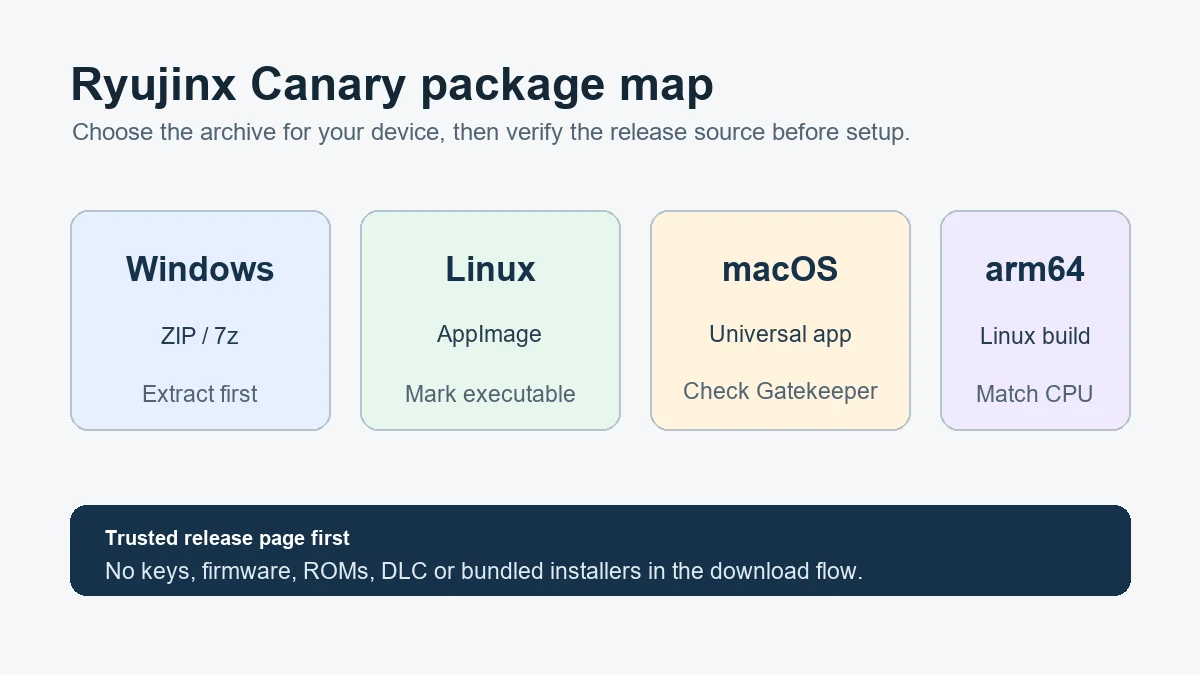
Vérifiez la source Ryubing et évitez installateurs reconditionnés, APK aléatoires et miroirs non officiels.
Avant de réinstaller, vérifiez le dossier d’extraction, les permissions système, la détection des keys, l’état du firmware et le message d’erreur exact. Changer plusieurs réglages à la fois rend impossible de savoir si le problème vient du build Canary, du pilote, des fichiers ou d’un jeu précis.
Gardez le dossier extrait de l’émulateur séparé des sauvegardes, de la configuration et des fichiers système. Vous pouvez ainsi tester un nouveau build Canary sans supprimer une installation fonctionnelle. Si le problème n’apparaît que sur le nouveau build, revenez à l’archive précédente avant de toucher aux keys ou au firmware.
Notez le nom exact du paquet, la version Canary, le système, le backend graphique et le message d’erreur. Ne partagez pas prod.keys, firmware, ROMs ou données privées; décrivez seulement l’étape et le symptôme.
Utilisez ces références pour vérifier les versions, la configuration et le dépannage avant de publier des conseils.
Vérifiez la source Ryubing et évitez installateurs reconditionnés, APK aléatoires et miroirs non officiels.
La réponse sûre n’est pas un lien de téléchargement. Utilisez votre console, suivez la documentation officielle et gardez les fichiers privés.
Installez le firmware seulement après détection des keys. Keys anciennes, firmware invalide et dumps incompatibles peuvent se ressembler; vérifiez couche par couche.
Notez la version, le système et l’étape qui échoue. Ces détails aident davantage qu’un autre paquet de miroir.
Notez le nom exact du paquet, la version Canary, le système, le backend graphique et le message d’erreur. Ne partagez pas prod.keys, firmware, ROMs ou données privées; décrivez seulement l’étape et le symptôme.
Ouvrez le dossier utilisateur de l’émulateur, puis le dossier system, et placez-y le fichier légalement dumpé nommé exactement prod.keys. Redémarrez ensuite.
Oui. Ryujinx Canary utilise le fichier prod.keys réel, pas une archive ZIP ou 7z. Extrayez-le localement, vérifiez son nom et ne l’envoyez pas au support.
Non. L’émulateur ne crée pas les clés de la console. Utilisez un dump légal de votre propre matériel et une documentation de première partie.
Utilisez un dump légal d'une console que vous possédez et gardez le fichier privé. Cette page explique uniquement le placement et le dépannage ; elle n'héberge et ne relie aucun prod.keys, firmware, jeu, mise à jour ou DLC.