Installer l’émulateur depuis la source vérifiée
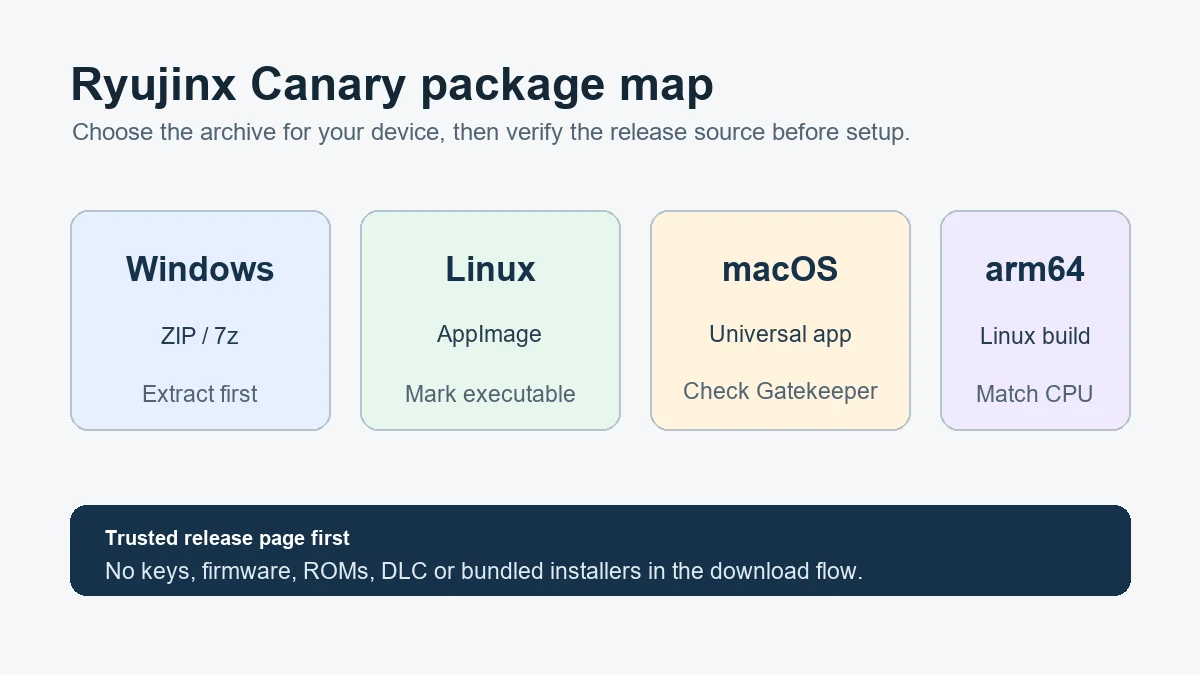
Téléchargez uniquement le paquet adapté à votre système. Évitez les packs prétendant inclure BIOS, clés, firmware ou jeux.
BIOS, clés et firmware expliqués
Ryujinx n’utilise pas un fichier BIOS classique à télécharger séparément. Une configuration normale repose sur vos propres prod.keys et un firmware extraits légalement de votre console. Des interfaces comme EmuDeck nomment bios un dossier commun de fichiers d’assistance, ce qui entretient la confusion. Ce guide distingue les termes, présente l’ordre d’installation sûr et explique quoi vérifier lorsqu’un lanceur signale un BIOS manquant.
$ canal : Canary
$ plateformes : Windows Linux macOS
$ source : versions Ryubing
$ statut : vérifier avant téléchargement
Ressource indépendante. Nous n'hébergeons pas de clés, firmware, ROM, DLC ni fichiers de jeux.
Téléchargez uniquement le paquet adapté à votre système. Évitez les packs prétendant inclure BIOS, clés, firmware ou jeux.
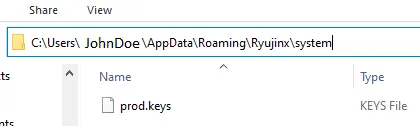
Utilisez le menu de Ryujinx plutôt que de deviner le chemin. Une version portable, un lanceur ou plusieurs profils peuvent employer d’autres dossiers.
Le fichier doit s’appeler prod.keys, être extrait de l’archive et ne pas posséder une extension .txt cachée.
Utilisez un firmware extrait légalement de votre console et cohérent avec vos clés et les exigences du jeu.
Validez une base propre avant d’ajouter mods, codes, caches personnalisés ou réglages graphiques avancés.
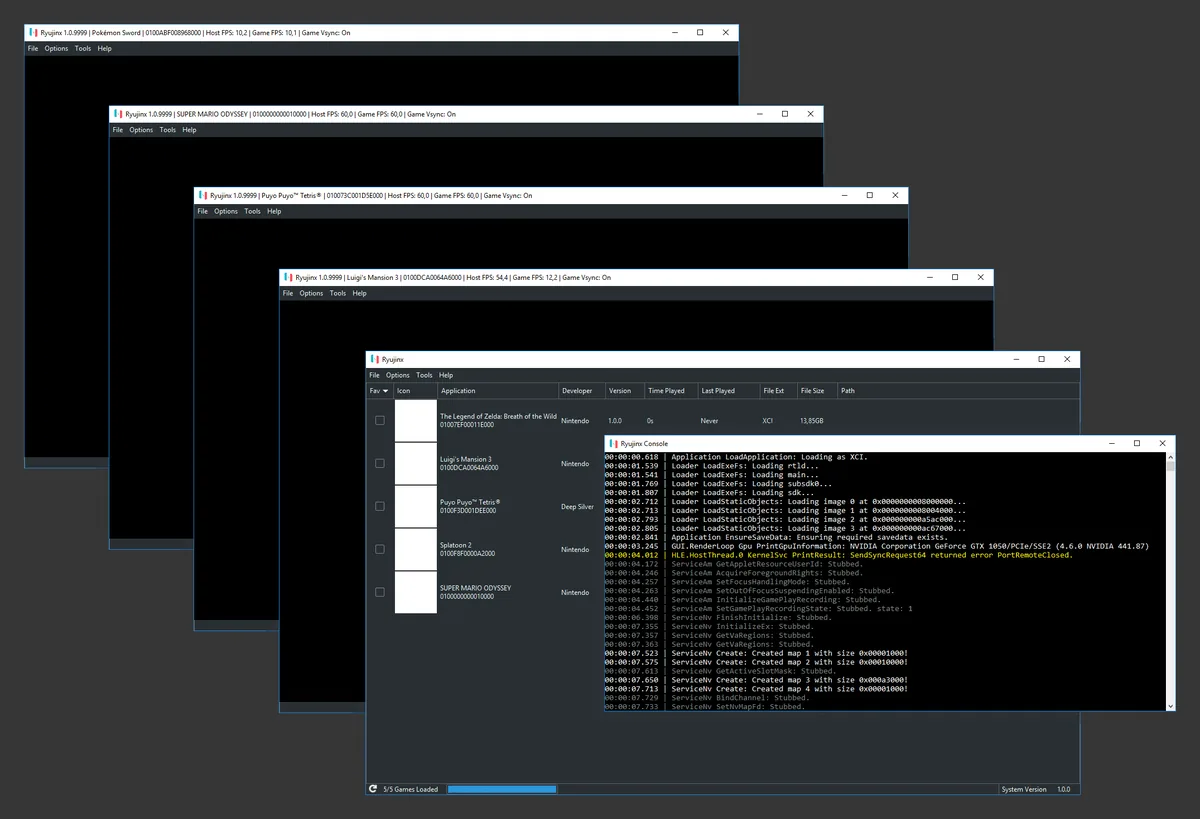
Image réelle de l’interface Ryujinx issue de Wikimedia Commons. Les clés et le firmware sont gérés séparément, sans installateur BIOS dédié.
Aucun fichier BIOS Ryujinx séparé n’est nécessaire. Le mot BIOS est parfois employé au sens large par des lanceurs et des guides communautaires, mais Ryujinx attend deux types de données distincts : prod.keys pour déchiffrer et identifier le contenu, et le firmware pour les composants et services système. Ces fichiers ne font pas partie du téléchargement de l’émulateur et doivent provenir d’une console qui vous appartient. Un « pack BIOS Ryujinx » mélange probablement plusieurs fichiers protégés ou utilise une terminologie incorrecte.
| Terme | Signification pour Ryujinx | Action correcte |
|---|---|---|
| BIOS | Souvent un nom de dossier ou un terme générique, pas un fichier Ryujinx unique | Ne pas chercher un pack BIOS |
| prod.keys | Clés de console servant à déchiffrer et identifier le contenu | Les extraire de votre console et les placer dans system |
| Firmware | Composants système employés par les jeux et services | L’extraire légalement et l’installer dans Ryujinx |
| Émulateur | L’application Ryujinx ou Ryubing Canary | La télécharger séparément depuis la version vérifiée |
EmuDeck range les fichiers d’assistance de plusieurs émulateurs dans un dossier partagé nommé bios. Pour Ryujinx, ce nom peut désigner l’emplacement prévu pour les clés ou d’autres données de console ; il ne prouve pas l’existence d’une image BIOS traditionnelle. Suivez la documentation actuelle du lanceur pour son arborescence, tout en distinguant ce dossier de la validation de prod.keys et du firmware par Ryujinx. Si l’alerte persiste, identifiez le fichier exact attendu plutôt que de télécharger un pack générique.
prod.keys et le firmware ne remplissent pas la même fonction. Les clés permettent de traiter les métadonnées protégées ; le firmware fournit des modules et services requis par certains jeux. Remplacer l’un ne corrige pas automatiquement l’autre. Un message de clés absentes relève du guide prod.keys, tandis qu’un échec d’installation du firmware relève du guide des clés et du firmware. Tout appeler BIOS masque le symptôme utile.
Un site peut diriger vers la version officielle de l’émulateur, mais ne doit pas héberger ni regrouper des clés, firmware, jeux, mises à jour ou DLC. Cette page ne fournit donc aucun pack BIOS. Canary 1.3.341 reste la version vérifiée pour cette mise à jour, et l’émulateur demeure séparé des données de console. Évitez les archives tout-en-un : vous ne pouvez pas facilement vérifier leurs modifications, leur compatibilité ou les logiciels supplémentaires qu’elles contiennent.
Le problème n’est généralement pas une image BIOS absente. Il s’agit plus souvent du mauvais dossier de données, d’une archive ZIP non extraite, d’une extension cachée prod.keys.txt, de données incompatibles ou d’un lanceur contrôlant un autre chemin. Ouvrez le dossier actif depuis Ryujinx, fermez tous les processus, corrigez une seule cause puis redémarrez la même version. Ne supprimez pas les sauvegardes et ne remplacez pas tous les fichiers simultanément.
Une mise à jour de Canary ne crée pas le besoin d’un BIOS traditionnel. Un jeu récent peut demander des clés ou un firmware plus récents extraits légalement de votre console, mais la décision dépend du message précis. Gardez une copie de la version précédente et des données utilisateur, puis testez le même jeu sans mods avant de modifier plusieurs éléments. La version contrôlée le 16 août 2026 reste Canary 1.3.341.
Si prod.keys manque, utilisez le diagnostic dédié. Si les clés sont détectées mais que l’installation du firmware échoue, ouvrez le guide des clés et du firmware. Si un seul jeu ne démarre pas après la configuration, vérifiez la compatibilité, les mises à jour et les mods. Une fermeture ou un écran noir relève du dépannage des plantages. Une alerte BIOS propre au lanceur doit être comparée à sa documentation et à son chemin configuré.
Les jeux sont séparés du BIOS, des clés, du firmware et de l’émulateur. Ce site n’héberge ni ne lie de ROM, NSP, XCI, mises à jour ou DLC. Ajoutez uniquement des données extraites légalement, conservez une sauvegarde intacte et testez un titre propre. Un jeu qui ne charge pas ne prouve pas qu’un BIOS doit être téléchargé.
La documentation officielle confirme les termes et les limites de fichiers présentés dans ce guide.
Non. Ryujinx ne demande aucune image BIOS séparée. Utilisez vos propres prod.keys et firmware extraits légalement.
EmuDeck utilise un dossier bios partagé. Vérifiez s’il attend des clés ou d’autres données de console dans ce chemin.
Non. prod.keys contient des clés de console ; le firmware fournit des composants système. Leurs rôles diffèrent.
Non. Ce site n’héberge ni ne lie de packs BIOS, prod.keys, firmware, ROM, jeux, mises à jour ou DLC.
Aucun BIOS traditionnel n’est requis. Un jeu récent peut demander des clés ou un firmware plus récents, à vérifier selon l’erreur.
Ouvrez le dossier de données actif depuis Ryujinx et placez vos prod.keys dans system. Vérifiez aussi le dossier bios configuré par le lanceur.