Instala el emulador desde la fuente verificada
Descarga solo el paquete que corresponde a tu sistema. Evita instaladores que prometen incluir BIOS, claves, firmware o juegos.
BIOS, claves y firmware explicados
Ryujinx no utiliza un archivo BIOS tradicional que deba descargarse por separado. Una configuración normal usa tus propias prod.keys y el firmware extraído legalmente de tu consola. Algunos front ends, como EmuDeck, llaman bios a una carpeta común para archivos de soporte, lo que causa confusión. Esta guía separa los términos, muestra el orden seguro y explica qué revisar cuando un lanzador indica que falta la BIOS.
$ canal: Canary
$ plataformas: Windows Linux macOS
$ fuente: versiones de Ryubing
$ estado: verifica antes de descargar
Guía independiente. Este sitio no aloja keys, firmware, ROM, DLC ni archivos de juegos.
Descarga solo el paquete que corresponde a tu sistema. Evita instaladores que prometen incluir BIOS, claves, firmware o juegos.
Usa el menú de Ryujinx en vez de adivinar una ruta. Las versiones portables, los lanzadores y varios perfiles pueden usar carpetas distintas.
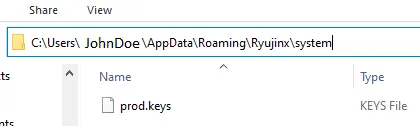
El archivo debe llamarse prod.keys, estar extraído y no tener una extensión oculta .txt.
Usa firmware extraído legalmente de tu propia consola y mantenlo compatible con las claves y los requisitos del juego.
Confirma una base limpia antes de instalar mods, trucos, cachés o ajustes gráficos avanzados.
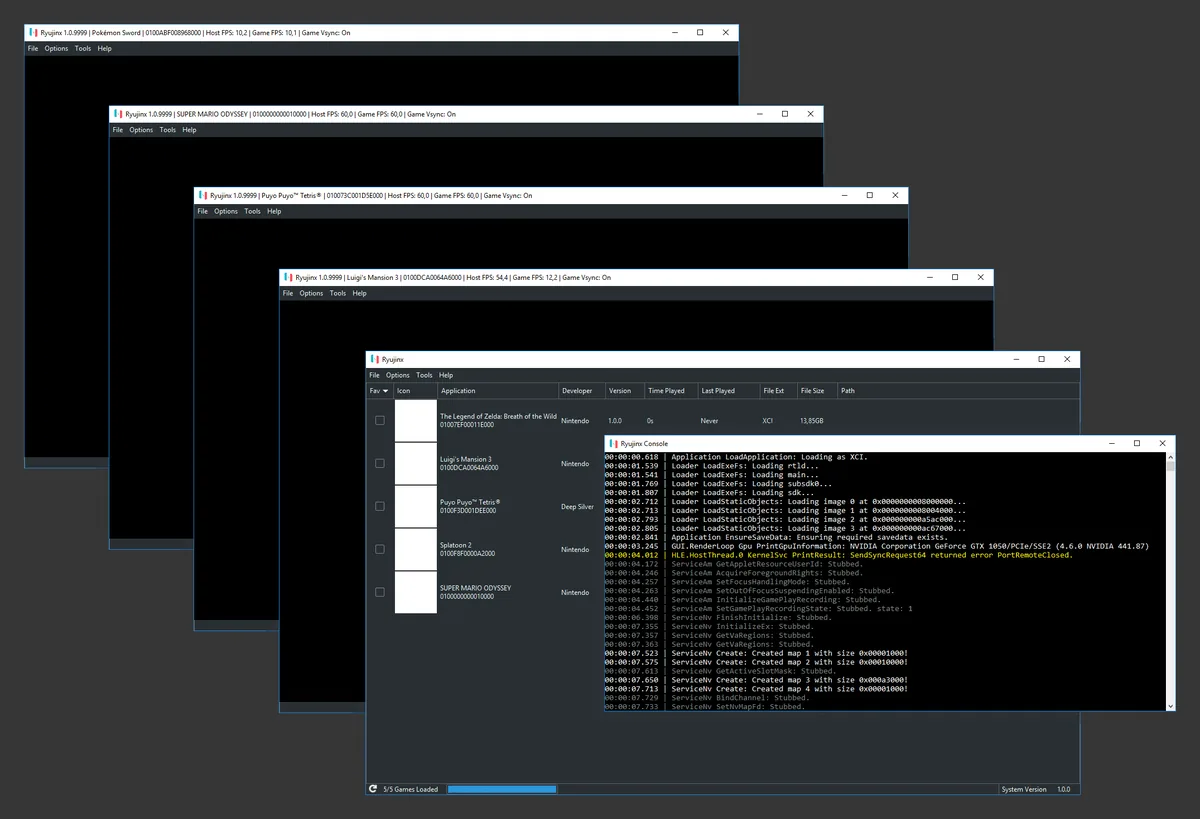
Imagen real de la interfaz de Ryujinx procedente de Wikimedia Commons. Las claves y el firmware se gestionan como datos distintos, no mediante un instalador BIOS.
No hace falta un archivo BIOS separado para Ryujinx. La palabra BIOS se usa de forma genérica en algunos lanzadores y guías, pero Ryujinx espera dos tipos distintos de datos: prod.keys para descifrar contenido y firmware para componentes y servicios del sistema. No forman parte de la descarga del emulador y deben proceder de una consola que te pertenezca. Un supuesto paquete único de BIOS suele mezclar archivos protegidos o usar una terminología incorrecta.
| Término | Qué significa en Ryujinx | Qué debes hacer |
|---|---|---|
| BIOS | Normalmente es una etiqueta de carpeta o un término genérico, no un archivo único | No busques un paquete BIOS |
| prod.keys | Claves de consola para descifrar e identificar contenido | Extráelas de tu consola y colócalas en system |
| Firmware | Componentes del sistema usados por juegos y servicios | Extráelo legalmente e instálalo desde Ryujinx |
| Emulador | La aplicación Ryujinx o Ryubing Canary | Descárgala por separado desde la página verificada |
EmuDeck organiza los archivos de soporte de muchos emuladores dentro de una carpeta compartida llamada bios. Para Ryujinx, ese nombre puede señalar dónde espera claves u otros datos de consola; no demuestra que exista una imagen BIOS tradicional. Sigue la documentación actual del lanzador para su ruta, pero distingue el nombre de la carpeta de la validación interna de prod.keys y firmware. Si el aviso continúa, identifica el archivo exacto que falta en vez de descargar un paquete genérico.
prod.keys y firmware cumplen funciones diferentes. Las claves permiten interpretar metadatos protegidos; el firmware aporta módulos y servicios requeridos por algunos títulos. Sustituir uno no corrige automáticamente el otro. Un mensaje de claves ausentes debe resolverse con la guía específica, mientras que un fallo de instalación de firmware pertenece a la guía de claves y firmware. Llamarlo todo BIOS oculta el síntoma real.
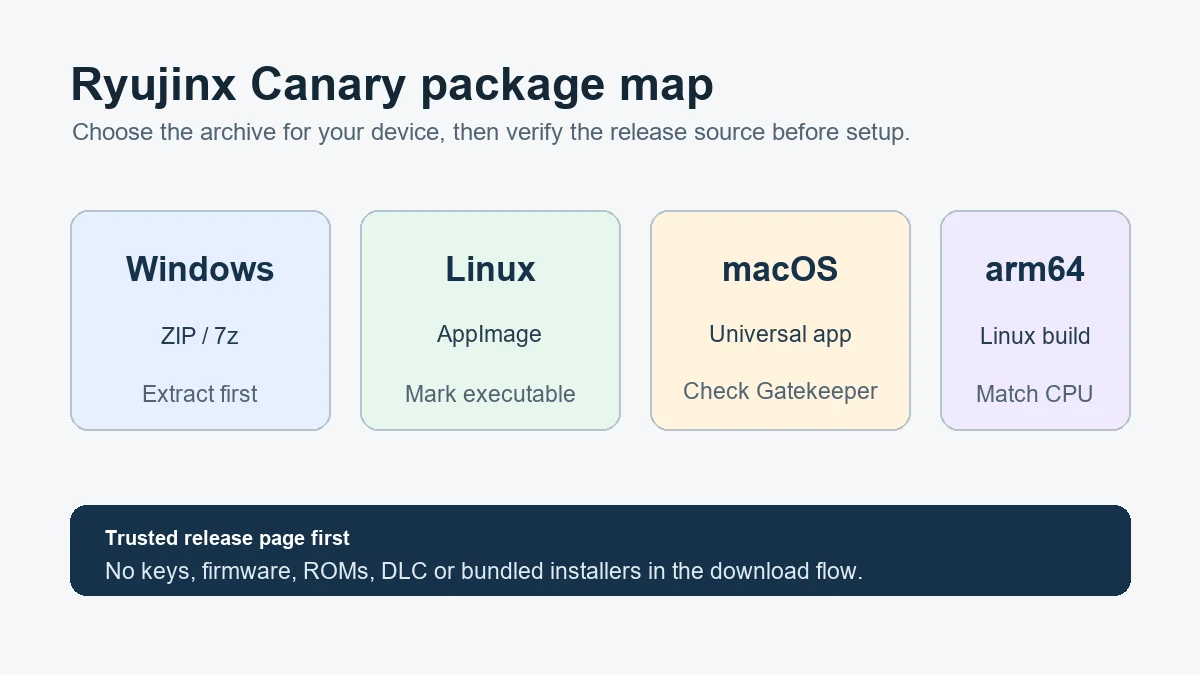
Un sitio puede enlazar la versión oficial del emulador, pero no debe alojar ni agrupar claves, firmware, juegos, actualizaciones o DLC. Por eso aquí no hay un paquete BIOS. Canary 1.3.341 sigue siendo la versión comprobada para esta actualización y la guía mantiene separados el programa y los datos de consola. Evita archivos todo en uno: no puedes verificar qué se modificó, si las versiones son compatibles o si se añadió software extra.
El problema habitual no es una imagen BIOS ausente, sino una carpeta de datos equivocada, un ZIP sin extraer, una extensión oculta prod.keys.txt, datos incompatibles o un lanzador que revisa otra ruta. Abre la carpeta activa desde Ryujinx, cierra todos los procesos, corrige una sola causa y reinicia la misma versión. No borres partidas ni sustituyas todos los archivos a la vez.
Actualizar Canary no crea la necesidad de una BIOS tradicional. Un juego reciente puede requerir claves o firmware más nuevos extraídos legalmente de tu consola, pero la decisión depende del error exacto. Conserva una copia de la versión anterior y de los datos de usuario, prueba el mismo juego sin mods y cambia una variable cada vez. La versión revisada el 16 de agosto de 2026 sigue siendo Canary 1.3.341.
Si faltan prod.keys, abre la guía prod.keys not found. Si las claves se detectan pero falla el firmware, usa la guía de claves y firmware. Si un juego no inicia después de completar la configuración, revisa compatibilidad, actualizaciones y mods. Si la aplicación se cierra o queda en negro, usa la guía de fallos. Un aviso exclusivo del lanzador debe contrastarse con su documentación actual.
Los juegos están separados de BIOS, claves, firmware y emulador. Este sitio no aloja ni enlaza ROM, NSP, XCI, actualizaciones o DLC. Añade únicamente copias extraídas legalmente, conserva un respaldo limpio y prueba un título sin modificaciones. Que un juego no cargue no demuestra que necesites descargar una BIOS.
La documentación oficial respalda la terminología y los límites de archivos de esta guía.
No. Ryujinx no requiere una imagen BIOS separada. Usa tus propias prod.keys y firmware extraídos legalmente.
EmuDeck usa una carpeta bios compartida para muchos emuladores. Comprueba si espera claves u otros datos de consola en esa ruta.
No. prod.keys contiene claves de consola y el firmware aporta componentes del sistema. Son elementos diferentes.
No. Este sitio no aloja ni enlaza paquetes BIOS, prod.keys, firmware, ROM, juegos, actualizaciones o DLC.
No necesita una BIOS tradicional. Algunos juegos pueden exigir claves o firmware más recientes, pero primero identifica el error exacto.
Abre la carpeta de datos activa desde Ryujinx y coloca tus prod.keys en system. Si el lanzador usa otra carpeta bios, revisa su configuración actual.