Confirma que el juego sigue activo
Si la imagen se congela o la aplicación se cierra, usa primero la guía de cierres. Aquí partimos de un juego que continúa ejecutándose.
Guía de diagnóstico de audio
Si el juego sigue funcionando pero Ryujinx no se oye, no reinstales todo ni cambies archivos de configuración al azar. Comprueba primero el mezclador del sistema y la salida activa, prueba un único dispositivo con cable, vuelve a una configuración de audio básica y compara la misma escena antes de modificar otra variable. Esta guía separa el silencio, los chasquidos y el retraso de los cierres, los mandos y los errores de keys o firmware.
$ canal: Canary
$ plataformas: Windows Linux macOS
$ fuente: versiones de Ryubing
$ estado: verifica antes de descargar
Guía independiente. Este sitio no aloja keys, firmware, ROM, DLC ni archivos de juegos.
Si la imagen se congela o la aplicación se cierra, usa primero la guía de cierres. Aquí partimos de un juego que continúa ejecutándose.
Comprueba que Ryujinx no está silenciado, que su volumen individual es suficiente y que usa la salida que realmente escuchas.
Desconecta temporalmente Bluetooth, HDMI, docks y cables virtuales. Usa altavoces integrados o auriculares con cable.
Vuelve a valores básicos de volumen y backend sin borrar partidas, perfiles, keys, firmware ni toda la carpeta de usuario.
Repite la misma escena y, si el fallo empezó tras actualizar, compárala con la última versión que funcionaba.
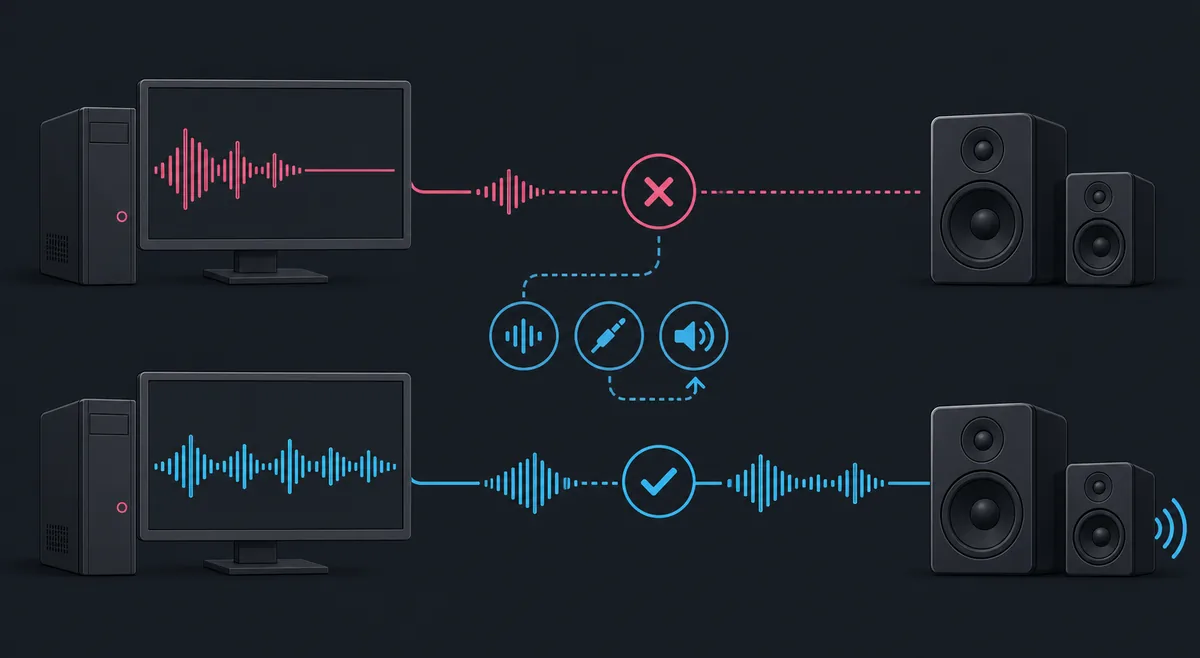
El fallo puede estar en el juego, Ryujinx, el mezclador, la salida elegida o la conexión física. Revisa la cadena en orden.
Define primero el síntoma. El silencio en todos los juegos suele apuntar al mezclador, a la salida activa o a un ajuste global. Si solo falla un título, compara otro juego con la misma versión. Los chasquidos que coinciden con una caída de FPS suelen ser un problema de rendimiento. Si el sonido desapareció justo después de actualizar, guarda esa relación y realiza una comparación controlada.
| Síntoma | Primera prueba | Evita al principio |
|---|---|---|
| Silencio en todos los juegos | Mezclador y salida activa | Cambiar keys o firmware |
| Solo un juego está mudo | Probar otro juego con la misma versión | Borrar toda la carpeta de usuario |
| Chasquidos o audio lento | FPS, carga y ajustes básicos | Paquetes de audio desconocidos |
| Falló tras actualizar | Versión Canary anterior | Cambiar muchos ajustes juntos |
Windows, Linux y macOS pueden enviar una aplicación a una salida distinta de la predeterminada. Abre el mezclador mientras Ryujinx debería reproducir sonido, busca la aplicación, elimina el silencio, sube su nivel individual y elige el dispositivo correcto. Un monitor, televisor, dock USB, auricular Bluetooth o cable virtual conectado recientemente puede haber cambiado la ruta sin avisar.
Avanza desde el juego hacia el hardware: volumen y configuración de Ryujinx, mezclador del sistema, salida seleccionada y altavoces o cable. Detente cuando vuelva el sonido. Este orden genera evidencia y evita convertir un simple cambio de salida en una reinstalación completa.
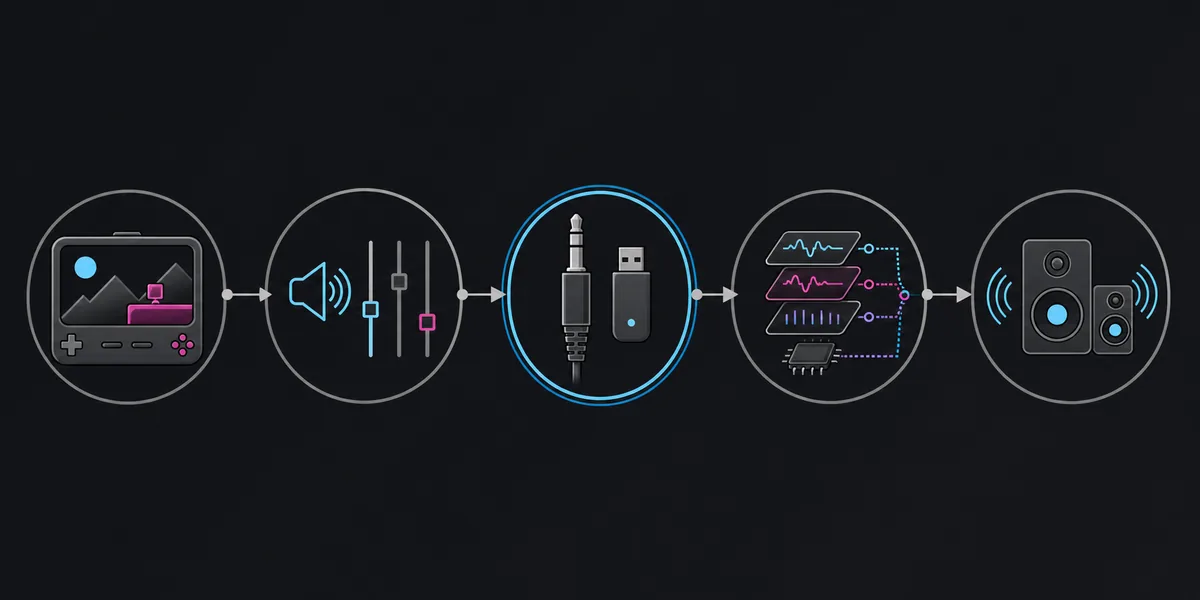
Usa un volumen audible, elimina excepciones por juego y conserva la opción de audio predeterminada o recomendada por tu versión. Los nombres pueden cambiar entre compilaciones, por lo que conviene anotar o fotografiar el valor original. Reinicia la aplicación después de cambiar backend o dispositivo, porque una sesión abierta puede mantener la ruta anterior.
Auriculares inalámbricos, mandos con conector, televisores, capturadoras y docks pueden crear salidas con nombres parecidos. Bluetooth también puede ofrecer un modo estéreo y otro de llamadas. Desconecta lo opcional, prueba primero una salida con cable y reconecta los dispositivos uno a uno. Si funciona en los altavoces pero no en el dock, Ryujinx sí está generando audio y el problema queda en el enrutamiento o el controlador.
El audio roto puede reflejar una carga excesiva. Si también bajan los FPS o la velocidad del juego, vuelve la escala de resolución a nativa, desactiva mods exigentes y cierra tareas pesadas. No juzgues el resultado durante la primera compilación intensa de shaders. Si el ruido permanece con rendimiento estable, prueba otra salida y la versión anterior del emulador.
La versión más reciente comprobada para el sitio el 20 de julio de 2026 es 1.3.341, pero una compilación nueva no es necesariamente la mejor para cada juego y dispositivo. Si el fallo empezó tras actualizar, conserva una copia de tus datos y compara el mismo juego, escena, ajustes y salida con el archivo anterior. Mantén ambas instalaciones separadas y registra la versión exacta y el resultado.
Prueba un segundo juego legal que tenga audio de menú fiable. Si todos están en silencio, céntrate en la salida y los ajustes globales. Si solo falla uno, retira mods, cheats y parches, comprueba su actualización y consulta la compatibilidad. No cambies keys o firmware solo porque falta el sonido después de que el juego ya ha arrancado.
La imagen siguiente es una interfaz histórica real de Ryujinx, no una captura actual de los ajustes de audio de Canary. Sirve para recordar que debes mantener visibles la versión, la escena y los registros mientras pruebas. Los menús actuales de Ryubing pueden ser distintos; sigue siempre las etiquetas de tu instalación.
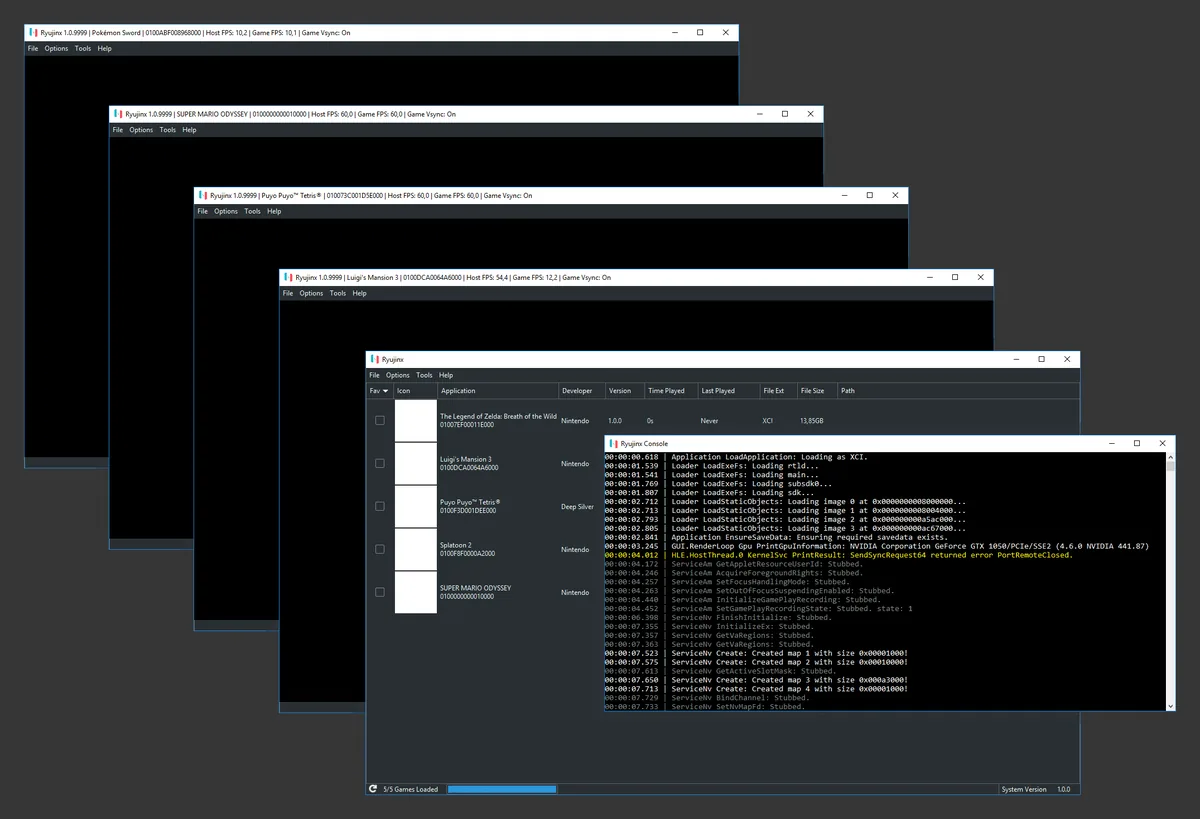
Incluye la versión exacta, sistema operativo, CPU y GPU, dispositivo de sonido, tipo de conexión, juegos afectados, escena reproducible y resultado con la versión anterior. Conserva los registros de la ejecución fallida, pero revisa y oculta rutas personales antes de compartirlos. Describe si hay silencio, chasquidos, retraso, desincronización o pérdida del dispositivo.
Un juego que funciona sin sonido no necesita keys, firmware, ROMs, paquetes de audio ni DLL aleatorias. Usa versiones oficiales de Ryubing, tus copias legales y controladores normales del sistema. Si la aplicación se cierra, el mando desaparece o el juego no arranca, cambia a la guía específica de ese síntoma.
Documentación del proyecto y atribución de la captura real.
Revisa primero el mezclador, el volumen individual y la salida activa. Prueba un dispositivo con cable y reinicia Ryujinx tras cambiar la salida.
El sistema puede haber elegido otro endpoint o un perfil Bluetooth de llamadas. Selecciona la salida estéreo o el monitor correcto y vuelve a abrir Ryujinx.
Comprueba FPS, velocidad y shaders. Vuelve a ajustes básicos, desactiva mods pesados y compara otra salida y la versión anterior.
Sí. Compara la misma escena con la última compilación que funcionaba, después de hacer copia y mantener las versiones separadas.
Normalmente no cuando el juego ya arranca. El silencio se diagnostica mejor con mezclador, salida, ajustes, rendimiento y comparación de versiones.
No como primer paso. El diagnóstico controlado conserva datos y ofrece más información que una reinstalación inmediata.