Abre la carpeta desde Ryujinx
Haz clic derecho en el juego y usa la opción de abrir el directorio de save cuando esté disponible.
Guía de saves
Usa esta guía para encontrar los saves de Ryujinx Canary, copiarlos antes de actualizar, moverlos a otro PC o Steam Deck y restaurarlos sin romper tu carpeta de usuario.
$ objetivo: carpeta del juego
$ método: abrir desde Ryujinx
$ backup: copiar carpeta completa
$ restaurar: cerrar el emulador
Esta página solo trata saves. No aloja keys, firmware, ROMs, updates, DLC ni archivos de juego.
Haz clic derecho en el juego y usa la opción de abrir el directorio de save cuando esté disponible.
No copies ni reemplaces archivos mientras el título está abierto. Para restaurar, cierra Ryujinx Canary.
Mantén todos los archivos juntos para no perder metadatos, ranuras o datos del perfil.
Incluye nombre del juego, dispositivo y fecha para reconocer la copia después.
Prueba un solo juego antes de reemplazar más saves.
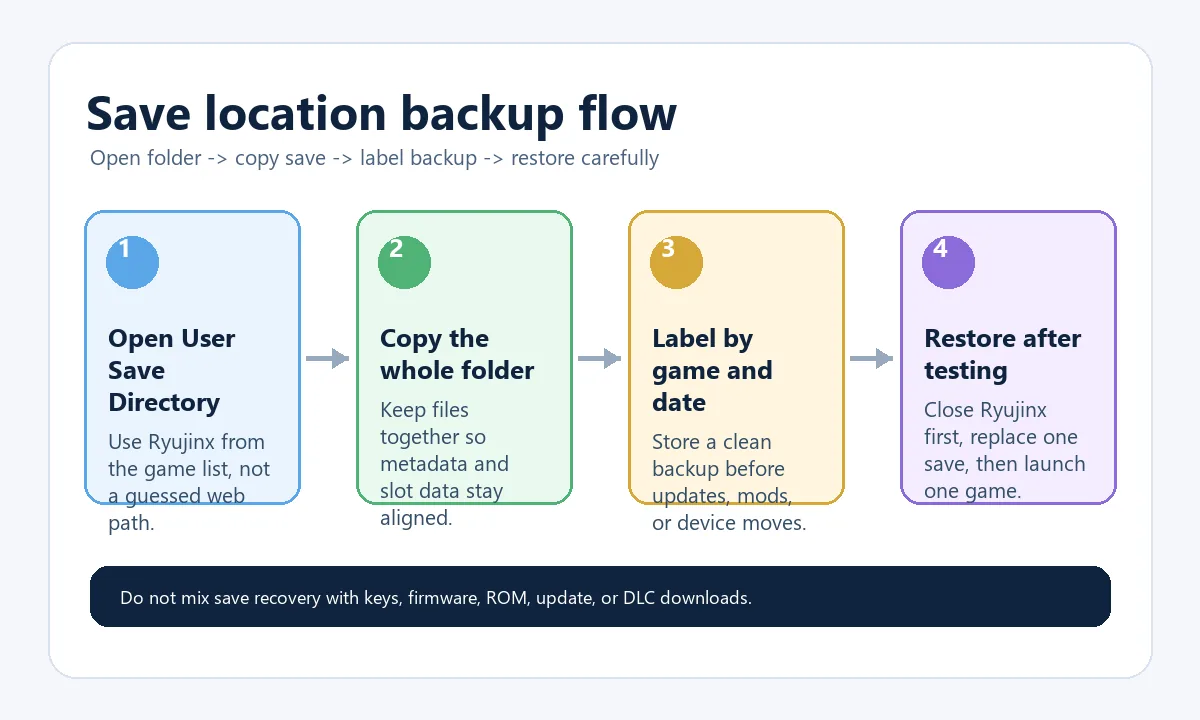
Lo más seguro es abrir el directorio desde Ryujinx, copiar la carpeta completa con el emulador cerrado y restaurar un save a la vez.
La respuesta práctica es abrir el directorio desde Ryujinx Canary y no depender de una ruta fija encontrada en un foro. La carpeta puede cambiar según sistema operativo, modo portable, acceso directo o paquete usado. Para un juego concreto, la opción Open User Save Directory apunta a la carpeta que Ryujinx realmente está usando. Si necesitas cambiar la ubicación del guardado de Ryujinx, crea y comprueba primero la carpeta de destino desde la configuración activa; no adivines una ruta ni muevas partidas con el emulador abierto.
Úsalas solo como orientación. La acción dentro de la app debe tener prioridad porque refleja tu perfil activo.
| Plataforma | Dónde empezar | Qué verificar |
|---|---|---|
| Windows | Lista de juegos -> Open User Save Directory | Confirma que sea el mismo juego y perfil. |
| Linux | Abrir desde el paquete o AppImage en uso | Revisa si el launcher cambia la ruta de datos. |
| Steam Deck | Probar Desktop Mode y luego el mismo atajo en Game Mode | Mantén la ruta de lanzamiento antes de copiar saves. |
| macOS | Usar el menú o acción del juego | Evita adivinar carpetas ocultas de Library. |
Las builds Canary cambian rápido, así que copiar saves antes de actualizar es una costumbre segura. Una actualización normal no debería borrar saves, keys, firmware ni carpetas de juegos, pero el backup evita pérdidas por reemplazar la carpeta equivocada o probar una build portable.
La transferencia es más segura si el dispositivo de destino ya creó su carpeta de usuario. Abre Ryujinx Canary allí, confirma que el mismo juego aparece, abre su directorio de save, cierra el emulador y copia el backup en esa ubicación exacta.
Cierra Ryujinx Canary antes de restaurar. Renombra la carpeta actual en vez de borrarla, pega el backup y abre el juego una vez. Si no detecta el save, restaura la carpeta anterior y comprueba título, usuario y nivel de directorio.
| Síntoma | Causa probable | Siguiente revisión |
|---|---|---|
| El save no aparece | Título o usuario incorrecto | Abre el directorio desde ese juego exacto. |
| El juego empieza desde cero | Backup pegado a un nivel incorrecto | Compara la profundidad de carpetas. |
| Aparece pero crashea | Update, mod o save incompatible | Prueba la carpeta original y elimina otros cambios. |
| Solo falla en Steam Deck | Ruta o perfil distinto | Compara Desktop Mode y Game Mode. |
Mantén los saves separados de otros archivos. No son prod.keys, firmware, ROMs, updates, DLC ni shader cache. Copiar cosas no relacionadas dificulta el diagnóstico y puede crear riesgos legales o de privacidad.
Confirma cuatro puntos: el juego está cerrado, la carpeta fue abierta desde el juego correcto, el backup tiene fecha clara y la carpeta original del destino se conserva. Esa revisión evita la mayoría de errores.
Consulta referencias oficiales y separa los saves de archivos con copyright.
Abre Ryujinx Canary, haz clic derecho en el juego y usa la opción de abrir el directorio de save.
Sí. Copia la carpeta completa antes de reemplazar archivos de la app.
Sí. Crea primero la carpeta de destino desde Ryujinx en Steam Deck, cierra el emulador y copia ahí el backup.
Puede estar en el título, usuario o nivel de carpeta equivocado. Abre el directorio desde el mismo juego y compara estructura.
No. Los saves son progreso de juego; keys, firmware, ROMs, updates y DLC son archivos separados.
No. Cierra el juego y preferiblemente Ryujinx Canary antes de copiar o restaurar.
Abre la carpeta desde la entrada activa del juego, cierra el emulador, guarda una copia de la carpeta original y mueve o restaura una carpeta completa cada vez. Comprueba el destino iniciando el mismo juego antes de borrar la copia original.