Descarga el paquete correcto
Empieza por la fuente confiable de Ryubing Canary, elige el paquete de tu sistema y evita instaladores reempaquetados, mirrors APK o páginas con archivos de configuración incluidos.
Guía de configuración
Sigue una secuencia limpia para configurar la build del emulador, archivos legales, firmware y carpeta de juegos en el orden correcto.
$ canal: Canary
$ plataformas: Windows Linux macOS
$ fuente: versiones de Ryubing
$ estado: verifica antes de descargar
Guía independiente. Este sitio no aloja keys, firmware, ROM, DLC ni archivos de juegos.
These links point to verified Ryubing Canary release assets checked during implementation.
Empieza por la fuente confiable de Ryubing Canary, elige el paquete de tu sistema y evita instaladores reempaquetados, mirrors APK o páginas con archivos de configuración incluidos.
Extrae todo el archivo en una carpeta normal de usuario, como Descargas, Documentos o una carpeta de emuladores. Evita carpetas protegidas si aparecen permisos.
Abre el emulador una vez antes de añadir archivos para que la app cree sus carpetas de usuario.
Usa solo prod.keys extraídas legalmente de tu propia consola. Abre la carpeta de Ryujinx desde la app, colócalas en system y reinicia.
Instala firmware solo después de detectar keys, usando una fuente legalmente extraída. Reinicia antes de probar un juego.
Añade un directorio de juegos legalmente extraídos y prueba un título antes de cambiar gráficos, audio o mandos.
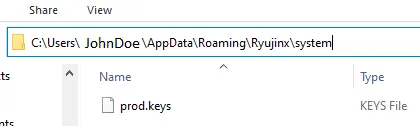
Usa solo claves, firmware y juegos extraídos legalmente de tu propia Nintendo Switch. Este sitio no proporciona claves, firmware, ROM, DLC, actualizaciones ni archivos de juegos.
Fuente: guía de configuración de RyujinxCuando Ryujinx Canary abre correctamente, configura mandos, backend gráfico y audio de uno en uno. Primero confirma una instalación limpia; después ajusta opciones avanzadas.
Antes de actualizar, conserva una copia de la build actual y de tus datos de usuario. Si la nueva Canary falla, volver al archivo anterior ayuda a identificar una regresión.
El primer inicio crea las carpetas correctas. Abrir la carpeta desde la aplicación evita adivinar rutas ocultas o seguir tutoriales antiguos.
Una consulta como “ryubing apk” no pertenece a Windows, Linux o macOS. Salvo soporte Android oficial claro, evita mirrors APK y usa la guía de seguridad Android.
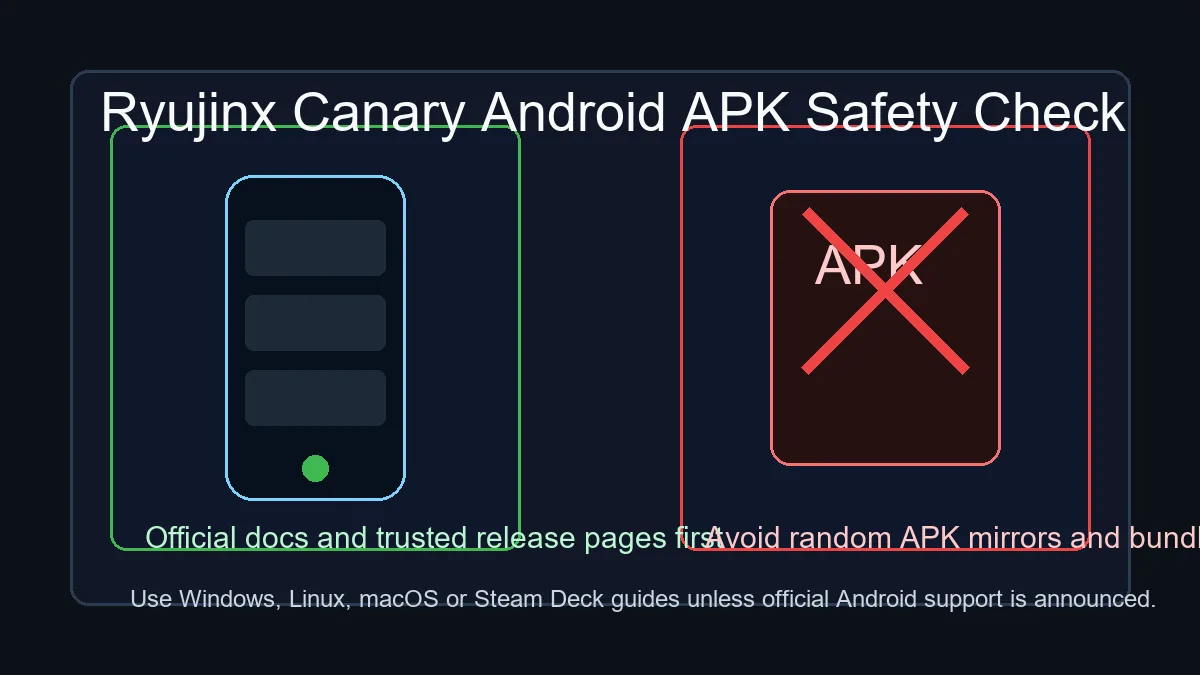
La instalación queda validada cuando el emulador abre, detecta keys legales, instala firmware legal, lista tu carpeta de juegos y ejecuta un título.
Guarda el archivo anterior, respalda partidas y configuración, anota la versión actual y prueba un título tras actualizar.
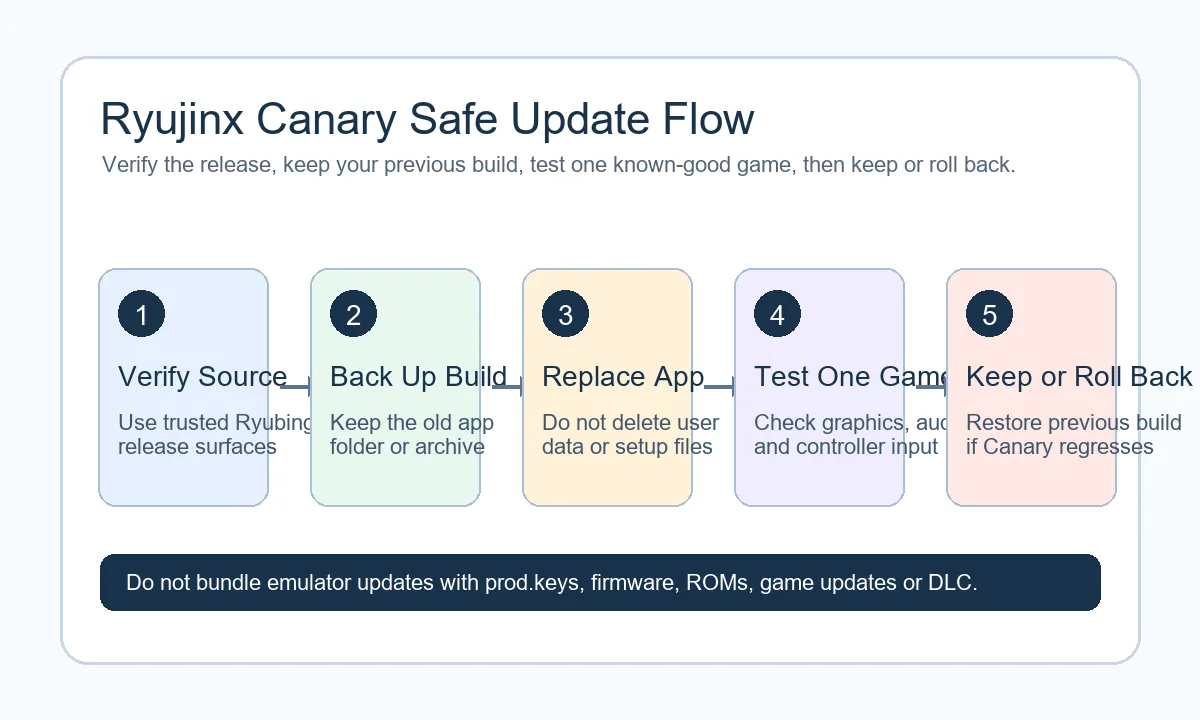
Antes de reinstalar, confirma la carpeta de extracción, permisos del sistema, detección de keys, estado del firmware y el mensaje exacto del error. Cambiar varios ajustes a la vez dificulta saber si el fallo viene de la build Canary, del driver, de los archivos de configuración o de un juego concreto.
Mantén la carpeta extraída del emulador separada de saves, configuración y archivos de sistema. Así puedes probar una build Canary nueva sin borrar una instalación que todavía funciona. Si el problema aparece solo en la build nueva, vuelve temporalmente al archivo anterior antes de tocar keys o firmware.
Guarda el nombre exacto del paquete, la versión Canary, el sistema operativo, el backend gráfico y el mensaje de error. No compartas prod.keys, firmware, ROMs ni datos privados; describe solo el paso y el síntoma.
Usa estas referencias para verificar lanzamientos, configuración y solución de problemas antes de publicar orientación.
Verifica la fuente oficial de Ryubing y evita instaladores reempaquetados, APK aleatorios y mirrors no oficiales. Usa solo claves, firmware y juegos extraídos legalmente de tu propia Nintendo Switch. Este sitio no proporciona claves, firmware, ROM, DLC, actualizaciones ni archivos de juegos.
Extrae el archivo, inicia el emulador una vez, añade keys legales, instala firmware legal y prueba una carpeta de juegos antes de ajustar gráficos o mandos.
Elimina la carpeta extraída solo después de respaldar partidas y configuración. Si borras datos de usuario, confirma antes qué se perderá.
Documenta la versión, el sistema operativo y el paso donde falla. Esa información ayuda más que descargar otro paquete desde un mirror.
Guarda el nombre exacto del paquete, la versión Canary, el sistema operativo, el backend gráfico y el mensaje de error. No compartas prod.keys, firmware, ROMs ni datos privados; describe solo el paso y el síntoma.