Usa una carpeta local estable
Guarda tus archivos obtenidos legalmente en una carpeta que puedas leer y respaldar. Mientras haces pruebas, evita archivos solo en la nube, archivos comprimidos sin extraer y rutas protegidas.
Guía para configurar el directorio de juegos
Indica a Ryujinx Canary una carpeta local legal, actualiza la biblioteca y separa los problemas de ruta o permisos de los problemas de compatibilidad.
$ elige una carpeta local estable
$ abre el ajuste del directorio
$ actualiza y prueba un título
$ separa la configuración de las descargas
Guía independiente: no aloja juegos, ROM, claves, firmware, actualizaciones ni DLC.
Guarda tus archivos obtenidos legalmente en una carpeta que puedas leer y respaldar. Mientras haces pruebas, evita archivos solo en la nube, archivos comprimidos sin extraer y rutas protegidas.
Inicia Ryujinx, abre el área de ajustes u opciones y busca Game Directories o el campo equivalente que controla la carpeta de la biblioteca.
Selecciona la carpeta que contiene los archivos, aplica el cambio y actualiza o reinicia la biblioteca. Prueba un título antes de cambiar gráficos o claves.
Si el título aparece pero no inicia, ve a compatibilidad o fallos. Si no aparece nada, revisa primero la ruta, la visibilidad de los archivos y los permisos.
La respuesta corta es: coloca tus archivos de juego obtenidos legalmente en una carpeta local estable, abre los ajustes de Ryujinx, añade esa carpeta en Game Directories, aplica el cambio y actualiza la biblioteca. El nombre exacto puede variar entre versiones o traducciones; busca el ajuste que controla la biblioteca, no una ruta oculta inventada. Si el título sigue sin aparecer, comprueba el nivel de la carpeta, la visibilidad del archivo y los permisos antes de cambiar el firmware o los gráficos.
Un directorio de juegos es una carpeta local que Ryujinx puede leer. No es una URL, una ubicación del navegador ni una carpeta que contiene únicamente un archivo comprimido sin abrir. Mantén separados el programa, los datos de usuario y tus archivos legales para que un fallo de ruta sea fácil de aislar.
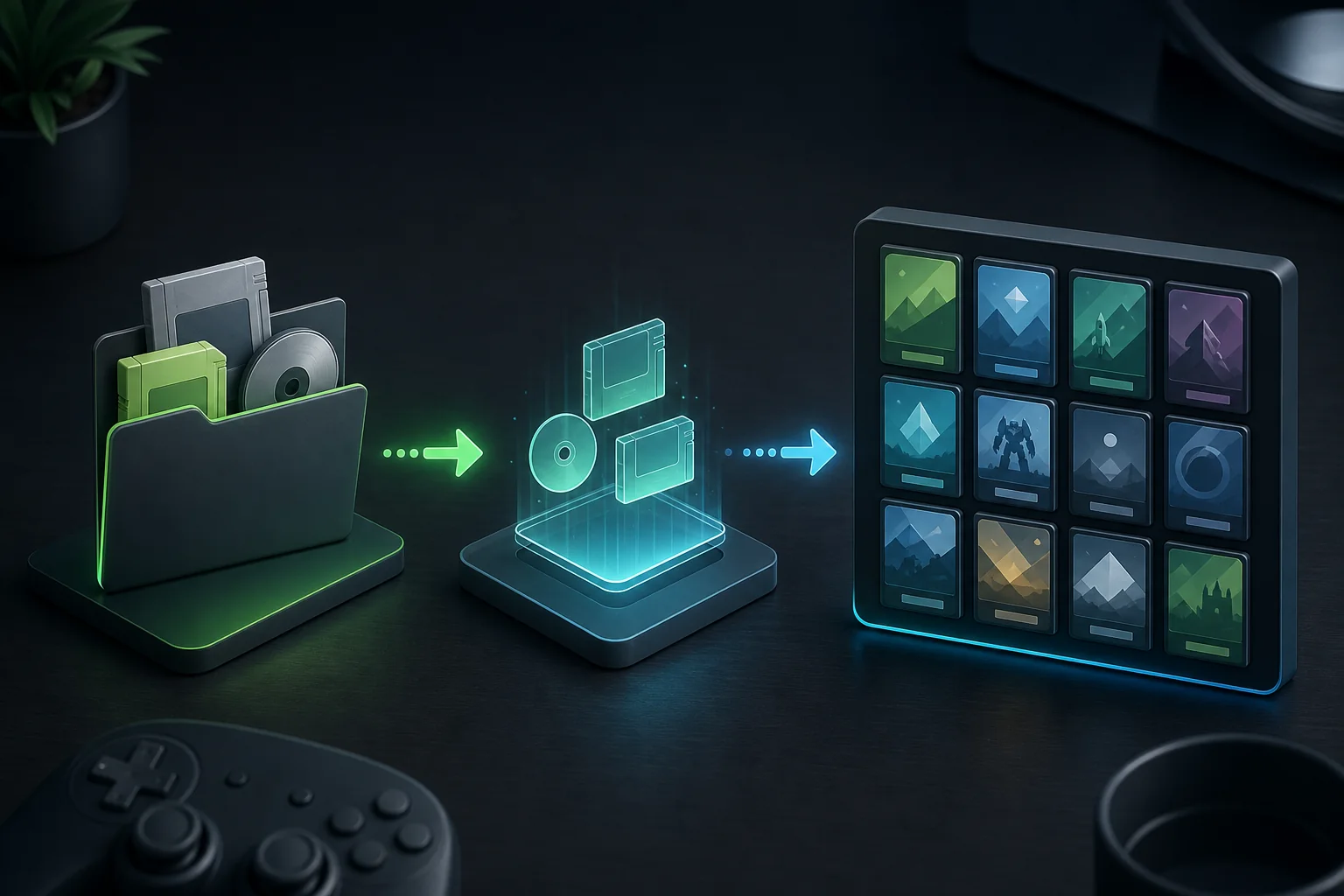
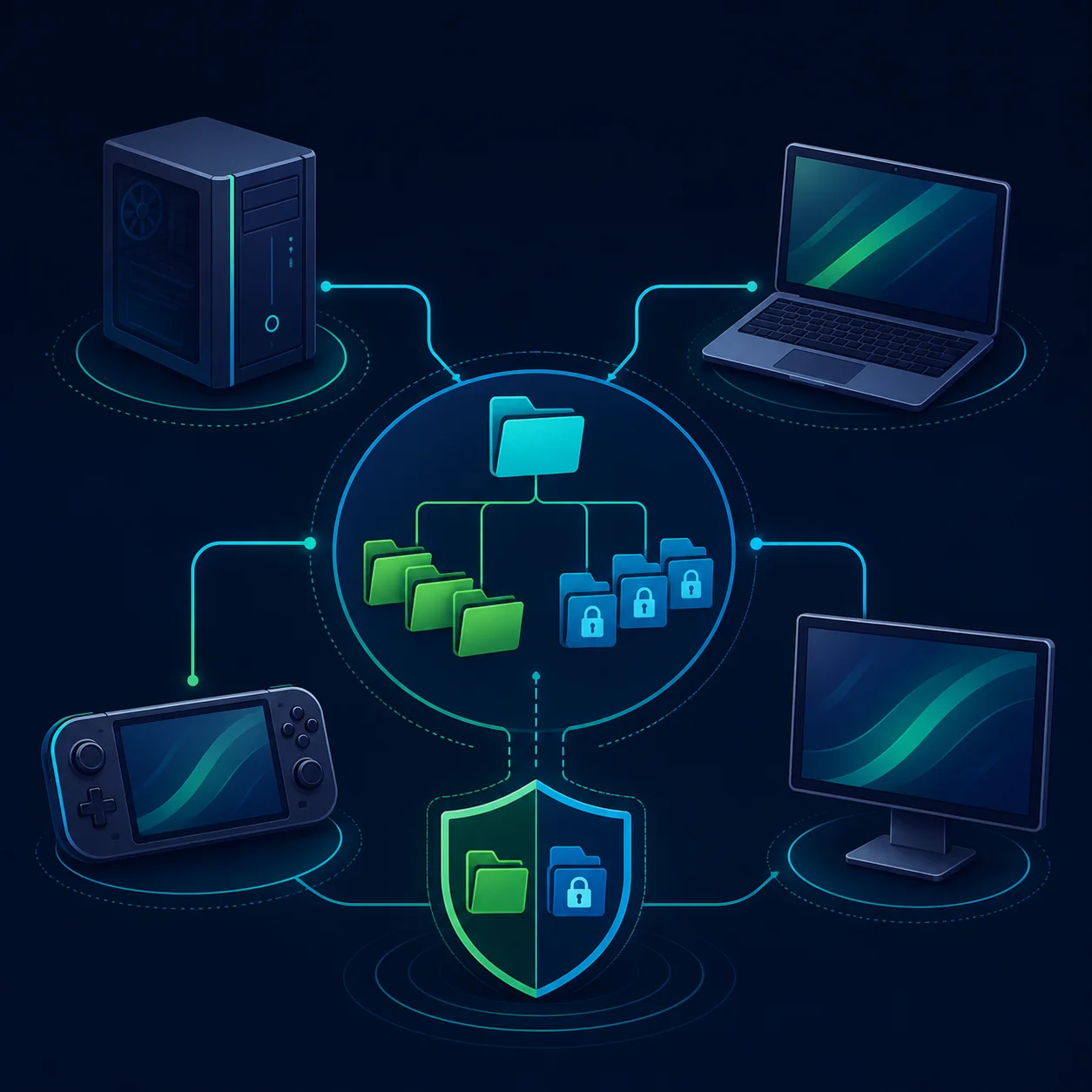
El principio es el mismo en todas las plataformas: usa una carpeta legible, añádela a la biblioteca y prueba un título. Las rutas y los permisos pueden cambiar, así que esta tabla es un punto de diagnóstico, no una promesa de que cada versión use las mismas etiquetas.
| Plataforma | Empieza por | Por qué importa |
|---|---|---|
| Windows | Una carpeta del usuario fuera de rutas protegidas | Los permisos, las letras de unidad y los archivos en la nube pueden ocultar archivos. |
| Linux | Una ruta montada y legible con permisos correctos | La distinción entre mayúsculas y minúsculas o un montaje distinto puede cambiar la ruta. |
| macOS | Una carpeta a la que la aplicación tenga acceso | Los avisos de privacidad o los volúmenes externos pueden bloquear el escaneo. |
| Steam Deck | Una ruta estable de modo escritorio o del almacenamiento de juegos | Los montajes y el contexto de modo juego pueden cambiar la visibilidad. |
Cuando un juego no aparece, evita cambiar varias variables a la vez. Confirma que Ryujinx lea la carpeta seleccionada y después actualiza o reinicia la biblioteca. El síntoma suele pertenecer a una de cuatro capas: nivel de carpeta incorrecto, archivo oculto o incompleto, permisos o montaje, o un formato que la versión actual no reconoce.
| Síntoma | Primera comprobación | Siguiente acción |
|---|---|---|
| La biblioteca está vacía | Ruta elegida y permiso de lectura | Elige de nuevo la carpeta, aplica el ajuste y reinicia Ryujinx. |
| Aparecen algunos juegos, pero falta uno | Ubicación y visibilidad de ese archivo | Comprueba que esté completo, disponible localmente y dentro de la carpeta. |
| El juego aparece, pero se cierra | Si el fallo ocurre después de detectarlo | Usa las guías de compatibilidad y fallos, no cambies el directorio repetidamente. |
| La ruta funciona en un dispositivo, pero no en otro | Montaje, letra de unidad o permiso | Añade una ruta legible en el segundo dispositivo y vuelve a verificar. |
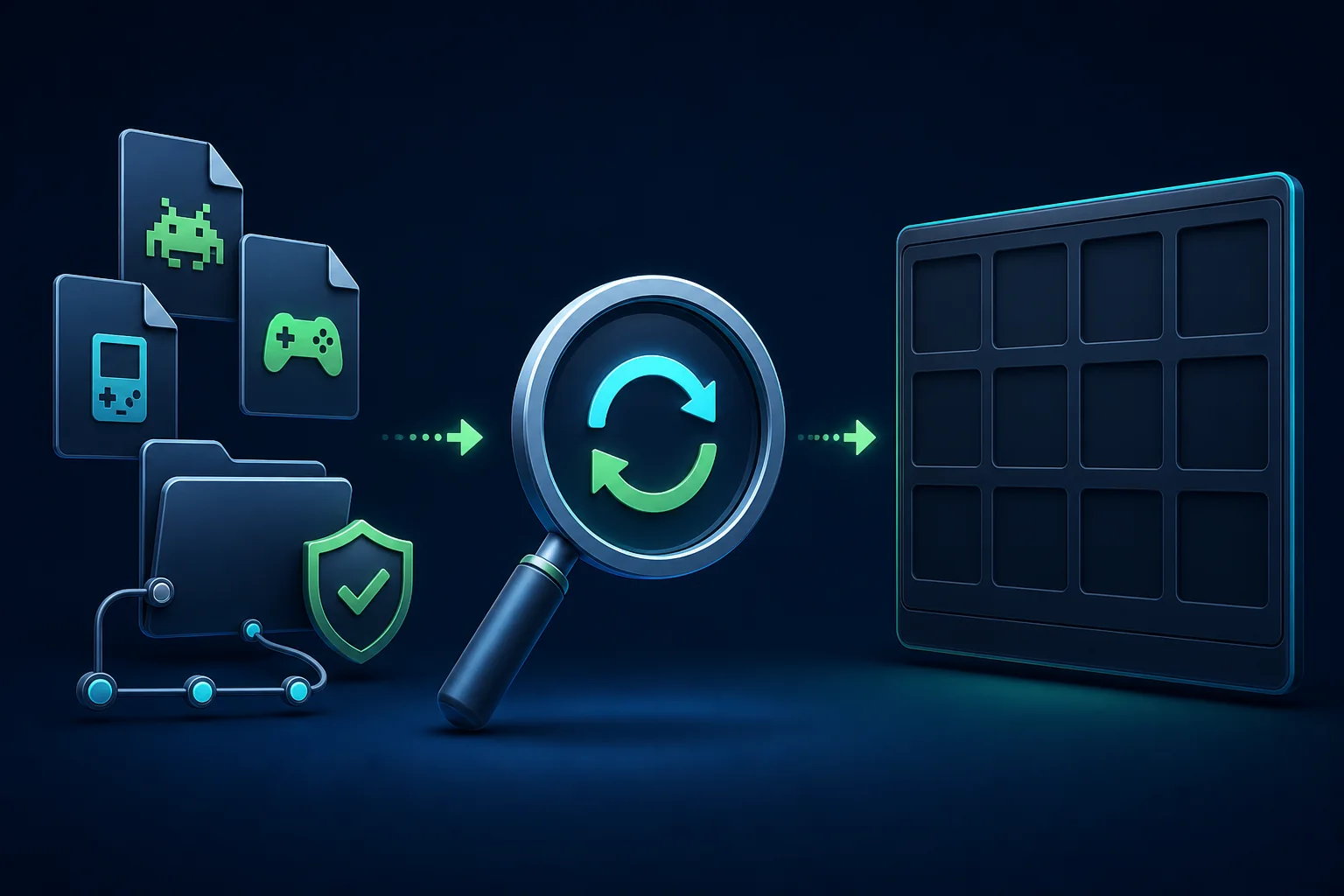
Esta página explica cómo indicar al emulador que lea archivos que tienes derecho a usar. No es una fuente de juegos, ROM, claves, firmware, actualizaciones ni DLC. Mezclar una descarga con las instrucciones de directorio dificulta saber si falta un título por una ruta incorrecta o por un paquete inseguro.
La tarea del directorio termina cuando Ryujinx puede ver el título y puedes hacer una primera prueba controlada. Desde ahí, dirige el síntoma a la página correcta en lugar de cambiar la carpeta repetidamente.
La guía respeta los límites de la documentación oficial y mantiene todos los juegos y archivos de configuración fuera del sitio.
Coloca tus archivos obtenidos legalmente en una carpeta estable, abre los ajustes, añade esa carpeta en Game Directories o el campo equivalente, aplica el cambio y actualiza o reinicia la biblioteca.
Empieza por la carpeta que contiene los archivos que quieres escanear. No apuntes a una página del navegador ni a un archivo comprimido sin extraer.
Revisa el nivel de la carpeta, que los archivos estén disponibles localmente, que el sistema permita leer la ruta y que sea necesario actualizar o reiniciar la biblioteca. Si aparece pero no inicia, pasa a compatibilidad.
La idea es la misma, pero las rutas, montajes y permisos no lo son. Añade una ruta legible para cada dispositivo y verifica la biblioteca desde el contexto de esa plataforma.
No. Solo explica cómo configurar un directorio local para archivos que tienes derecho a utilizar. No aloja ni enlaza juegos, ROM, claves, firmware, actualizaciones ni DLC.