Empieza en resolución nativa
Lanza el mismo juego, guardado y build Canary en escala 1x. Si ya es inestable, no subas SSAA todavía.
Guía de ajustes gráficos
El escalado tipo SSAA puede hacer que Ryujinx Canary se vea más limpio, pero también puede cargar demasiado la GPU o esconder un problema de compatibilidad. Esta guía explica cuándo subir la escala, cuándo volver a nativo y cómo separar gráficos de keys, firmware, archivos de juego y regresiones Canary.
$ escala: empieza en 1x
$ prueba: misma escena
$ sube: un paso
$ rollback: si es inestable
No alojamos keys, firmware, ROMs, updates, DLC ni archivos de juego.
Lanza el mismo juego, guardado y build Canary en escala 1x. Si ya es inestable, no subas SSAA todavía.
Usa un menú, zona inicial o ángulo que puedas repetir. Es mejor que juzgar un minuto aleatorio.
Pasa de nativo a 2x antes de probar valores mayores y no cambies otras opciones.
Comprueba FPS, pacing, ventilador, temperatura y consumo. La nitidez no compensa si el título se vuelve inestable.
Si empeora, vuelve a nativo antes de tocar backend, VSync, filtrado o caché de shaders.
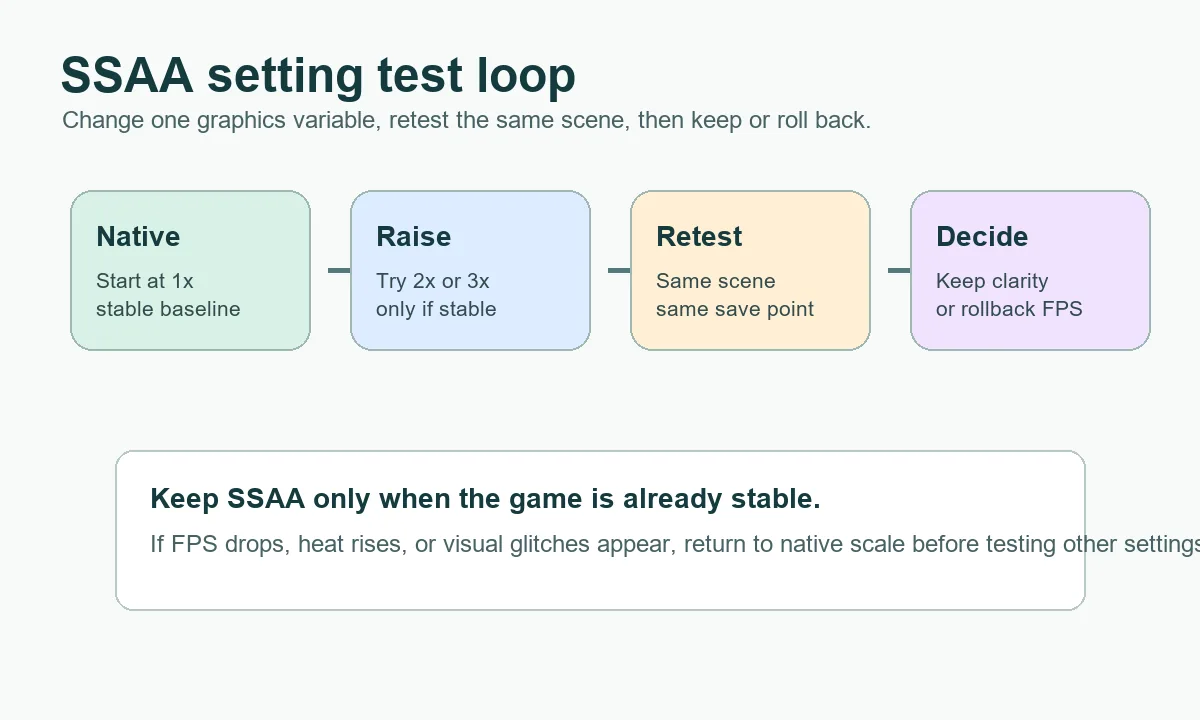
Las pruebas SSAA funcionan mejor cuando juego, build, escena y perfil gráfico permanecen fijos. Sube un paso, vuelve a probar y decide si la nitidez compensa el coste.
Cuando los usuarios buscan Ryujinx SSAA suelen referirse a renderizar el juego por encima de la resolución nativa y mostrarlo después al tamaño de pantalla real. En la práctica se parece a subir la escala de resolución. Puede limpiar bordes y detalles, pero no arregla perfiles rotos, setup incompleto, dumps defectuosos, drivers antiguos ni regresiones Canary.
SSAA conviene después de comprobar que el juego ya es jugable en escala nativa. Es útil con bordes dentados, texto pequeño o geometría distante. No es útil si el juego está limitado por CPU, aún compila shaders, la GPU está al límite o el título tiene fallos de renderizado sin resolver.
| Situation | SSAA decision | Reason |
|---|---|---|
| Game is smooth at native scale | Try 2x | There is enough headroom to test image quality. |
| Game stutters only during first run | Wait and retest | Shader compilation can mislead the result. |
| GPU fans or temperature rise quickly | Stay native | The extra pixels may cost too much. |
| Black screen or boot failure | Do not test SSAA yet | That is not a clarity problem. |
| Only one game has glitches | Use per-game testing | A global graphics change can hurt other titles. |
El orden seguro es base primero, SSAA después y ajustes finos al final. Empieza con valores por defecto y escala nativa. Si la base es estable, sube un paso y repite. Solo después compara filtrado, VSync, caché de shaders u overrides por juego.
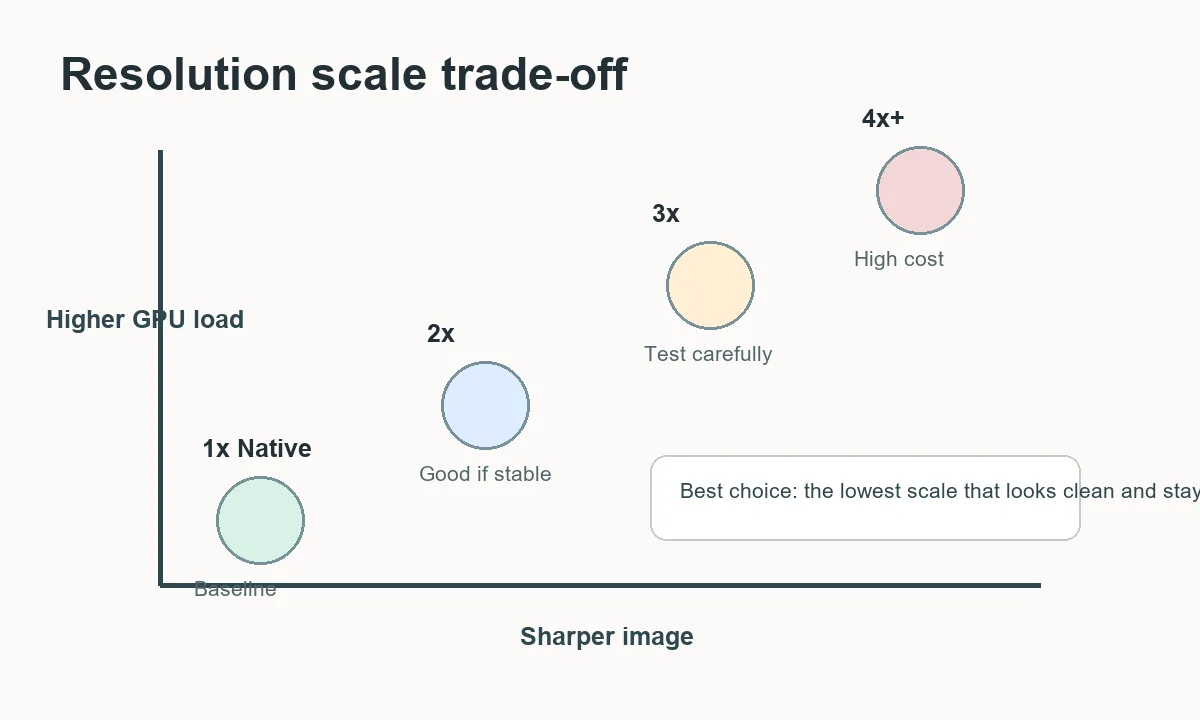
Un número mayor no siempre es mejor. La escala nativa es la base más fiable, sobre todo en Steam Deck, portátiles y GPUs antiguas. 2x es la primera prueba útil en un equipo con margen. 3x o más debe tratarse como experimento opcional para juegos ya estables.
| Scale | Best fit | Watch for |
|---|---|---|
| 1x native | First launch, Steam Deck, laptops, unstable games | Image may look softer but troubleshooting stays clean. |
| 2x | Stable games with GPU headroom | Good clarity gain with a manageable cost on many systems. |
| 3x | Light games or strong desktop GPUs | Higher heat, power draw and frame pacing risk. |
| 4x or higher | Screenshots or very light titles | Not a default recommendation for normal play. |
Las builds Canary cambian rápido. Antes de culpar a SSAA, compara la build actual con la anterior que funcionaba usando el mismo juego, backend, guardado y escala. Si la anterior funciona y la nueva no, puede ser una regresión o un valor por defecto cambiado.
SSAA no soluciona prod.keys ausentes, errores de firmware, dumps rotos, ROMs, updates ni DLC. Este sitio no aloja keys, firmware, juegos, updates ni DLC con copyright. Si un título no arranca, completa primero el setup legal.
Para la mayoría de usuarios: mantén escala nativa al instalar, actualizar, añadir juegos o diagnosticar cierres. Prueba 2x solo cuando el título ya sea estable. Reserva 3x o más para juegos ligeros o capturas. Un buen test SSAA es conservador porque permite saber si el problema viene del juego, la build, el driver o el propio ajuste.
Usa referencias oficiales de Ryubing para historial de releases, contexto de setup y límites de troubleshooting.
En muchas conversaciones de usuarios sí: SSAA suele significar renderizar por encima de la resolución nativa mediante escala de resolución.
Empieza en 1x nativo. Si el juego es estable, prueba 2x antes de valores mayores.
No. Una pantalla negra suele apuntar a backend, driver, setup, dump o build.
No. Normalmente cuesta rendimiento porque la GPU renderiza más píxeles.
Empieza en nativo. La batería y la temperatura hacen difícil justificar escalas altas.
Prueba por juego cuando solo un título lo necesita. Una escala global alta puede ralentizar otros juegos.