Mit nativer Auflösung starten
Starte dasselbe Spiel, denselben Speicherpunkt und dieselbe Canary-Build mit nativer 1x-Skalierung. Ist das Spiel bereits instabil, erhöhe SSAA noch nicht.
Leitfaden für Grafikeinstellungen
SSAA-artige Auflösungsskalierung kann Ryujinx Canary sichtbar sauberer machen, belastet aber schnell die GPU oder verdeckt ein anderes Kompatibilitätsproblem. Diese Anleitung zeigt, was zuerst getestet wird, wann du die Skala erhöhst, wann du zu nativ zurückkehrst und wie Grafiktests von Keys, Firmware, Spieldateien und Canary-Regressionen getrennt bleiben.
$ Skala: bei 1x starten
$ Test: gleiche Szene
$ Erhöhen: ein Schritt
$ Rollback: wenn instabil
Hier werden keine Keys, Firmware, ROMs, Updates, DLC oder Spieldateien gehostet.
Starte dasselbe Spiel, denselben Speicherpunkt und dieselbe Canary-Build mit nativer 1x-Skalierung. Ist das Spiel bereits instabil, erhöhe SSAA noch nicht.
Nutze Menü, Startbereich, Rennbeginn oder Kamerawinkel, die du erneut besuchen kannst. Das ist aussagekräftiger als ein zufälliger erster Eindruck.
Gehe zuerst von 1x auf 2x. Alle anderen Grafikoptionen bleiben in diesem Durchlauf unverändert.
Achte auf FPS-Gefühl, Frame Pacing, Lüftergeräusch, Temperatur und Stromverbrauch. Mehr Schärfe lohnt sich nicht, wenn der Titel instabil wird.
Wird das Ergebnis schlechter, gehe zurück auf nativ, bevor du Backend, VSync, anisotrope Filterung oder Shader-Cache testest.
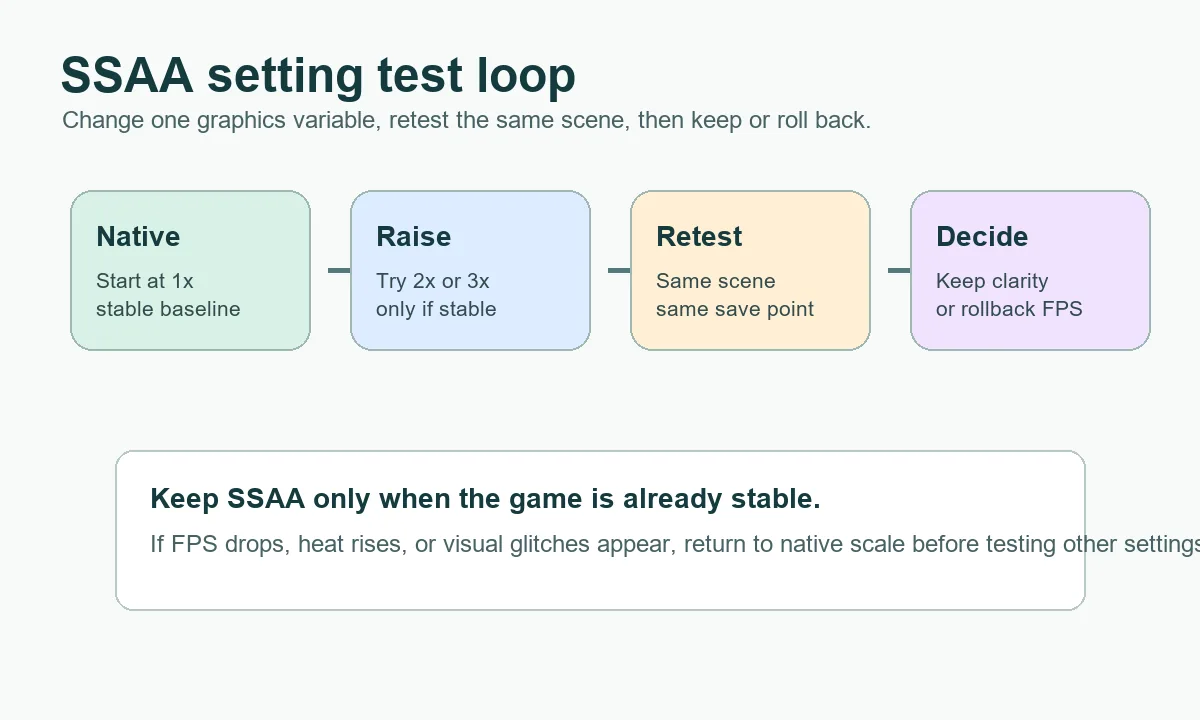
SSAA-Tests sind am besten, wenn Spiel, Build, Szene und Grafikprofil gleich bleiben. Erhöhe einen Schritt, teste erneut und bewerte den Leistungsaufwand.
Wer nach Ryujinx SSAA sucht, meint meist ein Rendering oberhalb der nativen Auflösung, das anschließend auf die tatsächliche Bildschirmgröße ausgegeben wird. Praktisch überschneidet sich das mit Auflösungsskalierung. Eine höhere Skala kann Kanten glätten, feine Linien reinigen und entfernte Details verbessern. Sie ersetzt aber kein kaputtes Profil, keine fehlenden Setup-Dateien, keinen fehlerhaften Dump, keinen alten Treiber und keine Canary-Regression.
SSAA lohnt sich erst, wenn das Spiel bei nativer Skala bereits spielbar ist. Besonders sinnvoll ist es bei deutlichen Treppenkanten, kleiner Schrift, feinen UI-Linien oder flimmernder Geometrie in der Entfernung. Weniger sinnvoll ist es, wenn das Spiel CPU-limitiert ist, Shader noch kompiliert werden, die GPU schon am Limit läuft oder der Titel ungelöste Renderfehler hat.
| Situation | SSAA decision | Reason |
|---|---|---|
| Game is smooth at native scale | Try 2x | There is enough headroom to test image quality. |
| Game stutters only during first run | Wait and retest | Shader compilation can mislead the result. |
| GPU fans or temperature rise quickly | Stay native | The extra pixels may cost too much. |
| Black screen or boot failure | Do not test SSAA yet | That is not a clarity problem. |
| Only one game has glitches | Use per-game testing | A global graphics change can hurt other titles. |
Die sichere Reihenfolge lautet: Basis zuerst, SSAA danach, Feintuning zuletzt. Starte mit Standardwerten und nativer Skala. Ist die Basis stabil, erhöhe die Auflösungsskala um einen Schritt und teste erneut. Erst danach vergleichst du anisotrope Filterung, VSync, Shader-Cache oder Profile pro Spiel. Mehrere Änderungen gleichzeitig machen die Ursache unsichtbar.
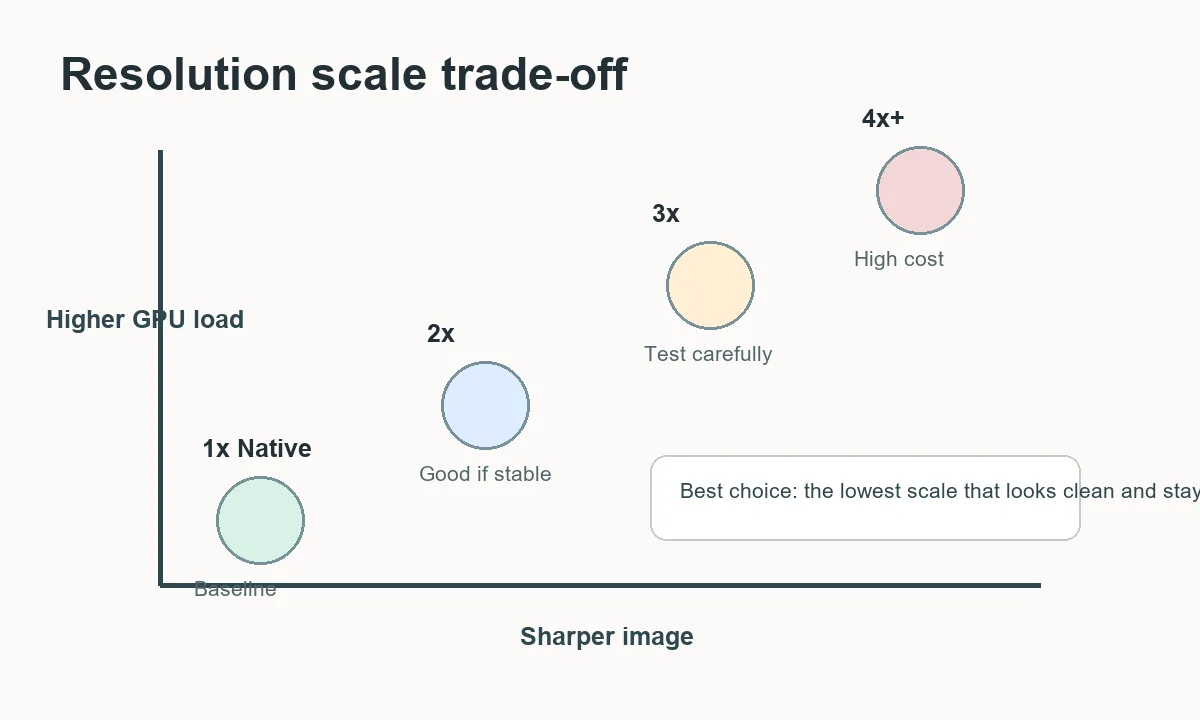
Eine höhere Zahl ist nicht automatisch besser. Native Skala ist die verlässlichste Basis und oft richtig für Steam Deck, ältere GPUs und Laptops. 2x ist der erste sinnvolle Qualitätstest auf einem Desktop mit GPU-Reserve. 3x und höher sind optionale Experimente für Titel, die bereits stabil laufen.
| Scale | Best fit | Watch for |
|---|---|---|
| 1x native | First launch, Steam Deck, laptops, unstable games | Image may look softer but troubleshooting stays clean. |
| 2x | Stable games with GPU headroom | Good clarity gain with a manageable cost on many systems. |
| 3x | Light games or strong desktop GPUs | Higher heat, power draw and frame pacing risk. |
| 4x or higher | Screenshots or very light titles | Not a default recommendation for normal play. |
Canary-Builds ändern sich schnell. Bevor du SSAA verantwortlich machst, vergleiche die aktuelle Build mit der vorher funktionierenden Build bei gleichem Spiel, Backend, Speicherpunkt und gleicher Skala. Funktioniert die alte Build und die neue nicht, kann es eine Regression oder eine geänderte Voreinstellung sein.
SSAA behebt keine fehlenden prod.keys, Firmwarefehler, kaputten Dumps, ROM-Quellen, Updates oder DLC-Probleme. Diese Website hostet keine urheberrechtlich geschützten Keys, Firmware, Spiele, Updates oder DLC. Wenn ein Titel nicht startet, schließe zuerst den legalen Setup-Pfad ab.
Für die meisten Nutzer ist die praktische Antwort einfach: Bleib bei nativer Skala, während du installierst, aktualisierst, Spiele hinzufügst oder Abstürze diagnostizierst. Probiere 2x erst, wenn der Titel stabil ist. Hebe 3x oder höher für leichte Spiele oder Screenshots auf. Ein konservativer SSAA-Test schützt deine Fähigkeit, Spiel, Build, Treiber und Einstellung sauber zu unterscheiden.
Nutze offizielle Ryubing-Referenzen für Release-Historie, Setup-Kontext und Troubleshooting-Grenzen.
In den meisten Nutzerdiskussionen ja. Gemeint ist meist Rendering über nativer Auflösung mit anschließender Ausgabe auf normale Bildschirmgröße.
Beginne mit nativem 1x. Läuft das Spiel stabil, teste 2x vor höheren Werten.
Nein. Schwarzer Bildschirm deutet eher auf Backend, Treiber, Setup, Dump oder Build hin.
Nein. SSAA kostet normalerweise Leistung, weil die GPU mehr Pixel rendert.
Beginne nativ. Akku, Wärme und Leistungsbudget machen hohe Skalen selten sinnvoll.
Teste pro Spiel, wenn nur ein Titel es braucht. Eine globale hohe Skala kann andere Spiele verlangsamen.