Gerät außerhalb von Ryujinx testen
Prüfe den Controller im Betriebssystem oder in einer anderen App, bevor du Emulatorprofile änderst.
Controller-Fehlerbehebung
Diese Anleitung hilft, wenn Ryujinx Canary den Controller nicht erkennt, falsche Tasten nutzt, Steam-Deck-Eingabe verliert oder nach einem Update scheitert.
$ Kanal: Canary
$ Plattformen: Windows Linux macOS
$ Quelle: Ryubing-Releases
$ Zustand: vor dem Herunterladen prüfen
Unabhängige Ressource. Wir hosten keine Keys, Firmware, ROMs, DLCs oder Spieldateien.
Prüfe den Controller im Betriebssystem oder in einer anderen App, bevor du Emulatorprofile änderst.
Aktiviere Player 1, wähle das richtige Gerät und den Controller-Typ und speichere das Profil.
Mappe Tasten, Sticks und Trigger für dieses Gerät und teste danach ein Spiel.
Auf Steam Deck oder beim Start über Steam kann ein virtuelles Gamepad die sichtbare Eingabe ändern.
Wenn das Problem direkt nach dem Update begann, teste den vorher funktionierenden Canary-Build.
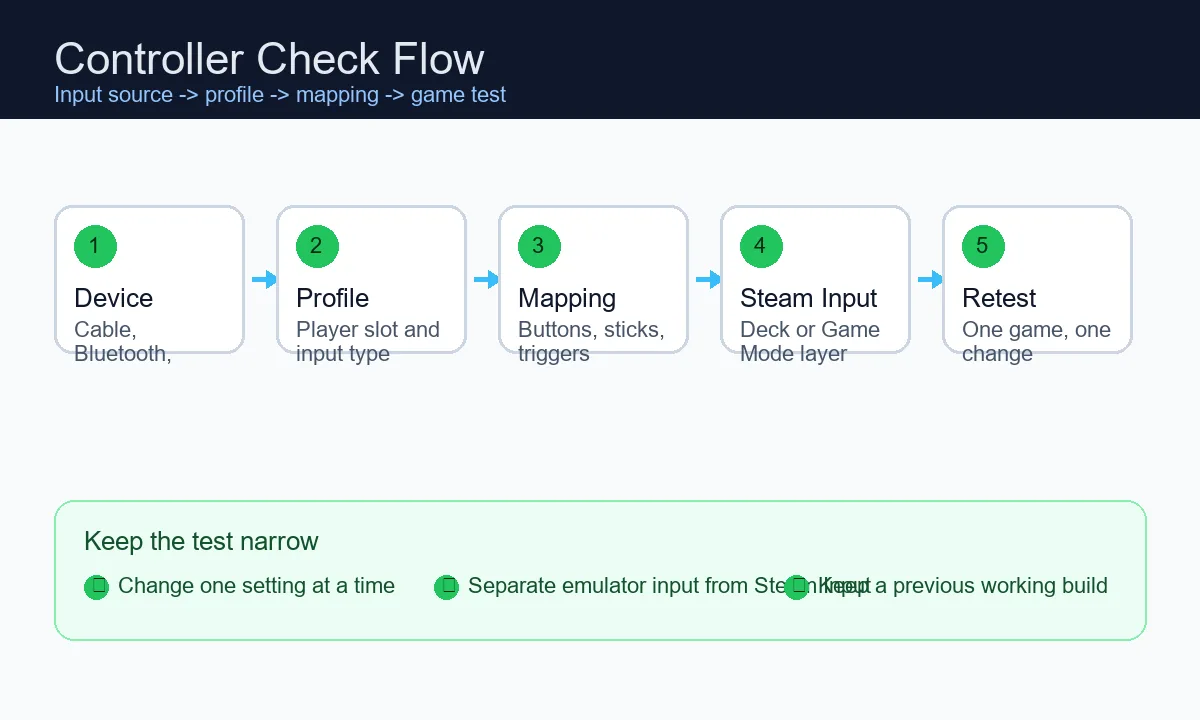
Diese Anleitung hilft, wenn Ryujinx Canary den Controller nicht erkennt, falsche Tasten nutzt, Steam-Deck-Eingabe verliert oder nach einem Update scheitert.
Teile das Problem in physisches Gerät, Betriebssystem, Ryujinx-Eingabeprofil, Steam Input und das konkrete Spiel. Ändere nicht Grafik, Firmware und Controller gleichzeitig. Ein sauberer Test nutzt einen Controller, einen Spieler-Slot, ein Spiel und nur eine Änderung pro Durchlauf.
Verschiedene Controller-Symptome zeigen auf verschiedene Fehlerquellen. Diese Tabelle verhindert unnötige Neuinstallationen.
| Symptom | Wahrscheinliche Schicht | Nächster Schritt |
|---|---|---|
| Nur Tastatur sichtbar | Geräteerkennung | Neu verbinden, Kabel testen, Ryujinx neu starten und Eingabe öffnen. |
| Controller sichtbar, keine Reaktion | Profil-Mapping | Player 1 aktivieren, Gerät und Typ wählen, dann speichern. |
| Steam Deck scheitert in Game Mode | Steam Input | Virtuelles Gamepad und Steam-Layout prüfen. |
| Ein Spiel geht, anderes nicht | Spielprofil | Zuerst Standardprofil testen. |
| Nach Update kaputt | Regression oder Profil | Vorherigen Build testen und funktionierendes Profil sichern. |
Unter Windows ist wichtig, ob der Controller als XInput, DirectInput oder nur teilweise per Bluetooth erscheint. Xbox-Controller sind meist am einfachsten. PlayStation-, Switch-Pro- und Drittanbieter-Pads brauchen manchmal ein stabiles Kabel, einen Wrapper oder Steam Input, damit Ryujinx Canary ein verlässliches virtuelles Gamepad sieht.
Linux und Steam Deck haben zusätzlich den Startpfad als Variable. Ein Controller kann im Desktop-Modus funktionieren und nach dem Hinzufügen zu Steam scheitern. Teste AppImage oder Archiv zuerst im Desktop-Modus, füge die App erst danach zu Steam hinzu und nutze beim Eingabetest denselben Startweg. Wenn der Ryujinx-Controller auf Steam Deck nicht funktioniert, testen Sie das physische oder virtuelle Gamepad zuerst im Desktop-Modus und danach mit demselben Profil im Spielemodus.
Alte Eingabeprofile überstehen Updates, Gerätewechsel und Launcher-Wechsel. Wenn Ryujinx Canary den Controller sieht, das Mapping aber inkonsistent wirkt, baue Player 1 neu auf: Gerät wählen, Controller-Typ wählen, Tasten mappen, speichern, Einstellungen schließen und ein Spiel testen.
Canary-Builds ändern sich schnell. Wenn Controller direkt nach dem Update ausfallen, behalte den neuen Build, starte den vorherigen Build aus einem separaten Ordner und teste denselben Controller, dasselbe Profil und denselben Startpfad.
| Prüfung | Warum es wichtig ist |
|---|---|
| Vorheriger Build funktioniert | Das Problem kann eine Canary-Regression sein. |
| Beide Builds scheitern | Kopplung, Steam Input oder beschädigtes Profil ist wahrscheinlicher. |
| Nur ein Shortcut scheitert | Der Launcher kann das für Ryujinx sichtbare Eingabegerät ändern. |
Keys und Firmware beeinflussen, ob Spiele starten, aber sie lassen keinen Controller in der Eingabeliste erscheinen. Wenn ein Spiel gar nicht startet, beende zuerst die Installationsprüfung. Wenn das Spiel startet und nur Eingabe scheitert, bleibe im Controller-Ablauf. Diese Website hostet keine Keys, Firmware, ROMs, DLCs oder Spiele.
Offizielle Setup- und Troubleshooting-Referenzen.
Der Controller ist wahrscheinlich noch nicht für Ryujinx sichtbar. Neu verbinden, Kabel testen, Betriebssystem prüfen und in Player 1 erneut auswählen.
Das aktive Profil ist möglicherweise nicht gemappt oder gespeichert. Player 1 neu aufbauen und speichern.
Desktop Mode, Game Mode und Steam Input getrennt prüfen, weil Steam ein virtuelles Gamepad bereitstellen kann.
Ja. Mit dem vorher funktionierenden Build vergleichen, bevor Profile gelöscht werden.
Meistens nein. Zuerst Erkennung, Profil, Mapping und Steam Input prüfen.
Nein. Sie betreffen den Spielstart, nicht die Eingabegeräteliste.
Prüfen Sie zuerst, ob das Betriebssystem das Gerät erkennt. Wählen Sie es anschließend in Player 1 erneut aus, stellen Sie den richtigen Controller-Typ ein, speichern Sie die Belegung und testen Sie ein Spiel. Auf Steam Deck sollte derselbe Startweg im Desktop- oder Spielemodus verwendet werden.