Ryujinx 以外で確認
OS や別アプリで同じコントローラーが動くか確認してからプロファイルを変更します。
OS や別アプリで同じコントローラーが動くか確認してからプロファイルを変更します。
Player 1 を有効にし、デバイスと種類を選んで保存します。
ボタン、スティック、トリガーを割り当て、1本のゲームで確認します。
Steam Deck や Steam 経由では仮想ゲームパッドが見えているか確認します。
更新直後に壊れた場合は以前に動いた Canary ビルドを試します。
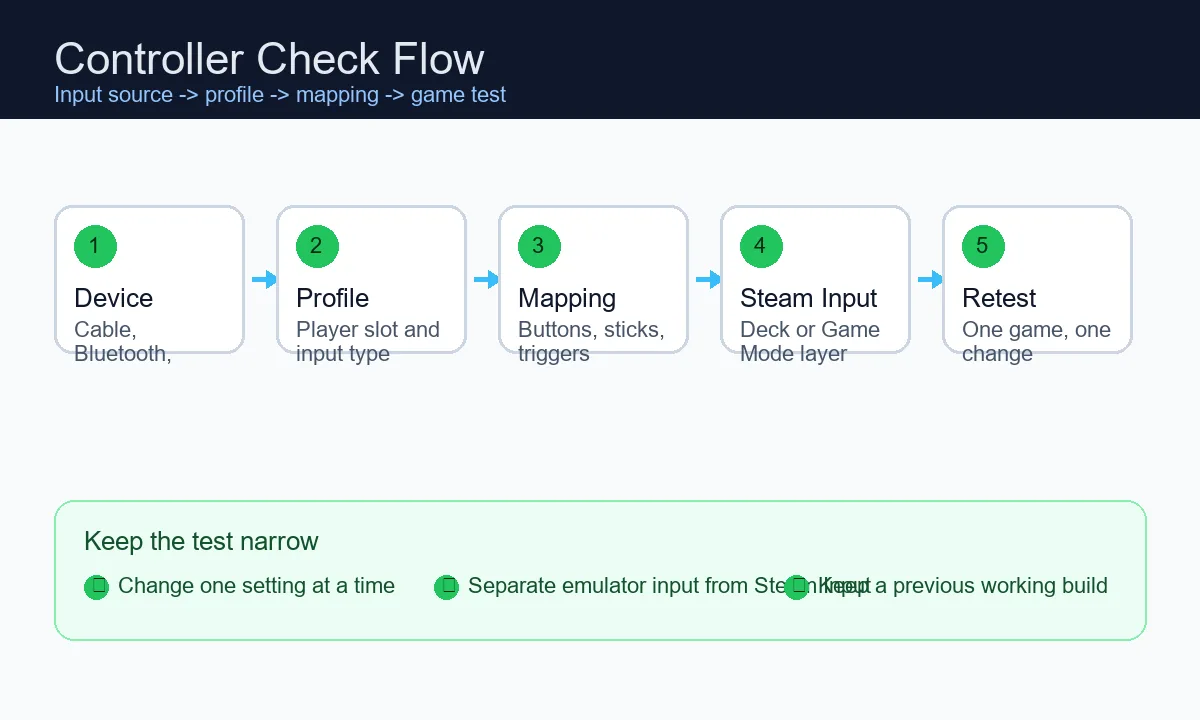
Ryujinx Canary がコントローラーを検出しない、ボタン割り当てがおかしい、Steam Deck で入力が失われる、更新後に動かない場合に使う手順です。
問題を物理デバイス、OS、Ryujinx の入力プロファイル、Steam Input、対象ゲームに分けます。グラフィック、ファームウェア、入力設定を同時に変更しないでください。きれいな確認は、1台のコントローラー、1つのプレイヤースロット、1本のゲーム、1回につき1つの変更で行います。
症状によって確認すべき層は異なります。不要な再インストールを避けるため、まず症状を切り分けます。
| 症状 | 可能性が高い層 | 次の操作 |
|---|---|---|
| キーボードだけ表示 | 検出 | 再接続、有線テスト、Ryujinx 再起動、入力設定を開き直す。 |
| 表示されるが反応しない | プロファイル | Player 1 を有効化し、デバイスと種類を選んで保存。 |
| Steam Deck の Game Mode で失敗 | Steam Input | 仮想ゲームパッドと Steam レイアウトを確認。 |
| ゲームごとに違う | ゲーム別プロファイル | まず標準プロファイルで確認。 |
| 更新後に失敗 | 退行またはプロファイル | 前のビルドを試し、動くプロファイルを保存。 |
Windows では、コントローラーが XInput、DirectInput、または一部対応の Bluetooth デバイスとして見えているかが重要です。Xbox 系は比較的簡単ですが、PlayStation、Switch Pro、サードパーティ製パッドは安定したケーブル、ラッパー、または Steam Input が必要な場合があります。
Linux と Steam Deck では起動経路も変数になります。デスクトップモードでは動くのに Steam に追加すると失敗することがあります。まず AppImage またはアーカイブ版をデスクトップモードで確認し、その後 Steam に追加して同じ起動経路で入力を確認します。 Steam DeckでRyujinxのコントローラーが動かない場合は、まずデスクトップモードで物理または仮想ゲームパッドを確認し、同じプロファイルをゲームモードでも試します。
古い入力プロファイルは、更新、デバイス交換、ランチャー変更の後も残ります。Ryujinx Canary がコントローラーを表示するのに割り当てが不安定な場合は、Player 1 を最初から作り直します。
Canary ビルドは変化が速いです。更新直後に入力だけ失敗する場合は、新しいビルドを残したまま、前のビルドを別フォルダーから起動し、同じコントローラー、同じプロファイル、同じ起動経路で比較します。
| 確認 | 意味 |
|---|---|
| 前のビルドは動く | Canary の退行の可能性があります。 |
| 両方失敗 | ペアリング、Steam Input、破損プロファイルの可能性が高いです。 |
| 1つのショートカットだけ失敗 | ランチャーが Ryujinx に見える入力デバイスを変えている可能性があります。 |
keys と firmware はゲーム起動に関係しますが、コントローラーを入力デバイス一覧に表示させるものではありません。ゲームが起動しない場合はインストール確認を先に完了してください。ゲームは起動し入力だけ失敗する場合は、このコントローラー手順に集中します。このサイトは keys、firmware、ROM、DLC、ゲームを配布しません。
公式セットアップとトラブル対応の確認用リンクです。
コントローラーがまだ Ryujinx に見えていない可能性があります。再接続、有線テスト、OS 側の確認を行い、Player 1 で選び直してください。
有効なプロファイルに割り当てが保存されていない可能性があります。Player 1 を作り直して保存してください。
Desktop Mode、Game Mode、Steam Input を分けて確認します。Steam は仮想ゲームパッドを表示する場合があります。
あります。プロファイルを削除する前に、以前に動いたビルドと比較してください。
通常は最初に行う必要はありません。検出、プロファイル、割り当て、Steam Input を先に確認します。
いいえ。ゲーム起動には関係しますが、入力デバイス一覧には関係しません。
まずOSがデバイスを認識しているか確認し、Player 1で再選択します。正しいコントローラータイプを選び、割り当てを保存してから1本のゲームでテストしてください。Steam Deckでは同じデスクトップモードまたはゲームモードの起動経路で確認します。