まずネイティブ解像度で起動
同じゲーム、同じセーブ地点、同じCanaryビルドを1xで確認します。ここで不安定ならSSAAはまだ上げません。
グラフィック設定ガイド
SSAA風の解像度スケールはRyujinx Canaryの表示をきれいにできますが、GPU負荷を急に上げたり別の互換性問題を隠したりします。このガイドでは、最初に何を確認するか、いつスケールを上げるか、いつネイティブへ戻すか、keysやfirmware、ゲームファイル、Canary更新の問題とどう切り分けるかを説明します。
$ scale: 1xから開始
$ test: 同じ場面
$ raise: 一段階だけ
$ rollback: 不安定なら戻す
このサイトはkeys、firmware、ROM、update、DLC、ゲームファイルを配布しません。
同じゲーム、同じセーブ地点、同じCanaryビルドを1xで確認します。ここで不安定ならSSAAはまだ上げません。
メニュー、序盤エリア、レース開始地点、同じカメラ位置など、何度も比較できる場面を使います。
高倍率へ飛ばず、まず1xから2xへ上げます。この回では他のグラフィック設定を変えません。
FPS感、フレームの乱れ、ファン音、温度、消費電力を確認します。画質向上で不安定になるなら意味がありません。
悪化したらネイティブへ戻してから、backend、VSync、異方性フィルタリング、shader cacheを試します。
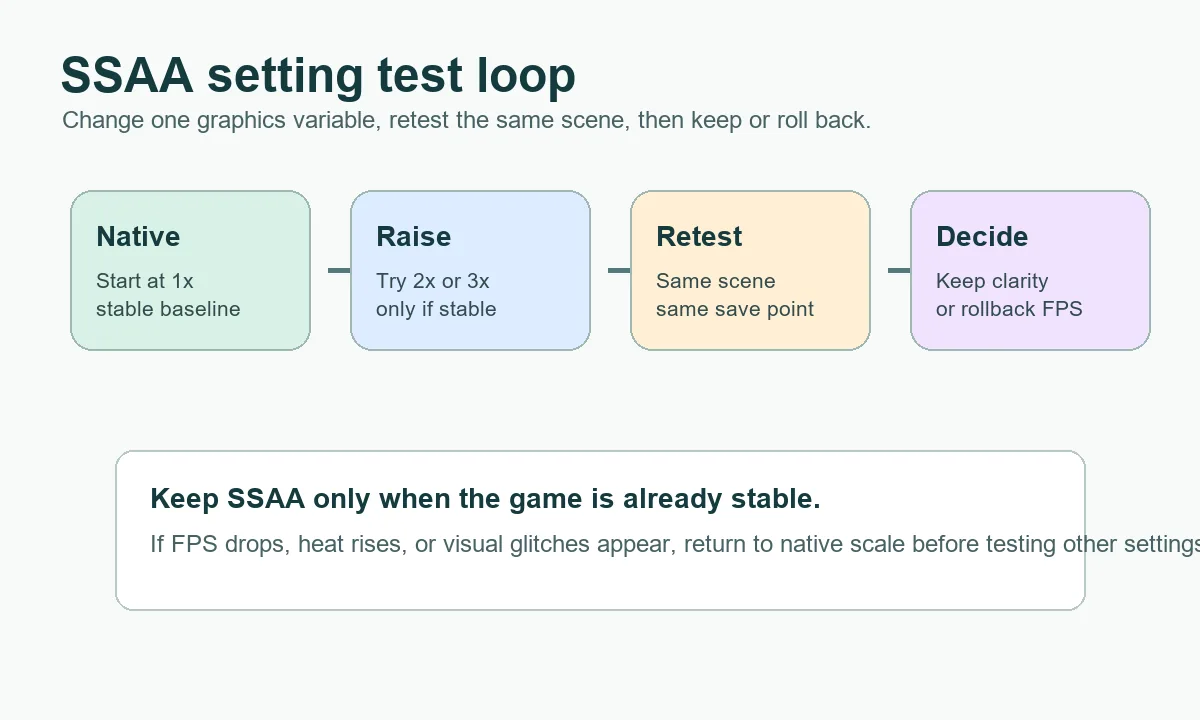
ゲーム、ビルド、場面、グラフィックプロファイルを固定するとSSAAの判断がしやすくなります。一段階だけ上げて再テストします。
Ryujinx SSAAと検索する人の多くは、ゲームをネイティブより高い解像度で描画し、実際の画面サイズへ出力することを指しています。実際には解像度スケールの調整と重なります。高いスケールはジャギーを減らし、細い線や遠景の細部を見やすくします。ただし、壊れたプロファイル、不足したセットアップファイル、不正なdump、古いドライバー、Canaryの回帰を直すものではありません。
SSAAは、ゲームがネイティブスケールで既に遊べる状態になってから試す設定です。輪郭のギザギザ、小さい文字、細いUI線、遠景のちらつきに有効なことがあります。CPU側が限界、shaderの初回コンパイル中、GPUが既に高負荷、未解決の描画バグがある場合には効果を判断しにくくなります。
| Situation | SSAA decision | Reason |
|---|---|---|
| Game is smooth at native scale | Try 2x | There is enough headroom to test image quality. |
| Game stutters only during first run | Wait and retest | Shader compilation can mislead the result. |
| GPU fans or temperature rise quickly | Stay native | The extra pixels may cost too much. |
| Black screen or boot failure | Do not test SSAA yet | That is not a clarity problem. |
| Only one game has glitches | Use per-game testing | A global graphics change can hurt other titles. |
安全な順番は、基準確認、SSAA、細かい調整です。まず初期設定とネイティブスケールで動かします。基準が安定したら解像度スケールを一段階だけ上げ、同じ場面を再テストします。その後でフィルタリング、VSync、shader cache、ゲーム別プロファイルを比較します。複数項目を同時に変えると原因が分からなくなります。
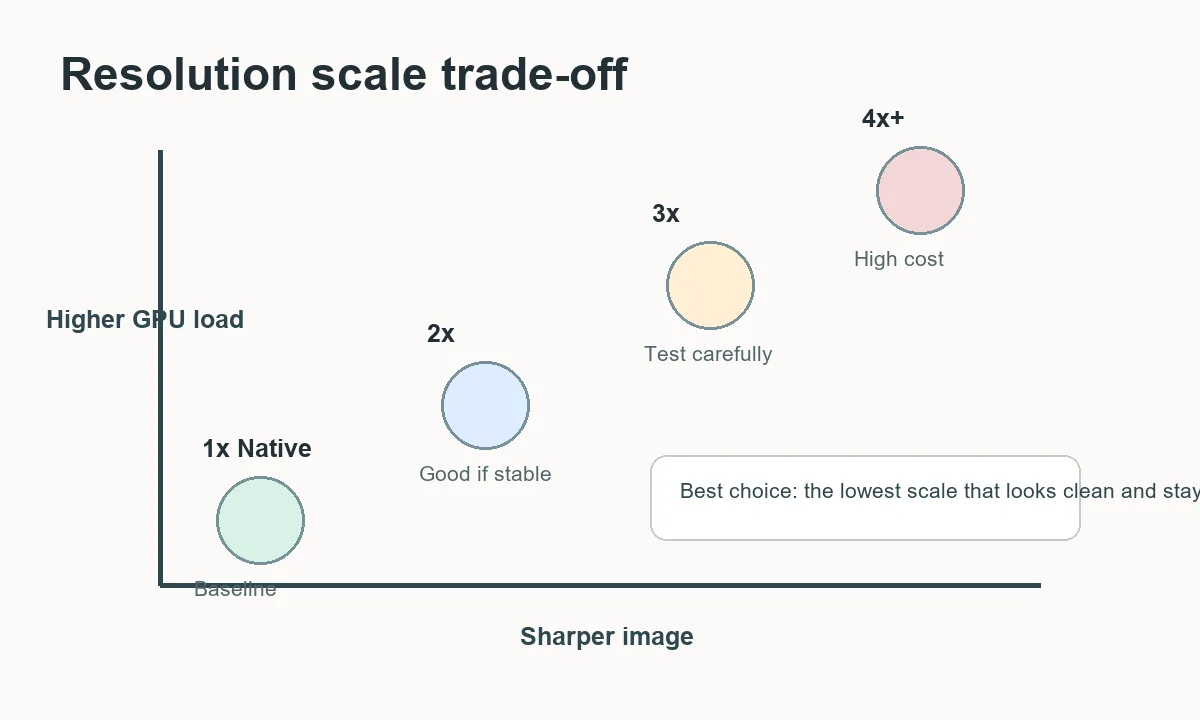
数字が大きければ常に良いわけではありません。ネイティブスケールはSteam Deck、ノートPC、古いGPUで最も信頼できる基準です。2xは余裕のあるPCで最初に試す画質改善です。3x以上は、すでに安定している軽いタイトル向けの任意テストとして扱います。
| Scale | Best fit | Watch for |
|---|---|---|
| 1x native | First launch, Steam Deck, laptops, unstable games | Image may look softer but troubleshooting stays clean. |
| 2x | Stable games with GPU headroom | Good clarity gain with a manageable cost on many systems. |
| 3x | Light games or strong desktop GPUs | Higher heat, power draw and frame pacing risk. |
| 4x or higher | Screenshots or very light titles | Not a default recommendation for normal play. |
Canaryビルドは変化が速いため、あるビルドで安定した設定が次のビルドで変わることがあります。SSAAを疑う前に、現在のビルドと以前動いたビルドを、同じゲーム、backend、セーブ地点、スケールで比較します。古いビルドだけ動くなら、回帰や初期値変更の可能性があります。
SSAAはprod.keys不足、firmwareエラー、壊れたdump、ROM、update、DLCの問題を解決しません。このサイトは著作権で保護されたkeys、firmware、ゲーム、update、DLCを配布しません。タイトルが起動しない場合は、まず合法的なセットアップ手順を完了してください。
多くのユーザーは、インストール、更新、ゲーム追加、クラッシュ診断中はネイティブスケールのままにするのが安全です。タイトルが安定してから2xを試します。3x以上は軽いゲームやスクリーンショット用に残します。保守的なSSAAテストは、問題がゲーム、ビルド、ドライバー、設定のどこから来たかを見分ける助けになります。
リリース履歴、セットアップ、トラブルシューティングの境界は公式Ryubing資料で確認してください。
多くのユーザー文脈ではほぼ同じ意味で使われます。ネイティブより高い解像度で描画する設定です。
まず1xネイティブです。安定してから2xを試します。
いいえ。黒画面はbackend、ドライバー、セットアップ、dump、ビルドの問題であることが多いです。
通常は上がりません。GPUがより多くのピクセルを描画するため負荷が増えます。
まずネイティブにしてください。バッテリーと発熱の制約が大きいためです。
特定タイトルだけ必要ならゲーム別にします。高いグローバルスケールは他のゲームを遅くします。