Ryujinx からフォルダを開く
ゲーム一覧で対象タイトルを右クリックし、利用できる場合はユーザーセーブディレクトリを開きます。
セーブ管理ガイド
Ryujinx Canary のセーブを探す、更新前にバックアップする、別PCやSteam Deckへ移す、復元前に確認するための実用ガイドです。
$ 対象: ゲームのセーブフォルダ
$ 方法: Ryujinx から開く
$ バックアップ: フォルダ全体をコピー
$ 復元: 先にエミュレータを閉じる
このページはセーブデータのみを扱います。keys、firmware、ROM、update、DLC、ゲームファイルは配布しません。
ゲーム一覧で対象タイトルを右クリックし、利用できる場合はユーザーセーブディレクトリを開きます。
タイトル実行中にセーブを置き換えないでください。復元時は Ryujinx Canary も閉じます。
スロット、メタデータ、プロファイル情報を保つため、ファイルを分けずにフォルダごと保存します。
ゲーム名、端末、日付を含めると後で取り違えにくくなります。
大量に置き換える前に、1タイトルだけ起動して読み込めるか確認します。
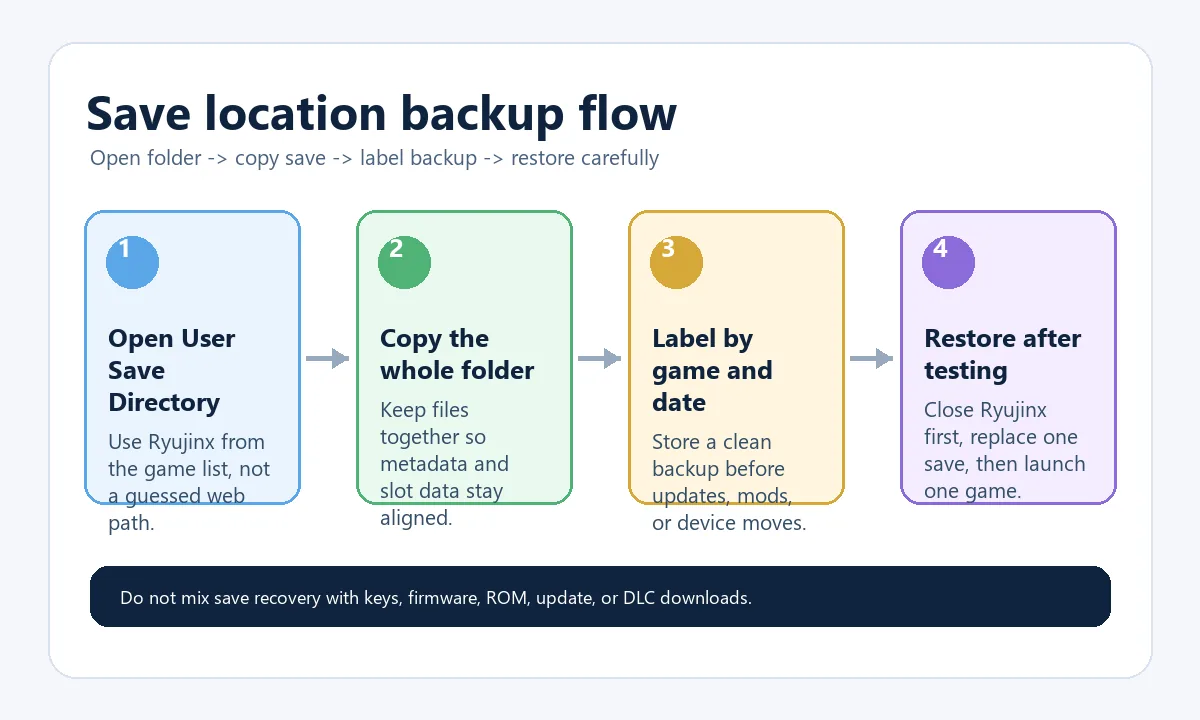
Ryujinx から実際の保存先を開き、エミュレータを閉じた状態でフォルダ全体をコピーし、復元は1つずつ確認します。
実用上は、ネット上の固定パスをそのまま信じるより、Ryujinx Canary のゲーム一覧から対象ゲームのセーブディレクトリを開くのが安全です。保存場所は OS、portable 構成、起動ショートカット、パッケージ形式で変わります。特定ゲームの復元では、汎用フォルダより、そのゲームが実際に使っているフォルダが重要です。 Ryujinxのセーブ保存先を変更する場合は、まず現在の環境から移動先フォルダーを作成して確認します。推測したパスへ、エミュレーター起動中に移動しないでください。
以下は目安です。利用できる場合は、アプリ内の Open User Save Directory を優先してください。
| 環境 | 最初に見る場所 | 確認点 |
|---|---|---|
| Windows | ゲーム一覧 -> Open User Save Directory | 同じゲームとユーザープロファイルか確認します。 |
| Linux | 実際に起動している AppImage やパッケージから開く | ランチャーが user data パスを変えていないか確認します。 |
| Steam Deck | Desktop Mode で確認し、同じ Game Mode ショートカットでも確認 | コピー前に起動経路を揃えます。 |
| macOS | アプリメニューまたはゲームの操作から開く | 隠し Library フォルダを推測で触らないようにします。 |
Canary ビルドは変化が速いため、更新前のセーブバックアップは有効な安全策です。通常の更新でセーブや keys、firmware、ゲームフォルダを削除する必要はありませんが、誤って別フォルダを置き換えたり portable ビルドを別場所で試したりするリスクを避けられます。
移行先で先に Ryujinx Canary を起動し、同じゲームを認識させ、対象ゲームのセーブフォルダを作ってからコピーするのが安全です。エミュレータを閉じた状態で、その正確な場所へバックアップを入れます。
復元前に Ryujinx Canary を閉じます。現在のフォルダは削除せず名前を変えて残し、バックアップを貼り付けてからゲームを1回起動します。表示されない場合は元に戻し、タイトル、ユーザー、フォルダ階層を確認します。
| 症状 | よくある原因 | 次に確認すること |
|---|---|---|
| セーブが出ない | タイトルまたはユーザーが違う | 同じゲーム項目から再度フォルダを開く。 |
| 最初から始まる | 貼り付け階層が違う | 元フォルダと階層を比較する。 |
| 表示されるがクラッシュする | update、mod、セーブの不整合 | 元フォルダで再確認し、別変更を外す。 |
| Steam Deck だけ失敗 | 起動経路やプロファイルが違う | Desktop Mode と Game Mode を比較する。 |
セーブ復元は他のセットアップファイルと分けてください。セーブは prod.keys、firmware、ROM、update、DLC、shader cache ではありません。混ぜると原因切り分けが難しくなり、法的・プライバシー上のリスクも増えます。
ゲームを閉じた、正しいゲームからフォルダを開いた、バックアップ名に日付がある、移行先の元フォルダを残した。この4点だけでも多くのミスを防げます。
公式 Ryubing 資料を確認し、セーブと著作権対象ファイルを分けて扱います。
Ryujinx Canary でゲームを右クリックし、ユーザーセーブディレクトリを開く操作を使います。
はい。アプリファイルを置き換える前に、セーブフォルダ全体をコピーしてください。
可能です。Steam Deck 側で先に Ryujinx から保存先を作り、閉じてからコピーします。
タイトル、ユーザー、またはフォルダ階層が違う可能性があります。
違います。セーブは進行データで、keys、firmware、ROM、update、DLC とは別です。
推奨しません。ゲームと Ryujinx Canary を閉じてからコピーしてください。
現在のゲーム項目からセーブフォルダーを開き、エミュレーターを終了して元のフォルダーをバックアップします。その後、完全なセーブフォルダーを1つずつ移動または復元し、元のバックアップを削除する前に同じゲームで確認してください。