Ryujinx에서 폴더 열기
게임 목록에서 해당 게임을 오른쪽 클릭하고 가능한 경우 사용자 세이브 디렉터리를 엽니다.
세이브 관리 가이드
Ryujinx Canary 세이브를 찾고 업데이트 전 백업하며 다른 PC나 Steam Deck으로 옮기고 복원 전에 확인하는 실용 가이드입니다.
$ 대상: 게임 세이브 폴더
$ 방법: Ryujinx에서 열기
$ 백업: 전체 폴더 복사
$ 복원: 먼저 에뮬레이터 종료
이 페이지는 세이브만 다룹니다. keys, firmware, ROM, update, DLC, 게임 파일은 제공하지 않습니다.
게임 목록에서 해당 게임을 오른쪽 클릭하고 가능한 경우 사용자 세이브 디렉터리를 엽니다.
게임 실행 중에는 세이브를 복사하거나 교체하지 마세요. 복원할 때는 Ryujinx Canary도 닫습니다.
슬롯, 메타데이터, 프로필 데이터가 유지되도록 파일을 따로 떼지 말고 폴더째 저장합니다.
게임명, 기기, 날짜를 넣으면 나중에 구분하기 쉽습니다.
여러 세이브를 바꾸기 전에 한 게임만 실행해 정상 로드를 확인합니다.
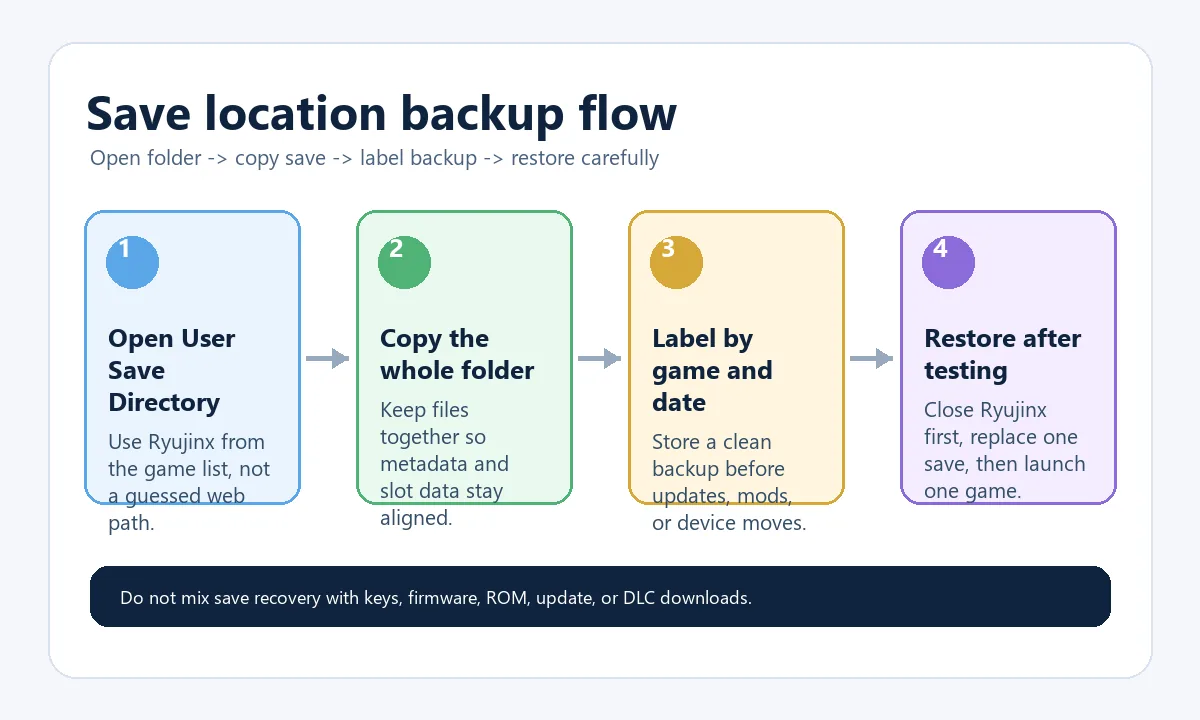
Ryujinx에서 실제 폴더를 열고, 에뮬레이터를 닫은 뒤 전체 폴더를 복사하고, 복원은 하나씩 확인하는 방식이 가장 안전합니다.
고정된 인터넷 경로보다 Ryujinx Canary의 게임 목록에서 해당 게임의 세이브 디렉터리를 여는 것이 안전합니다. 실제 위치는 OS, portable 구성, 실행 바로가기, 패키지 형식에 따라 달라집니다. Ryujinx 세이브 저장 위치를 바꾸려면 먼저 현재 설정에서 대상 폴더를 만들고 확인하세요. 경로를 추측하거나 에뮬레이터가 실행 중일 때 세이브를 옮기지 마세요.
아래 내용은 참고용입니다. 가능한 경우 앱 내부의 Open User Save Directory가 활성 프로필과 현재 빌드를 반영하므로 우선합니다.
| 環境 | 最初に見る場所 | 確認点 |
|---|---|---|
| Windows | ゲーム一覧 -> Open User Save Directory | 同じゲームとユーザープロファイルか確認します。 |
| Linux | 実際に起動している AppImage やパッケージから開く | ランチャーが user data パスを変えていないか確認します。 |
| Steam Deck | Desktop Mode で確認し、同じ Game Mode ショートカットでも確認 | コピー前に起動経路を揃えます。 |
| macOS | アプリメニューまたはゲームの操作から開く | 隠し Library フォルダを推測で触らないようにします。 |
Canary 빌드는 빠르게 바뀌므로 업데이트 전 세이브 백업은 좋은 안전장치입니다. 일반 업데이트가 세이브나 keys, firmware를 삭제해야 한다는 뜻은 아닙니다.
대상 기기에서 먼저 Ryujinx Canary를 실행해 사용자 폴더를 만들고, 같은 게임의 세이브 폴더를 연 다음 에뮬레이터를 닫고 백업을 복사하세요.
복원 전 Ryujinx Canary를 닫고 현재 폴더는 삭제하지 말고 이름을 바꿔 보관하세요. 백업을 붙여넣은 뒤 한 게임만 실행해 확인합니다.
| 症状 | よくある原因 | 次に確認すること |
|---|---|---|
| セーブが出ない | タイトルまたはユーザーが違う | 同じゲーム項目から再度フォルダを開く。 |
| 最初から始まる | 貼り付け階層が違う | 元フォルダと階層を比較する。 |
| 表示されるがクラッシュする | update、mod、セーブの不整合 | 元フォルダで再確認し、別変更を外す。 |
| Steam Deck だけ失敗 | 起動経路やプロファイルが違う | Desktop Mode と Game Mode を比較する。 |
세이브는 prod.keys, firmware, ROM, update, DLC, shader cache가 아닙니다. 문제 해결 중에는 이 파일들을 섞지 않는 것이 중요합니다.
게임이 닫혔는지, 올바른 게임에서 폴더를 열었는지, 백업에 날짜가 있는지, 대상 원본 폴더를 보존했는지 확인하세요.
공식 Ryubing 자료를 확인하고 세이브를 저작권 파일과 분리해 다룹니다.
Ryujinx Canary에서 게임을 오른쪽 클릭하고 사용자 세이브 디렉터리를 여는 옵션을 사용하세요.
네. 앱 파일을 교체하기 전에 세이브 폴더 전체를 복사하세요.
가능합니다. Steam Deck에서 Ryujinx로 대상 폴더를 만든 뒤 에뮬레이터를 닫고 백업을 복사하세요.
게임, 사용자 또는 폴더 깊이가 다를 수 있습니다.
아닙니다. 세이브는 진행 데이터이며 keys, firmware, ROM, update, DLC와 별개입니다.
권장하지 않습니다. 게임과 Ryujinx Canary를 닫은 뒤 복사하세요.
현재 게임 항목에서 세이브 폴더를 열고 에뮬레이터를 종료한 뒤 원본 폴더를 백업하세요. 완전한 세이브 폴더를 한 번에 하나씩 옮기거나 복원하고 원본 백업을 지우기 전에 같은 게임으로 확인합니다.