Abre la carpeta desde Ryujinx
Haz clic derecho en el juego y usa la opción de abrir el directorio de save cuando esté disponible.
Save-Management
Diese Anleitung hilft dir, Ryujinx Canary Saves zu finden, vor Updates zu sichern, auf ein anderes Gerät zu übertragen und ohne Datenchaos wiederherzustellen.
$ ziel: spiel-save-ordner
$ methode: aus Ryujinx öffnen
$ backup: ganzen ordner kopieren
$ restore: emulator vorher schließen
Diese Seite behandelt nur Saves und hostet keine Keys, Firmware, ROMs, Updates, DLC oder Spieldateien.
Haz clic derecho en el juego y usa la opción de abrir el directorio de save cuando esté disponible.
No copies ni reemplaces archivos mientras el título está abierto. Para restaurar, cierra Ryujinx Canary.
Mantén todos los archivos juntos para no perder metadatos, ranuras o datos del perfil.
Incluye nombre del juego, dispositivo y fecha para reconocer la copia después.
Prueba un solo juego antes de reemplazar más saves.
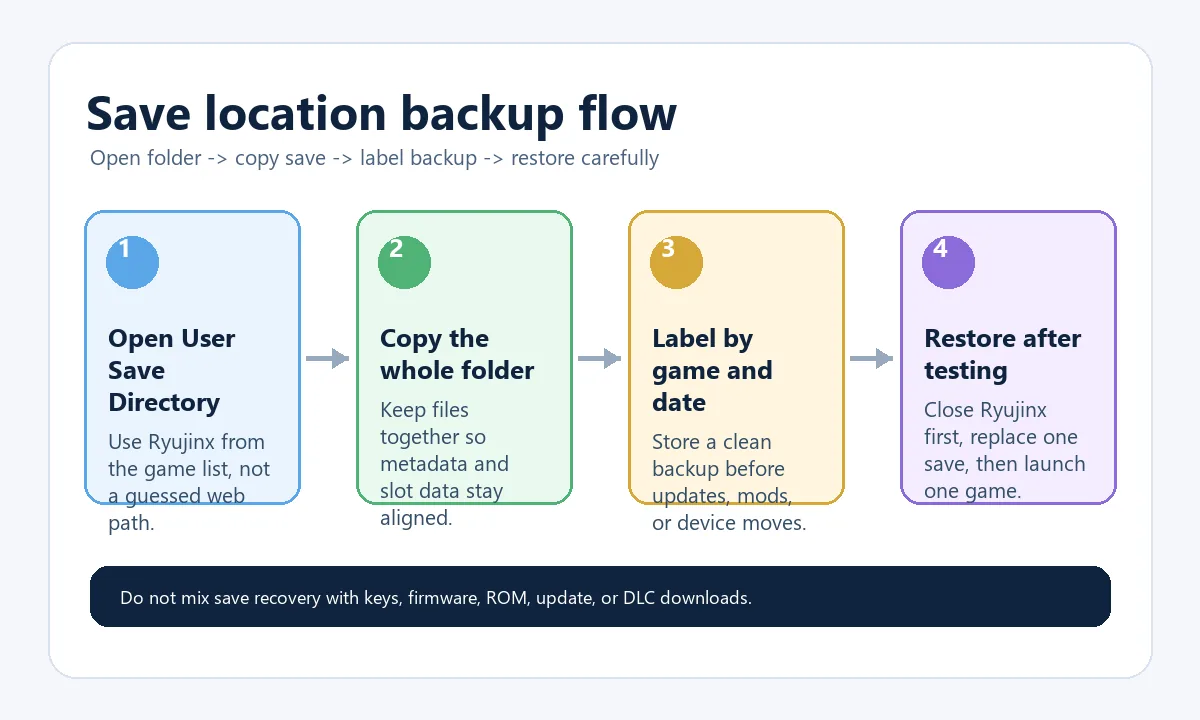
Am sichersten ist es, den Ordner aus Ryujinx zu öffnen, den ganzen Ordner bei geschlossenem Emulator zu kopieren und nur einen Save auf einmal zu testen.
Öffne den Ordner aus Ryujinx Canary, statt einem festen Pfad aus einem Forum zu folgen. Der echte Pfad hängt von Betriebssystem, portablem Setup, Launcher und Paket ab. Wenn Sie den Speicherort von Ryujinx-Spielständen ändern müssen, erstellen und prüfen Sie den Zielordner zuerst aus der aktiven Einrichtung. Raten Sie keinen Pfad und verschieben Sie keinen Spielstand bei laufendem Emulator.
Diese Hinweise sind nur Orientierung. Die In-App-Aktion hat Vorrang, weil sie dein aktives Profil und den aktuellen Build widerspiegelt.
| Plataforma | Dónde empezar | Qué verificar |
|---|---|---|
| Windows | Lista de juegos -> Open User Save Directory | Confirma que sea el mismo juego y perfil. |
| Linux | Abrir desde el paquete o AppImage en uso | Revisa si el launcher cambia la ruta de datos. |
| Steam Deck | Probar Desktop Mode y luego el mismo atajo en Game Mode | Mantén la ruta de lanzamiento antes de copiar saves. |
| macOS | Usar el menú o acción del juego | Evita adivinar carpetas ocultas de Library. |
Canary-Builds ändern sich schnell. Ein Save-Backup schützt vor falschem Ordnerersatz, Profilverwechslung und portablen Testordnern.
Erstelle zuerst auf dem Zielgerät einen Ryujinx-Benutzerordner, öffne den Save-Ordner des gleichen Spiels, schließe den Emulator und kopiere dann das Backup.
Schließe Ryujinx Canary, benenne den aktuellen Ordner um, füge das Backup ein und starte danach genau ein Spiel zum Test.
| Síntoma | Causa probable | Siguiente revisión |
|---|---|---|
| El save no aparece | Título o usuario incorrecto | Abre el directorio desde ese juego exacto. |
| El juego empieza desde cero | Backup pegado a un nivel incorrecto | Compara la profundidad de carpetas. |
| Aparece pero crashea | Update, mod o save incompatible | Prueba la carpeta original y elimina otros cambios. |
| Solo falla en Steam Deck | Ruta o perfil distinto | Compara Desktop Mode y Game Mode. |
Saves sind keine prod.keys, Firmware, ROMs, Updates, DLC oder Shader-Caches. Halte diese Dateien strikt getrennt.
Spiel geschlossen, Ordner aus dem richtigen Spiel geöffnet, Backup mit Datum benannt und Zielordner gesichert: diese vier Punkte vermeiden die meisten Fehler.
Nutze offizielle Ryubing-Referenzen und halte Saves von geschützten Dateien getrennt.
Rechtsklicke das Spiel in Ryujinx Canary und nutze die Option zum Öffnen des User-Save-Ordners.
Ja. Kopiere den kompletten Save-Ordner, bevor du App-Dateien ersetzt.
Ja. Erstelle zuerst den Zielordner aus Ryujinx auf dem Steam Deck und kopiere danach bei geschlossenem Emulator.
Oft liegt er im falschen Titel-, Benutzer- oder Ordnertiefen-Level.
Nein. Saves sind Spielfortschritt; Keys, Firmware, ROMs, Updates und DLC sind separat.
Nein. Schließe das Spiel und möglichst Ryujinx Canary.
Öffnen Sie den Ordner aus dem aktiven Spieleintrag, schließen Sie den Emulator, sichern Sie den Originalordner und verschieben oder stellen Sie jeweils einen vollständigen Spielstandordner wieder her. Testen Sie das gleiche Spiel, bevor Sie die Originalkopie löschen.