Spielstatus bestätigen
Bei Freeze oder Absturz zuerst die Absturz-Anleitung nutzen; hier bleibt das Spiel sichtbar.
Audio-Fehlerbehebung
Wenn das Spiel weiterläuft, aber Ryujinx keinen Ton ausgibt, installiere nicht sofort alles neu. Prüfe zuerst Systemmixer und aktive Ausgabe, teste ein kabelgebundenes Gerät, stelle eine saubere Audio-Basis her und vergleiche dieselbe Szene. So trennst du Stille, Knacken und Verzögerung von Abstürzen, Controller- oder Firmware-Problemen.
$ Kanal: Canary
$ Plattformen: Windows Linux macOS
$ Quelle: Ryubing-Releases
$ Zustand: vor dem Herunterladen prüfen
Unabhängige Ressource. Wir hosten keine Keys, Firmware, ROMs, DLCs oder Spieldateien.
Bei Freeze oder Absturz zuerst die Absturz-Anleitung nutzen; hier bleibt das Spiel sichtbar.
Ryujinx darf nicht stumm sein und muss das tatsächlich verwendete Ausgabegerät nutzen.
Bluetooth, HDMI, Dock und virtuelle Audiogeräte vorübergehend trennen.
Audiooptionen auf Basiswerte stellen, ohne Saves, Keys, Firmware oder Benutzerordner zu löschen.
Dieselbe Szene mit dem letzten funktionierenden Canary-Build prüfen.
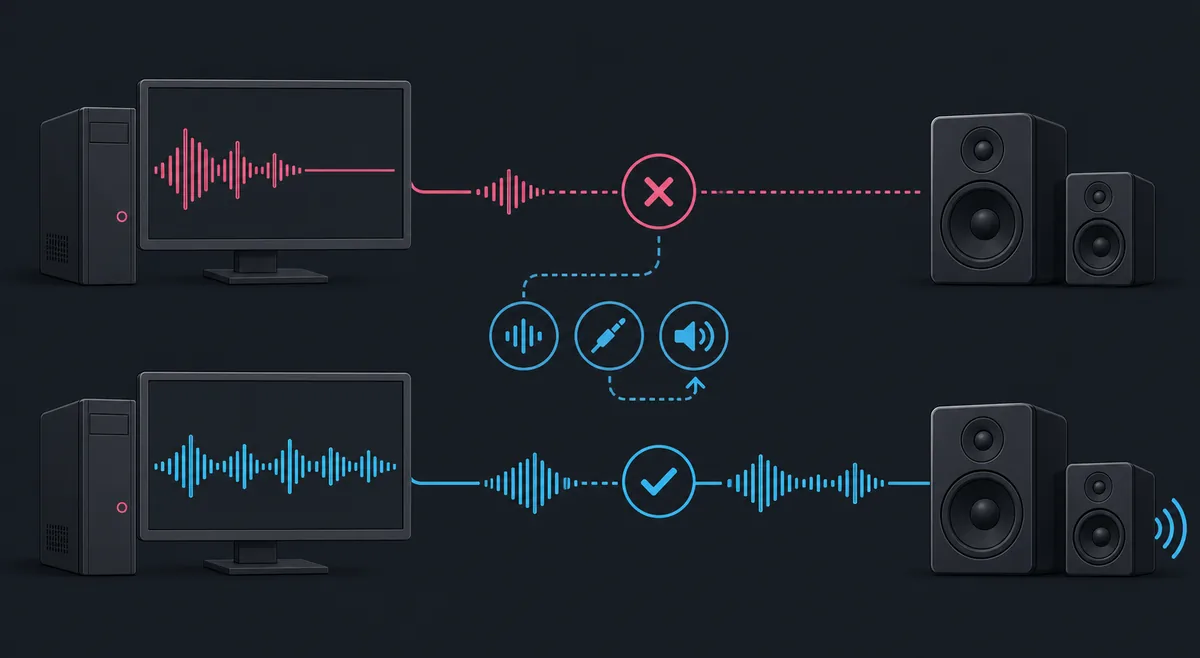
Wenn das Spiel weiterläuft, aber Ryujinx keinen Ton ausgibt, installiere nicht sofort alles neu. Prüfe zuerst Systemmixer und aktive Ausgabe, teste ein kabelgebundenes Gerät, stelle eine saubere Audio-Basis her und vergleiche dieselbe Szene. So trennst du Stille, Knacken und Verzögerung von Abstürzen, Controller- oder Firmware-Problemen.
Benenne das Symptom genau. Stille in allen Spielen spricht für Mixer, Ausgabe oder globale Einstellungen. Nur ein stummes Spiel verlangt einen Vergleichstitel. Knacken zusammen mit niedrigen FPS weist oft auf Leistung hin. Ein Fehler direkt nach dem Update braucht einen kontrollierten Build-Vergleich.
| Symptom | Erster Check | Zuerst vermeiden |
|---|---|---|
| Kein Ton in allen Spielen | Mixer und Ausgabe | Keys oder Firmware |
| Nur ein Spiel ist stumm | Ein anderes Spiel vergleichen | Benutzerordner löschen |
| Knacken | Leistungsbasis prüfen | Unbekannte Downloads |
| Nach einem Update | Vorheriger Build | Viele Änderungen |
Windows, Linux und macOS können Ryujinx auf ein anderes Gerät als die Standardausgabe legen. Öffne den Mixer während einer bekannten Tonszene, entferne Stummschaltung, erhöhe die App-Lautstärke und wähle Lautsprecher, Headset oder Bildschirm bewusst aus. Starte Ryujinx danach neu.
Prüfe vom Programm zur Hardware: Spiel, Ryujinx-Lautstärke, Systemmixer, gewähltes Gerät, Kabel und Lautsprecher. Sobald Ton zurückkehrt, stoppe. Diese Reihenfolge verhindert, dass ein Routingfehler zu einer unnötigen Neuinstallation wird.
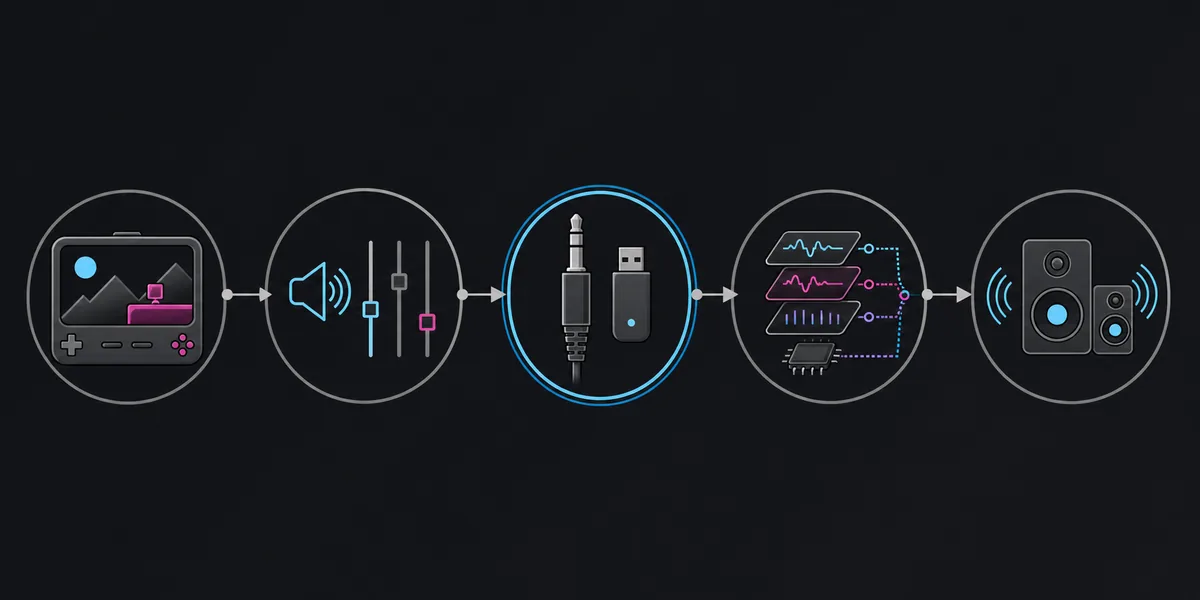
Nutze hörbare Lautstärke, entferne spielbezogene Ausnahmen und verwende die Standardoption des installierten Builds. Notiere den Ausgangswert, ändere nur eine Audiooption und starte neu. Lade keine zufälligen DLLs, wenn kein anderes Backend angeboten wird.
Funk-Headsets, Controller-Buchsen, Fernseher, Capture-Geräte und Steam-Deck-Docks erzeugen ähnliche Endpunkte. Trenne Zubehör, teste zuerst eine kabelgebundene Ausgabe und verbinde Geräte einzeln wieder. Bei Bluetooth die Stereoausgabe statt des Telefonprofils wählen.
Beschädigter Ton kann ein Leistungsproblem sein. Wenn FPS oder Spielgeschwindigkeit gleichzeitig fallen, Auflösung auf nativ stellen, schwere Mods deaktivieren und Hintergrundlast schließen. Die erste Shader-Kompilierung ist kein guter Vergleich; dieselbe Szene zweimal testen.
Am 20. Juli 2026 ist Canary 1.3.341 der zuletzt geprüfte Build. Neu bedeutet nicht automatisch besser für jedes Spiel. Wenn Ton nach dem Update ausfiel, Daten sichern und denselben Titel, dieselbe Szene, Einstellungen und Ausgabe mit dem vorherigen Archiv vergleichen. Builds getrennt halten.
Teste ein zweites legal gedumptes Spiel mit zuverlässigem Menüsound. Sind alle Titel stumm, bleibe bei globaler Ausgabe und Audioeinstellungen. Ist nur ein Spiel betroffen, Mods und Cheats entfernen, Updatezustand prüfen und die Kompatibilitäts-Anleitung nutzen. Keys und Firmware sind keine normale Tonlösung.
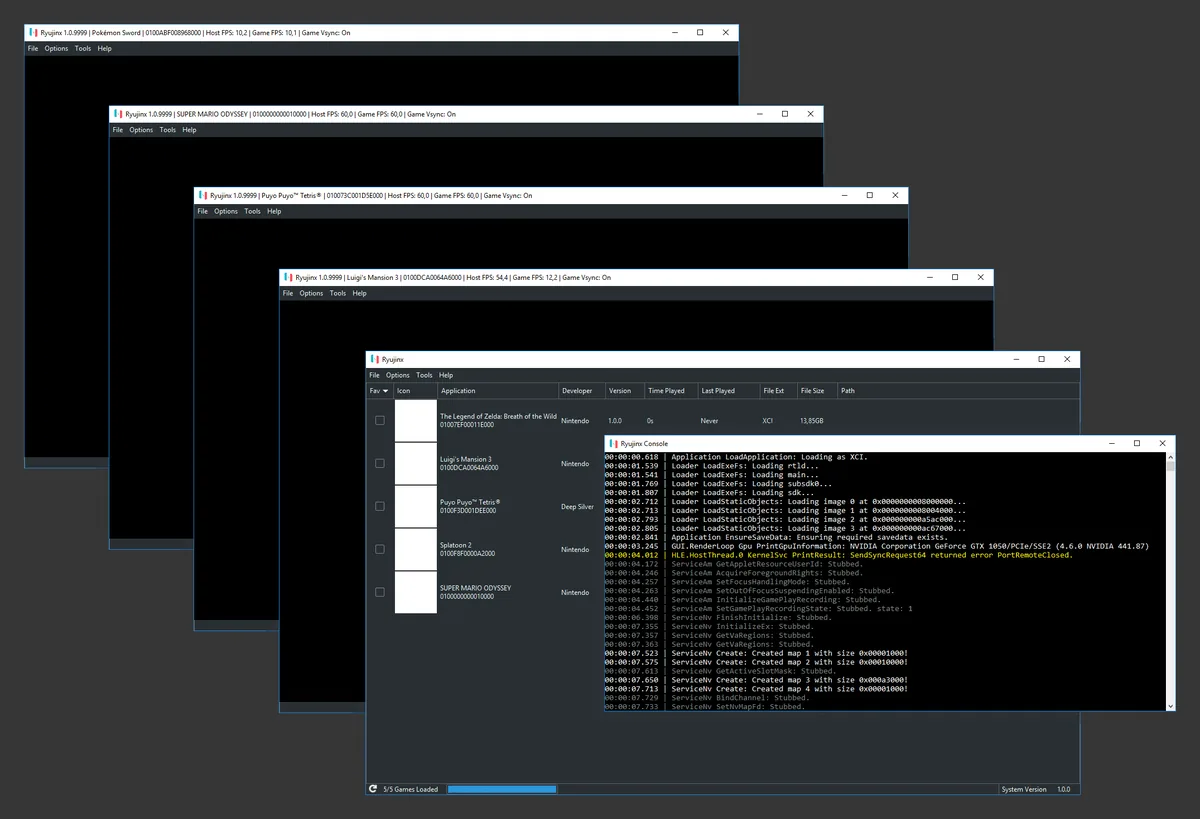
Das folgende Bild zeigt eine echte ältere Ryujinx-Oberfläche, nicht aktuelle Canary-Audioeinstellungen. Halte beim Test Version, Szene und Logs sichtbar. Aktuelle Ryubing-Menüs können anders aussehen; folge den Bezeichnungen deiner Installation.
Notiere exakten Build, Betriebssystem, CPU/GPU, Audiogerät, Verbindung, betroffene Spiele, reproduzierbare Szene und Ergebnis mit dem vorherigen Build. Logs vor dem Teilen auf persönliche Pfade prüfen. Beschreibe Stille, Knacken, Verzögerung oder Geräteverlust genau.
Ein laufendes Spiel ohne Ton benötigt keine ROMs, Keys, Firmware, Audio-Pakete oder zufällige DLLs. Nutze offizielle Builds, legale eigene Daten und normale Treiber. Bei Absturz oder Startfehler gilt die passende Anleitung.
Offizielle Ryubing-Dokumentation und Quelle des echten Oberflächenbildes.
Zuerst Mixer, App-Lautstärke und aktive Ausgabe prüfen, ein Kabelgerät testen und Ryujinx nach Gerätewechsel neu starten.
Das System kann einen anderen Endpunkt oder ein Telefonprofil gewählt haben. Stereo- oder Bildschirmausgabe wählen und Ryujinx neu öffnen.
FPS, Spielgeschwindigkeit und Shader prüfen, Basisgrafik nutzen, schwere Mods deaktivieren und eine andere Ausgabe testen.
Ja. Dieselbe Szene nach Backup mit dem letzten funktionierenden Build vergleichen und Installationen getrennt halten.
Normalerweise nicht, wenn das Spiel bereits startet. Mixer, Ausgabe, Leistung und Build sind passendere Prüfungen.
Nicht zuerst. Ein kontrollierter Test erhält Daten und liefert bessere Hinweise.