Confirmar que o jogo segue ativo
Se a imagem congelar ou o app fechar, use primeiro o guia de travamentos.
Guia de diagnóstico de áudio
Se o jogo continua rodando, mas o Ryujinx não tem som, não reinstale tudo. Confira primeiro o mixer do sistema e a saída ativa, teste um dispositivo com fio, volte a uma base simples de áudio e compare a mesma cena. Este fluxo separa silêncio, estalos e atraso de travamentos, controles e erros de keys ou firmware.
$ canal: Canary
$ plataformas: Windows Linux macOS
$ fonte: releases Ryubing
$ status: verifique antes de baixar
Guia independente. Não hospedamos keys, firmware, ROMs, DLCs nem arquivos de jogos.
Se a imagem congelar ou o app fechar, use primeiro o guia de travamentos.
Confirme que o Ryujinx não está mudo e usa a saída que você realmente escuta.
Desconecte Bluetooth, HDMI, dock e áudio virtual temporariamente.
Volte a valores básicos sem apagar saves, keys, firmware ou a pasta inteira.
Repita a mesma cena no último Canary que funcionava.
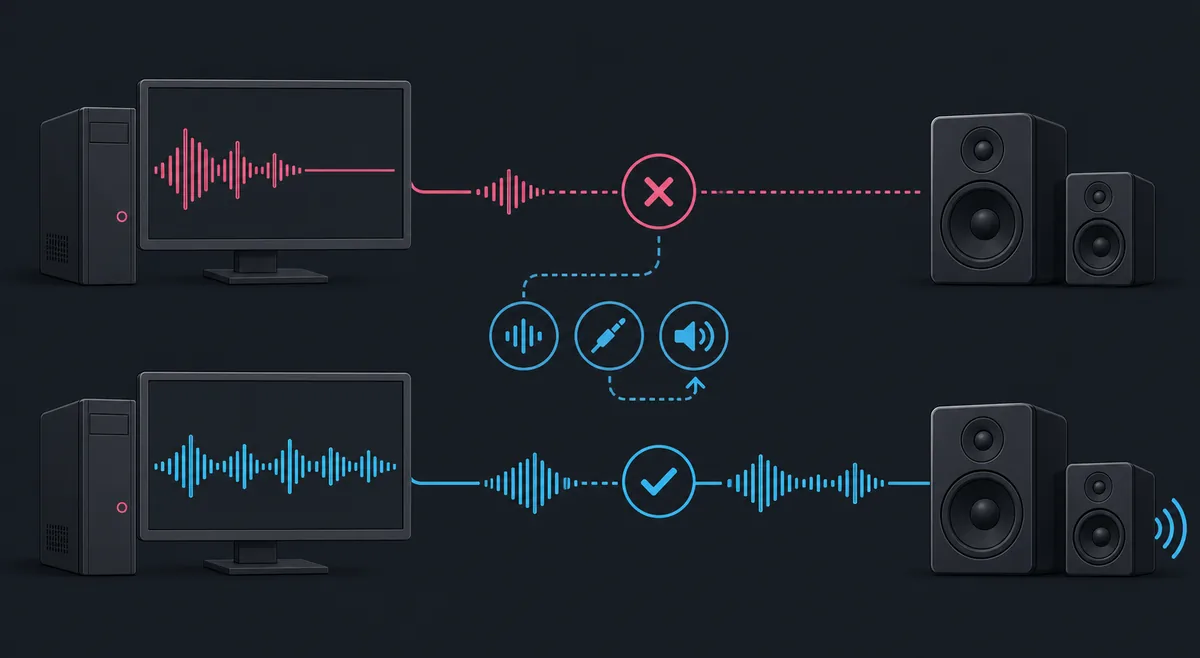
Se o jogo continua rodando, mas o Ryujinx não tem som, não reinstale tudo. Confira primeiro o mixer do sistema e a saída ativa, teste um dispositivo com fio, volte a uma base simples de áudio e compare a mesma cena. Este fluxo separa silêncio, estalos e atraso de travamentos, controles e erros de keys ou firmware.
Defina o sintoma. Silêncio em todos os jogos aponta para mixer, saída ou ajuste global. Um único título mudo pede comparação. Estalos junto com queda de FPS costumam indicar desempenho. Som perdido logo após atualização exige comparação controlada.
| Sintoma | Primeiro teste | Evite no início |
|---|---|---|
| Sem som em todos os jogos | Mixer e saída | Keys ou firmware |
| Apenas um jogo está mudo | Comparar outro jogo | Apagar a pasta do usuário |
| Estalos | Base de desempenho | Downloads desconhecidos |
| Após atualizar | Build anterior | Muitas mudanças |
Windows, Linux e macOS podem enviar o Ryujinx para uma saída diferente da padrão. Abra o mixer durante uma cena conhecida, remova o mudo, aumente o volume do aplicativo e escolha o alto-falante, headset ou monitor correto. Reinicie o Ryujinx depois da troca.
Teste do software ao hardware: jogo, volume do Ryujinx, mixer do sistema, dispositivo selecionado, cabo e alto-falantes. Pare quando o sinal voltar. Essa ordem evita transformar um erro de roteamento em reinstalação desnecessária.
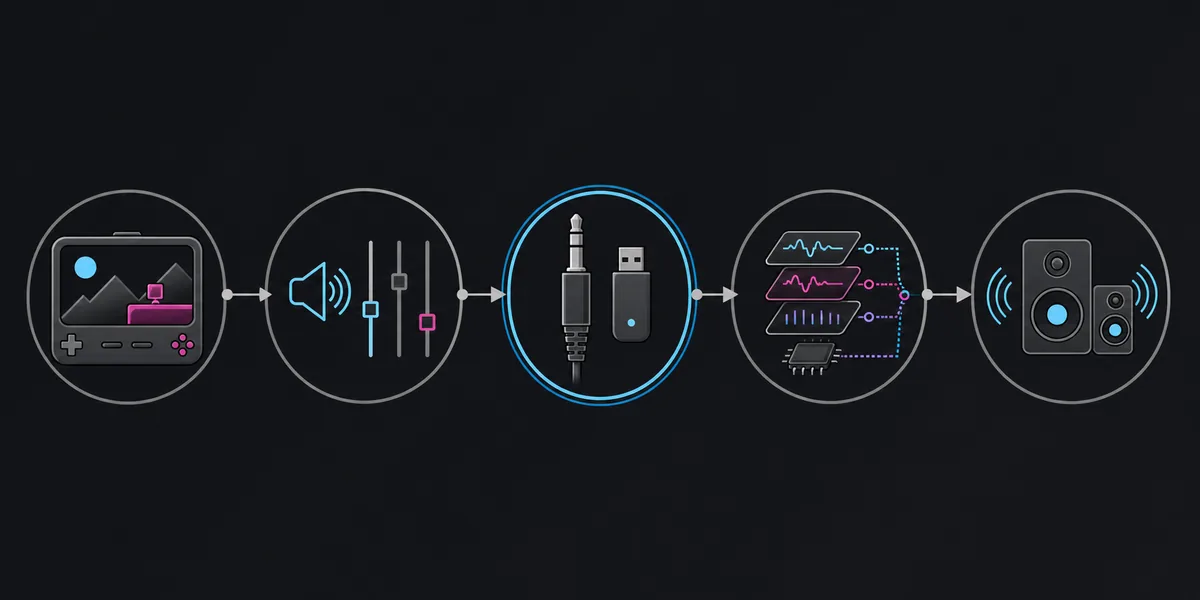
Use volume audível, remova exceções por jogo e mantenha a opção padrão do build. Anote o valor original, altere uma opção e reinicie. Não baixe DLL desconhecida quando o programa não oferece outro backend.
Headsets sem fio, controles com saída, TVs, capturadoras e docks criam endpoints parecidos. Desconecte acessórios, teste primeiro uma saída com fio e reconecte um por vez. No Bluetooth, selecione o perfil estéreo, não o de chamada.
Som quebrado pode acompanhar baixa performance. Se FPS ou velocidade caem, volte a resolução ao nativo, desative mods pesados e feche tarefas de fundo. Não avalie na primeira compilação intensa de shaders; repita a mesma cena.
Em 20 de julho de 2026, o build mais recente verificado é Canary 1.3.341. Novo não significa melhor para todo jogo. Se o áudio parou após atualizar, faça backup e compare o mesmo título, cena, ajustes e saída com o arquivo anterior, mantendo builds separados.
Teste um segundo jogo obtido legalmente com som de menu confiável. Se todos ficam mudos, foque saída global. Se só um falha, remova mods e cheats, confira a atualização e use o guia de compatibilidade. Keys e firmware não são solução normal de áudio.
A imagem abaixo é uma interface real antiga do Ryujinx, não uma tela atual de áudio do Canary. Mantenha versão, cena e logs visíveis durante o teste. Menus atuais do Ryubing podem mudar; siga os rótulos da sua instalação.
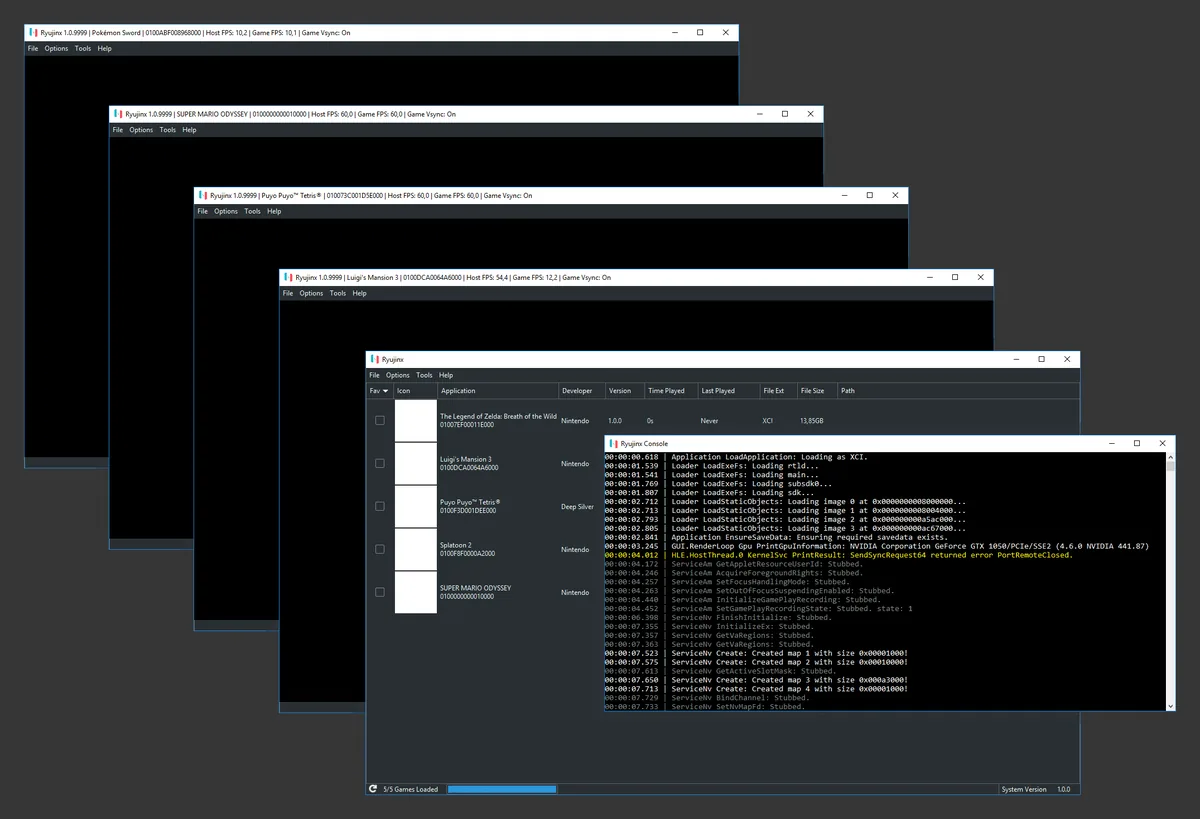
Registre build exato, sistema, CPU/GPU, dispositivo, conexão, jogos afetados, cena reproduzível e resultado no build anterior. Revise logs antes de compartilhar e remova caminhos pessoais. Diga se há silêncio, estalo, atraso ou perda do dispositivo.
Um jogo funcionando sem som não precisa de ROMs, keys, firmware, pacotes de áudio ou DLL aleatória. Use builds oficiais, dados legais e drivers normais. Se o app fechar ou o jogo não iniciar, use o guia específico.
Documentação oficial do Ryubing e fonte da imagem real da interface.
Confira mixer, volume do aplicativo e saída ativa, teste um dispositivo com fio e reinicie após trocar a saída.
O sistema pode ter escolhido outro endpoint ou perfil de chamada. Selecione estéreo ou monitor correto e reabra o Ryujinx.
Observe FPS, velocidade e shaders, volte a configurações básicas, desative mods pesados e teste outra saída.
Sim. Compare a mesma cena com o último build funcional após backup e mantenha instalações separadas.
Normalmente não quando o jogo já inicia. Mixer, saída, desempenho e build são verificações melhores.
Não como primeiro passo. Um teste controlado preserva dados e gera evidência melhor.