Abrir o Ryujinx Canary uma vez
First launch creates the folders used for setup, so do this before placing files.
Guia de configuração
Use apenas keys e firmware legalmente dumpados, coloque na ordem correta e diagnostique erros sem baixar arquivos protegidos de mirrors.
$ canal: Canary
$ plataformas: Windows Linux macOS
$ fonte: releases Ryubing
$ status: verifique antes de baixar
Guia independente. Não hospedamos keys, firmware, ROMs, DLCs nem arquivos de jogos.
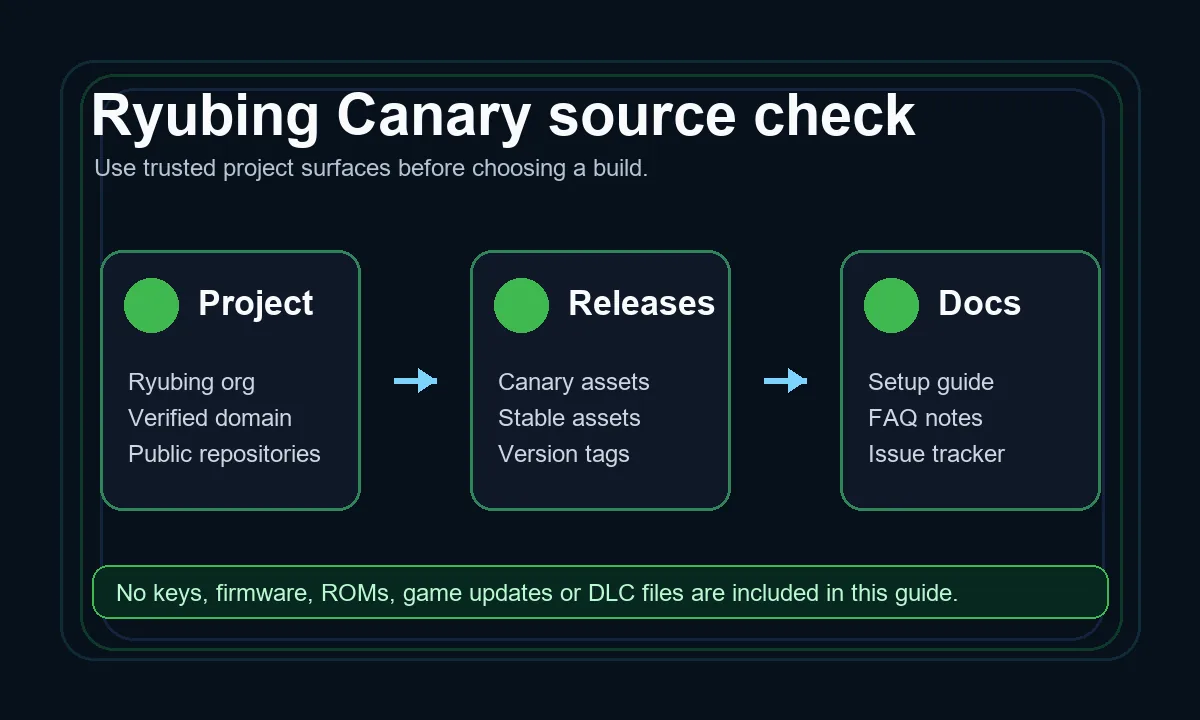
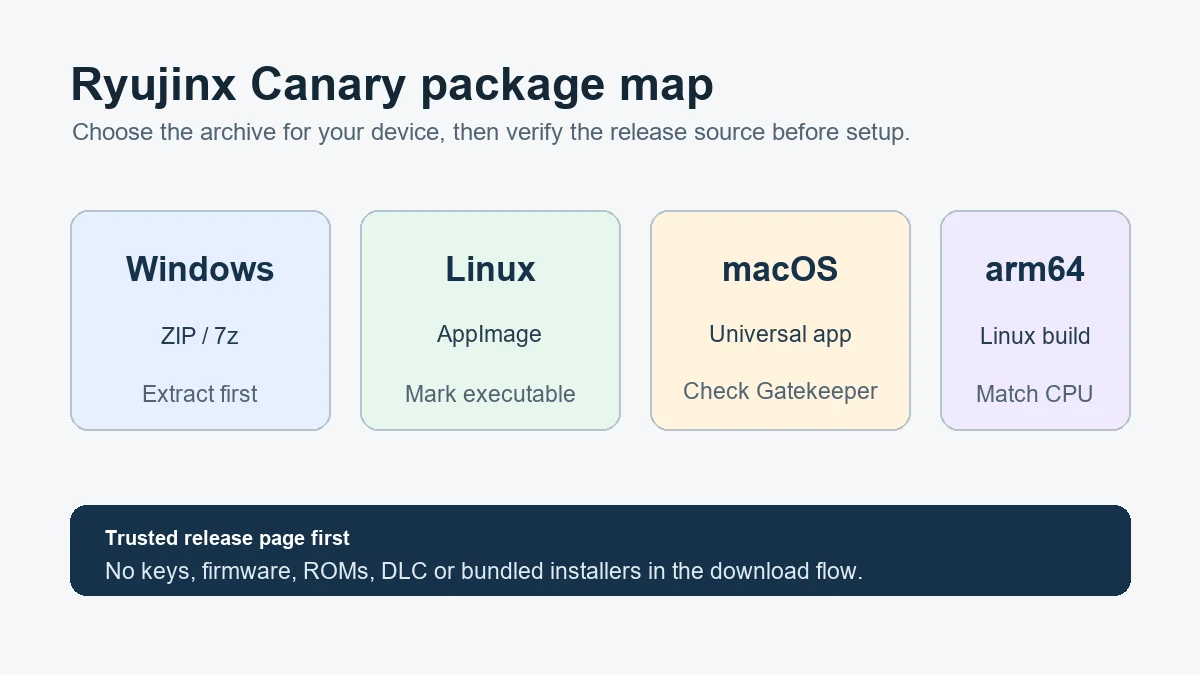
These links point to verified Ryubing Canary release assets checked during implementation.
First launch creates the folders used for setup, so do this before placing files.
Use the application menu instead of guessing hidden paths from old tutorials.
Place your legally dumped prod.keys in the system folder, then restart the emulator.
Install firmware only after keys are detected, then restart and test one title.
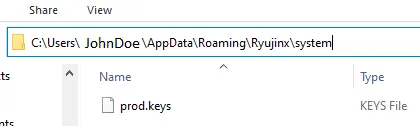
Use apenas chaves, firmware e jogos extraídos legalmente do seu próprio Nintendo Switch. Este site não fornece chaves, firmware, ROMs, DLCs, atualizações nem arquivos de jogos.
Fonte: guia de configuração do RyujinxKeys são arquivos de configuração para conteúdo legalmente extraído. Devem vir do seu próprio console; esta página só explica posição e diagnóstico.
Abra o Ryujinx Canary uma vez, abra a pasta pelo app, coloque prod.keys legais em system e reinicie.
Adicione keys primeiro, confirme a detecção e instale firmware de uma fonte legal pelo menu Tools.
A resposta segura não é um link de download. Use seu próprio console, siga documentação oficial e mantenha os arquivos privados. Se você procurou como obter prod.keys do Ryujinx Canary, use um dump legal do seu próprio console; este guia não oferece downloads nem arquivos compartilhados de chaves.
Hospedar ou linkar esses arquivos cria riscos legais e de confiança. A página se limita a passos, sintomas e fontes oficiais.
Instale firmware só depois de detectar keys. Keys antigas, firmware inválido e dumps incompatíveis podem parecer iguais; revise uma camada por vez.
| Check | Why it matters |
|---|---|
| prod.keys | Instale firmware só depois de detectar keys. Keys antigas, firmware inválido e dumps incompatíveis podem parecer iguais; revise uma camada por vez. |
| Firmware | Instale firmware só depois de detectar keys. Keys antigas, firmware inválido e dumps incompatíveis podem parecer iguais; revise uma camada por vez. |
| Error | Instale firmware só depois de detectar keys. Keys antigas, firmware inválido e dumps incompatíveis podem parecer iguais; revise uma camada por vez. |
Confira a fonte Ryubing e evite instaladores reempacotados, APKs aleatórios e mirrors não oficiais.
Antes de reinstalar, confirme a pasta de extração, permissões do sistema, detecção de keys, estado do firmware e a mensagem exata do erro. Alterar várias opções ao mesmo tempo dificulta saber se a falha vem da build Canary, do driver, dos arquivos ou de um jogo específico.
Mantenha a pasta extraída do emulador separada de saves, configuração e arquivos de sistema. Assim você testa uma nova build Canary sem apagar uma instalação funcional. Se o problema aparece só na build nova, volte ao arquivo anterior antes de mexer em keys ou firmware.
Guarde o nome exato do pacote, versão Canary, sistema operacional, backend gráfico e mensagem de erro. Não compartilhe prod.keys, firmware, ROMs nem dados privados; descreva apenas a etapa e o sintoma.
Use estas referências para verificar lançamentos, configuração e solução de problemas antes de publicar orientação.
Confira a fonte Ryubing e evite instaladores reempacotados, APKs aleatórios e mirrors não oficiais.
A resposta segura não é um link de download. Use seu próprio console, siga documentação oficial e mantenha os arquivos privados.
Instale firmware só depois de detectar keys. Keys antigas, firmware inválido e dumps incompatíveis podem parecer iguais; revise uma camada por vez.
Anote versão, sistema operacional e a etapa que falhou. Isso ajuda mais do que baixar outro pacote de um mirror.
Guarde o nome exato do pacote, versão Canary, sistema operacional, backend gráfico e mensagem de erro. Não compartilhe prod.keys, firmware, ROMs nem dados privados; descreva apenas a etapa e o sintoma.
Abra a pasta de usuário do emulador, entre em system e coloque o arquivo legalmente extraído com o nome exato prod.keys. Reinicie o emulador.
Sim. O Ryujinx Canary precisa do arquivo prod.keys real, não de ZIP ou 7z. Extraia localmente, confira o nome e nunca envie o arquivo ao suporte.
Não. O emulador não cria as chaves do console. Use um dump legal do seu próprio hardware e documentação de primeira parte.
Use um dump legal de um console que pertence a você e mantenha o arquivo privado. Esta página explica apenas colocação e diagnóstico; não hospeda nem indica prod.keys, firmware, jogos, atualizações ou DLC.