Teste fora do Ryujinx
Confirme o controle no sistema ou em outro app antes de mudar perfis do emulador.
Solução de controles
Use este guia quando o Ryujinx Canary não detecta o controle, mapeia botões errados, perde entrada no Steam Deck ou falha após atualização.
$ canal: Canary
$ plataformas: Windows Linux macOS
$ fonte: releases Ryubing
$ status: verifique antes de baixar
Guia independente. Não hospedamos keys, firmware, ROMs, DLCs nem arquivos de jogos.
Confirme o controle no sistema ou em outro app antes de mudar perfis do emulador.
Ative Player 1, escolha o dispositivo e o tipo de controle, depois salve.
Mapeie botões, analógicos e gatilhos para esse dispositivo e teste um jogo.
No Steam Deck ou Steam, veja se há um gamepad virtual sendo entregue ao Ryujinx.
Se quebrou após atualizar, teste a build Canary que funcionava antes.
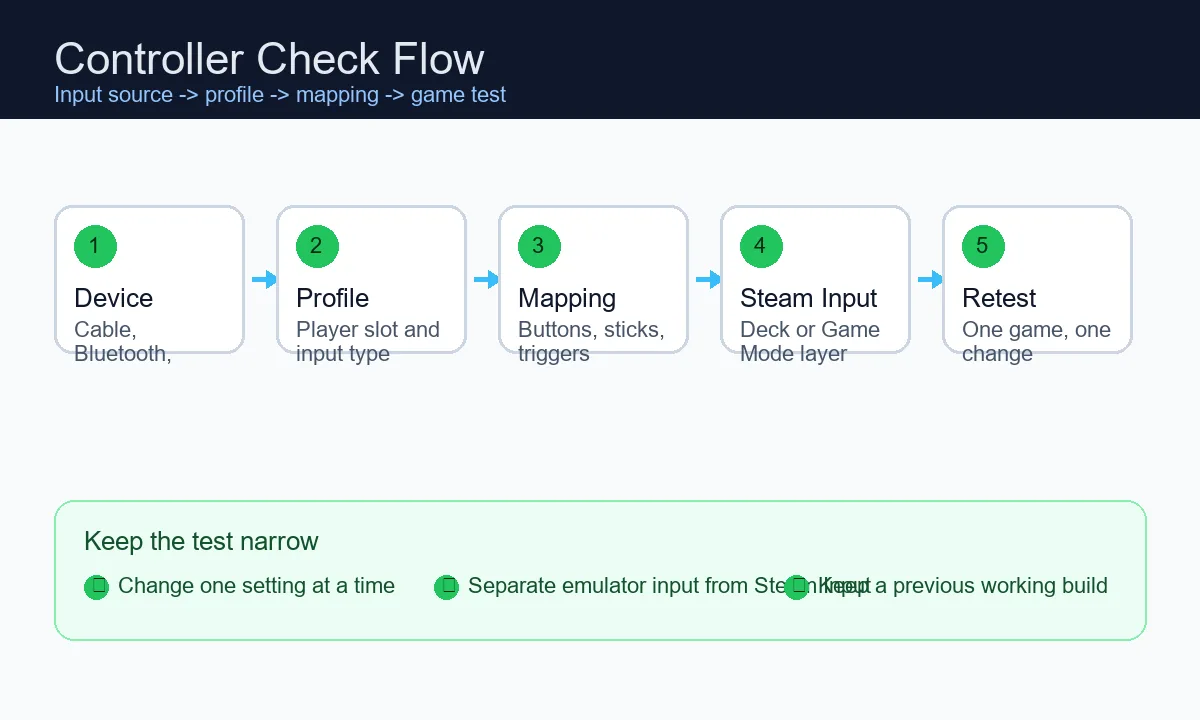
Use este guia quando o Ryujinx Canary não detecta o controle, mapeia botões errados, perde entrada no Steam Deck ou falha após atualização.
Separe o problema em dispositivo físico, sistema operacional, perfil de entrada do Ryujinx, Steam Input e jogo específico. Não mude gráficos, firmware e controles na mesma rodada. Um teste limpo usa um controle, um slot de jogador, um jogo e uma mudança por vez.
Sintomas diferentes apontam para camadas diferentes. A tabela evita reinstalações desnecessárias.
| Sintoma | Camada provável | Próxima ação |
|---|---|---|
| Só teclado aparece | Detecção | Reconectar, testar cabo, reiniciar Ryujinx e abrir entrada. |
| Controle aparece, sem resposta | Perfil | Ativar Player 1, escolher dispositivo, tipo e salvar. |
| Steam Deck falha no Game Mode | Steam Input | Verificar gamepad virtual e layout. |
| Um jogo funciona, outro não | Perfil do jogo | Testar o perfil padrão primeiro. |
| Falhou após update | Regressão ou perfil | Testar build anterior e salvar perfil. |
No Windows, identifique se o controle aparece como XInput, DirectInput ou Bluetooth parcial. Controles Xbox costumam ser simples. PlayStation, Switch Pro e controles de terceiros podem precisar de cabo estável, wrapper ou Steam Input para aparecer como gamepad virtual confiável.
Linux e Steam Deck adicionam a variável da rota de abertura. Um controle pode funcionar em modo desktop e falhar depois de adicionar o emulador ao Steam. Teste o AppImage ou arquivo em desktop mode primeiro; depois adicione ao Steam e mantenha a mesma rota durante a verificação. Se o controle do Ryujinx não funciona no Steam Deck, teste primeiro o gamepad físico ou virtual no modo Desktop e repita o mesmo perfil no modo Jogo.
Perfis antigos podem sobreviver a updates, trocas de dispositivo e launchers. Se o Ryujinx Canary mostra o controle, mas o mapeamento está inconsistente, reconstrua Player 1: dispositivo, tipo, botões, salvar, fechar ajustes e testar um jogo.
Builds Canary mudam rápido. Se os controles falham logo após atualizar, mantenha a build nova, abra a anterior em outra pasta e teste o mesmo controle, perfil e rota de abertura.
| Verificação | Por que importa |
|---|---|
| Build anterior funciona | Pode ser regressão Canary. |
| Ambas falham | Pareamento, Steam Input ou perfil danificado é mais provável. |
| Só um atalho falha | O launcher pode mudar o dispositivo visto pelo Ryujinx. |
Keys e firmware afetam se jogos iniciam, mas não fazem um controle aparecer na lista de entrada. Se o jogo não inicia, termine a instalação primeiro. Se o jogo inicia e só a entrada falha, mantenha este fluxo. Este site não hospeda keys, firmware, ROMs, DLC ou jogos.
Referências oficiais de setup e solução de problemas.
O controle provavelmente ainda não está visível para o Ryujinx. Reconecte, teste cabo, confirme no sistema e selecione em Player 1.
O perfil ativo pode não estar mapeado ou salvo. Reconstrua Player 1 e salve.
Desktop Mode, Game Mode e Steam Input separadamente, porque o Steam pode expor um gamepad virtual.
Sim. Compare com a build anterior antes de apagar perfis.
Normalmente não. Verifique detecção, perfil, mapeamento e Steam Input primeiro.
Não. Eles afetam o boot dos jogos, não a lista de dispositivos.
Primeiro confirme se o sistema operacional reconhece o dispositivo. Depois selecione-o novamente no Player 1, escolha o tipo correto, salve o mapeamento e teste um jogo. No Steam Deck, repita a verificação usando o mesmo caminho de inicialização no modo Desktop ou Jogo.