Abra a entrada e selecione o Player 1
Comece com o primeiro perfil e confirme se o teclado mostrado pelo sistema operacional está selecionado. Não configure vários jogadores antes do teste básico.
Guia de mapeamento e entrada pelo teclado
Os controles de teclado do Ryujinx ficam salvos em um perfil de entrada, não em uma lista universal de teclas. Abra as configurações, prepare o Player 1, mapeie apenas os comandos necessários, salve o perfil e teste um jogo antes de alterar outras variáveis. Este guia também explica os limites do mouse e o que verificar quando o teclado deixa de responder.
$ canal: Canary
$ plataformas: Windows Linux macOS
$ fonte: releases Ryubing
$ status: verifique antes de baixar
Guia independente. Não hospedamos keys, firmware, ROMs, DLCs nem arquivos de jogos.
Comece com o primeiro perfil e confirme se o teclado mostrado pelo sistema operacional está selecionado. Não configure vários jogadores antes do teste básico.
Atribua botões, direções, analógicos e gatilhos antes de adicionar captura, menos, mais ou ações opcionais.
O mapeamento só está confirmado quando continua visível depois de fechar e reabrir a janela de configurações.
Use um jogo local legal e faça um teste curto. Altere uma tecla ou opção por vez para manter o resultado claro.
Se o sistema não enxergar o teclado ou o problema real for um controle, use o guia de plataforma ou de controle correspondente.
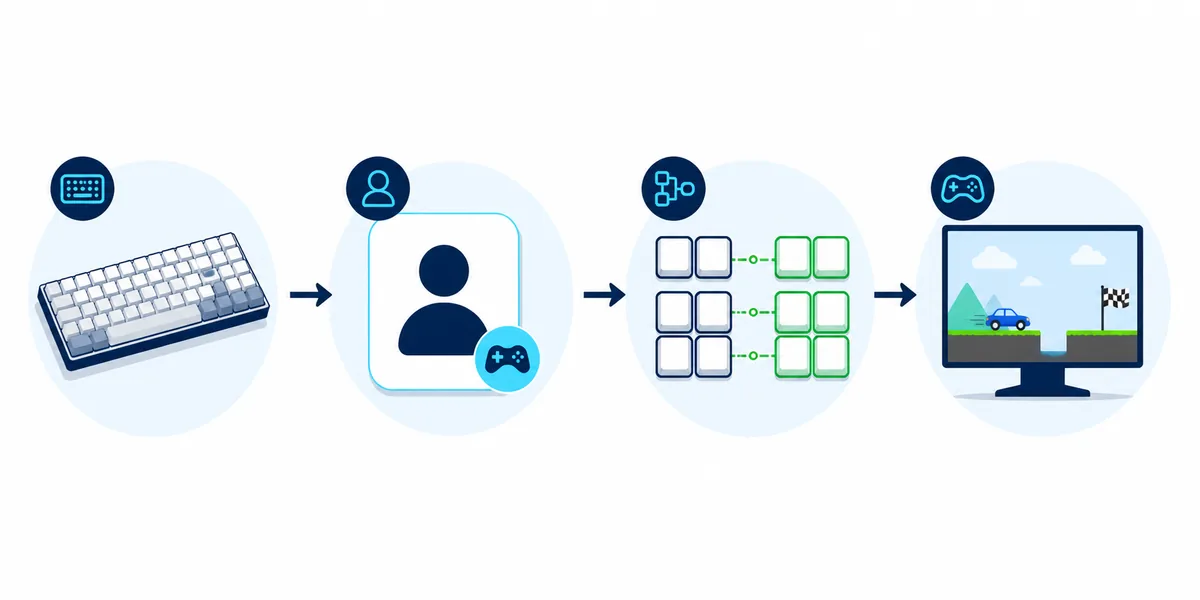
Ilustração editorial, não uma captura atual do emulador. Verifique a sequência tecla física, dispositivo selecionado, mapeamento do Player 1 e ação no jogo.
Os nomes dos menus podem mudar entre forks do Ryujinx e versões Canary, mas a ordem de verificação permanece parecida. Abra a configuração de entrada ou controle, selecione o Player 1, escolha o teclado exibido pelo sistema e monte um perfil básico antes de mexer em perfis avançados. Se aparecerem vários tipos de controle, escolha o que corresponde ao layout esperado pelo jogo; não presuma que existe um modo universal especial para teclado. Salve o perfil, feche o diálogo e abra-o novamente antes de um teste longo. Assim você confirma que o mapeamento foi realmente persistido. Um perfil limpo é mais fácil de corrigir do que uma configuração alterada por vários jogos, launchers ou substituições por título.
Um teclado oferece mais teclas individuais do que um jogo precisa, mas preencher uma lista não cria automaticamente um bom layout. Comece pelos comandos de movimento, confirmação, cancelamento e interação. Depois acrescente ações de sistema e entradas opcionais. Não prometa que Enter será sempre confirmação: perfil, jogo e build podem usar rótulos diferentes, e essa tecla pode estar atribuída a outra ação. A tabela indica uma ordem de teste, não uma lista fixa de atalhos. Assim, a busca por controles Ryujinx e mapeamento de teclado continua baseada no perfil real, sem inventar padrões.
| Grupo | Por que mapear cedo | Como testar |
|---|---|---|
| Botões principais | Confirmar, cancelar e interagir nos menus | Abrir menu, confirmar uma opção e cancelá-la |
| Direções | Navegar por listas e mover o foco | Percorrer uma configuração sem usar o mouse |
| Eixos analógicos | Movimento e câmera precisam de direções separadas | Repetir uma cena de movimento ou câmera |
| Gatilhos e botões superiores | Muitos jogos usam para mirar ou ações secundárias | Segurar cada entrada e observar uma resposta |
| Mais, menos, captura ou início | Úteis, mas raramente essenciais no primeiro teste | Adicionar depois de salvar o perfil básico |
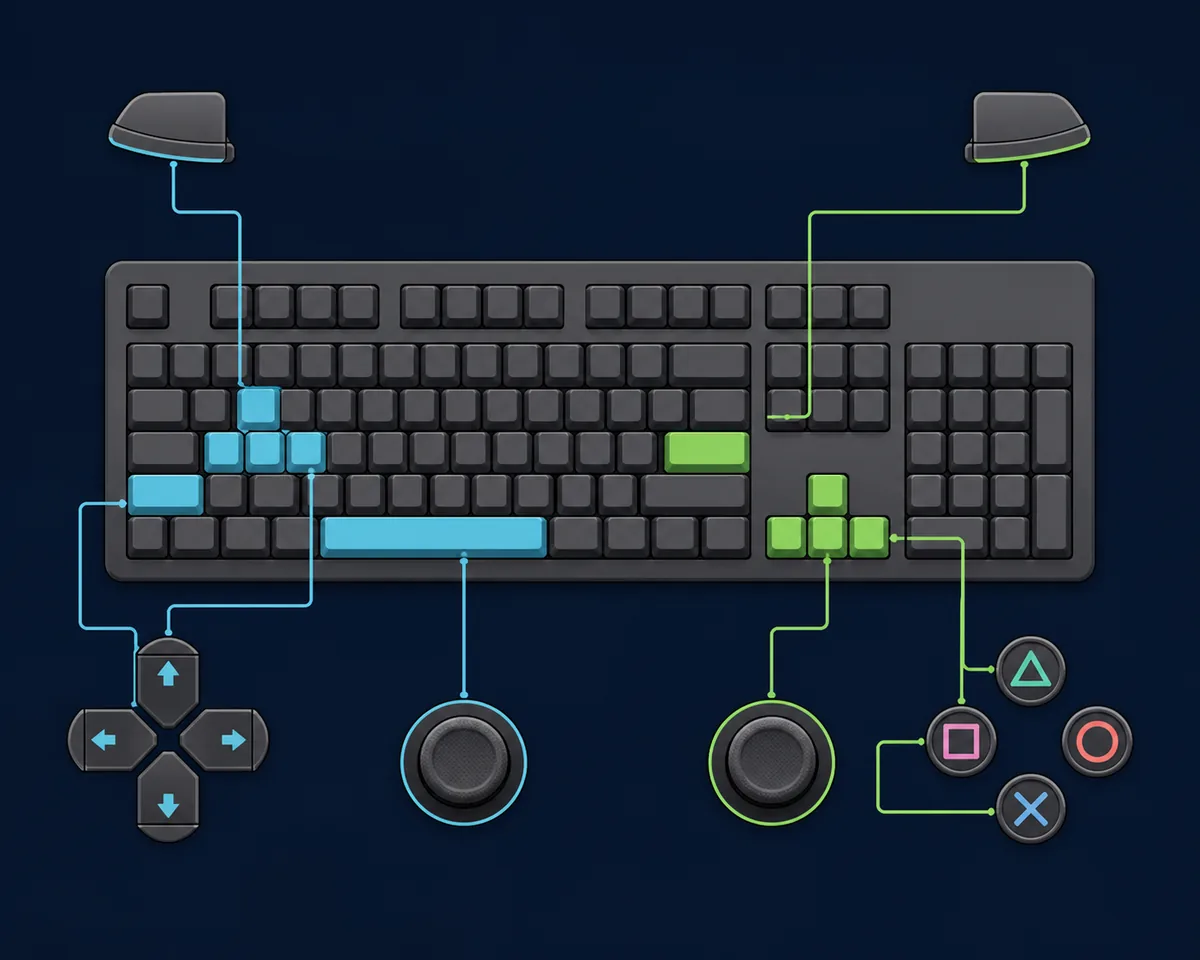
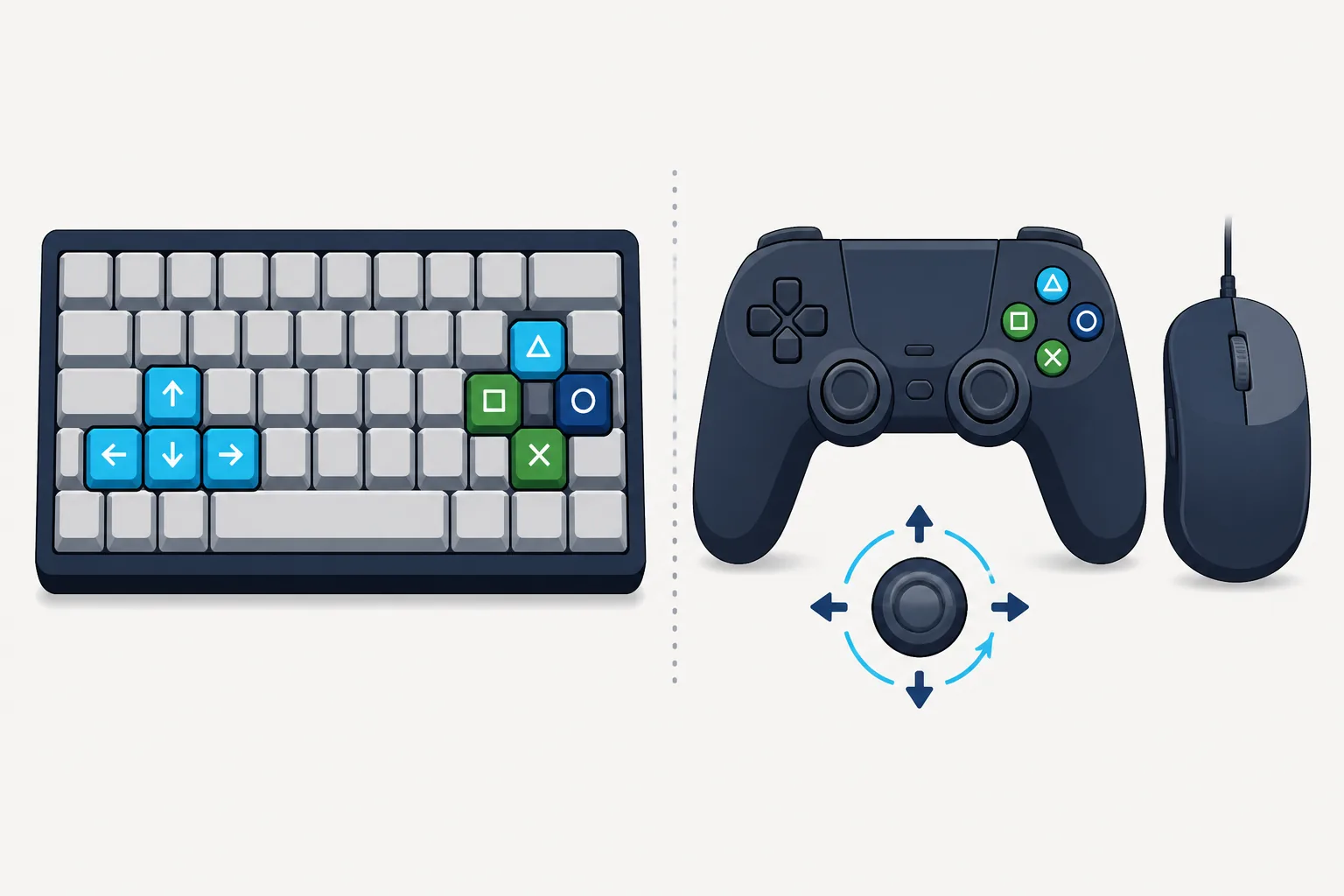
O teclado é útil quando você não tem um gamepad, prefere comandos digitais ou quer fazer um teste rápido no desktop. Ele é menos natural para movimento analógico, gatilhos sensíveis à pressão, toque e movimento. Se um jogo responde bem a um controle mas fica desconfortável no teclado, isso costuma ser uma diferença de design, não uma falha do Ryujinx. Use esta página quando a intenção é mapear teclas; use o guia de controles quando o gamepad não é detectado. Separar as duas intenções evita alterar a camada de entrada errada.
| Uso | Teclado como primeiro teste | Controle costuma ser melhor |
|---|---|---|
| Menus e ações por turno | Teclas digitais são claras e repetíveis | Ajuda, mas não é essencial |
| Movimento ou câmera analógicos | Possível com eixos, porém menos natural | Faixa do analógico mais direta |
| Corrida ou pressão nos gatilhos | Funciona só se o jogo aceitar entrada digital | Gatilhos e analógicos combinam melhor |
| Diagnóstico de entrada | Mostra se eventos de teclado chegam ao emulador | Permite testar uma rota separada de controle |
Quando o teclado do Ryujinx não funciona, descubra primeiro se o erro é global, específico de um perfil ou limitado a um jogo. Teste a tecla em outro aplicativo para confirmar que o teclado físico e o sistema operacional recebem o evento. No Ryujinx, verifique Player 1, dispositivo selecionado, perfil ativo e mapeamento salvo. Se os menus respondem mas uma ação do jogo não, pode haver outra ação, tecla duplicada ou substituição por jogo. Se todas as teclas pararam após uma atualização, compare um perfil limpo com a build Canary anterior antes de apagar os dados do usuário. Esse diagnóstico por camadas é mais útil do que reinstalar imediatamente.
As pesquisas sobre usar mouse no Ryujinx misturam o controle da janela do emulador com a emulação de ponteiro, toque ou movimento esperado por um jogo. Um clique não vira automaticamente um botão de console, e o botão direito não tem um significado universal no Ryujinx. Configure somente as ações expostas pela sua build e pelo perfil do jogo, e teste dentro do título. Em jogos feitos para analógicos, toque ou giroscópio, mouse e teclado podem ser apenas uma solução parcial. Não copie uma lista de teclas de outra build sem confirmar no seu perfil.
O conceito de mapeamento é o mesmo em todas as plataformas, mas o caminho dos eventos pode mudar. No Windows, verifique layout de teclado, foco da janela e overlays. No Linux, sessão gráfica e permissões podem definir se a janela do emulador recebe eventos. No macOS, confira o aplicativo em foco e eventuais avisos de privacidade ou acessibilidade ligados à entrada. O Steam Deck acrescenta Desktop Mode, Game Mode e Steam Input como variáveis separadas; teste pelo mesmo caminho usado para abrir o jogo. Não compare um perfil criado no Desktop Mode com uma execução no Game Mode como se os eventos fossem iguais.
Builds Canary mudam rapidamente. Primeiro salve uma cópia do perfil ou dos dados de usuário que o contêm. Anote build, sistema operacional, layout do teclado e caminho de inicialização. Teste a mesma tecla no mesmo menu ou cena com a build nova e, se possível, com a build anterior que funcionava em outra pasta. Se somente a nova falhar, isso é evidência de comportamento específico da versão; não é motivo para baixar um substituto não verificado ou apagar todos os arquivos de configuração. Use o guia de atualização e rollback para uma comparação mais ampla.
| Resultado | Próximo passo |
|---|---|
| A build nova e a anterior falham | Revisar foco, eventos do sistema, perfil e ação específica do jogo |
| Somente a build nova falha | Preservar evidências e documentar uma regressão reproduzível |
| Somente um atalho falha | Verificar launcher, Steam Input, overlay e pasta de trabalho |
| Menus funcionam, uma ação não | Verificar a expectativa do jogo e o perfil específico do título |
Controles de teclado são um problema de perfil de entrada, não um motivo para procurar keys, firmware, ROMs, DLC ou downloads de jogos. Se o emulador abre e um jogo local legal funciona, mas uma tecla não responde, permaneça no fluxo de entrada. Se o jogo não inicia, use os guias de instalação, keys e firmware ou compatibilidade. Este site não hospeda arquivos de jogos protegidos e não afirma que o teclado substitui todas as entradas de controle, toque ou movimento. Manter esse limite protege seus saves e deixa os testes mais fáceis de interpretar.
Estas referências oficiais dão contexto de configuração; os nomes dos menus podem mudar entre builds.
Não existe uma lista segura para todas as builds, perfis e jogos. Abra a entrada do Player 1, confira ou mapeie as teclas salvas e teste em uma cena curta.
Não presuma que Enter sempre significa a mesma coisa. Mapeie a ação exibida no seu perfil, verifique o que o jogo espera, salve e teste no menu real.
Abra a configuração de entrada, selecione Player 1 e o teclado, atribua botões e eixos, salve, reabra as configurações e teste um jogo.
O teclado é útil para ações digitais e o mouse depende do perfil e do jogo. Ele não substitui universalmente entrada analógica, toque ou movimento.
Confira a tecla física e o foco do sistema, depois Player 1, perfil, mapeamento salvo, overlays e substituições por jogo. Se começou após atualizar, compare a build anterior.
O teclado é uma boa base para menus, ações digitais e diagnóstico. Um controle costuma ser mais natural para movimento analógico, gatilhos, toque ou movimento.